
云手机怎么扫码拍照?分享比特云手机“真机共享摄像”
 2025.12.10 10:37
 Bitbrowser
对于经常使用云手机的用户来说,最头疼的问题往往不是网络延迟,而是硬件限制——尤其是摄像头。传统的云手机本质上是运行在服务器上的虚拟安卓环境,本身没有物理摄像头。当你在业务操作中遇到需要“扫一扫”登录、人脸识别验证或拍摄实物照片时,往往会因为无法调用硬件而卡在最后一步。
市面上的解决方案五花八门,但大多操作繁琐。而比特云手机通过一项名为“真机共享摄像”的技术,提供了一个非常巧妙且低成本的解决方案。本文将为你详细拆解如何在云手机中实现扫码与拍照,并分析其背后的操作逻辑。
一、云手机难以实现“扫一扫”的原因
云手机通过云端完成计算和存储,用户看到的只是一个显示画面。因为没有真实的镜头组件,当你点击APP里的“拍照”或“扫一扫”时,系统通常只能显示黑屏或加载预设的静态图片,无法捕捉现实画面。
为了解决这个问题,比特云手机引入了“转移至真机”的功能。简单来说,就是将云端的控制权暂时“借”给你的本地真实手机,利用你手中真机的摄像头来完成云端APP的拍摄需求。
二、比特云手机扫码与拍照功能实操教程
如果你正卡在某个APP的扫码界面,可以按照以下步骤操作,过程非常流畅:
1 第一步:启动环境
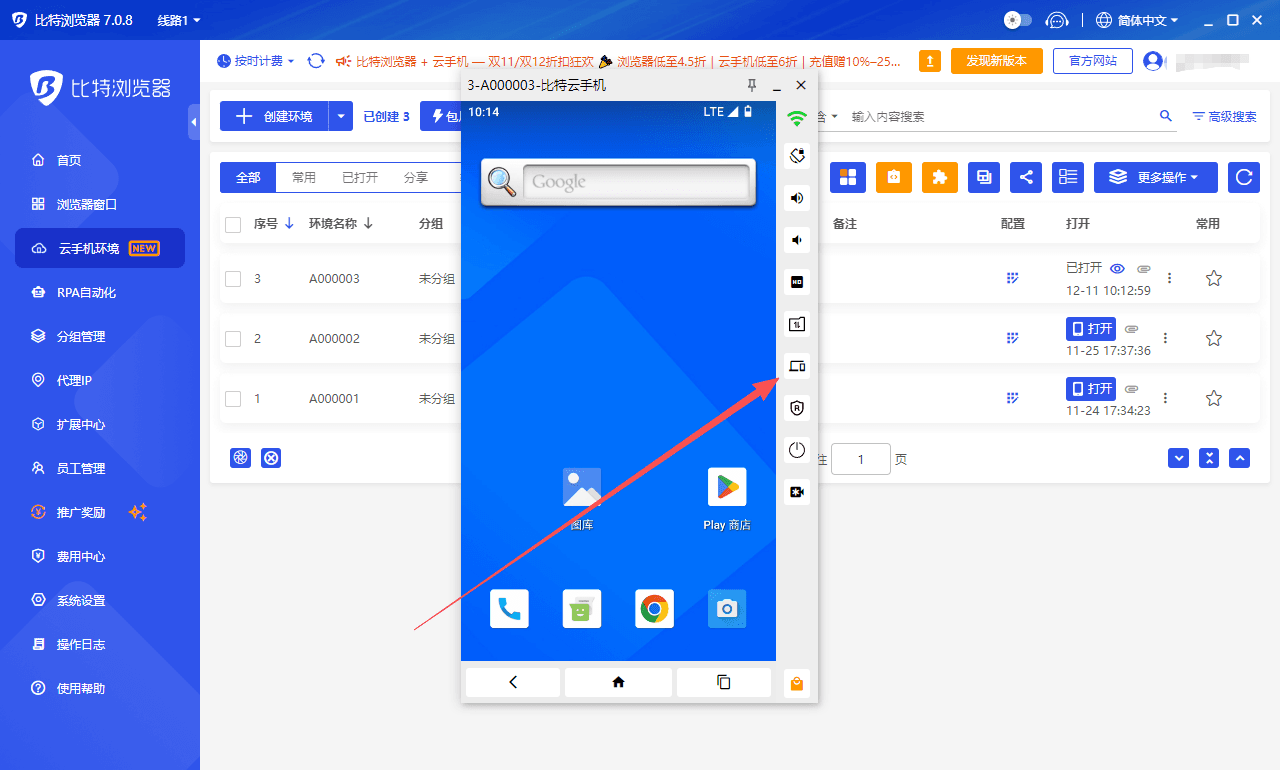
首先在客户端打开你的比特云手机界面。
2 第二步:使用“转移至真机”功能
在比特云手机的功能菜单中,找到“转移至真机”选项。点击后,系统会生成一个专属的二维码。
3 第三步:真机扫码接管
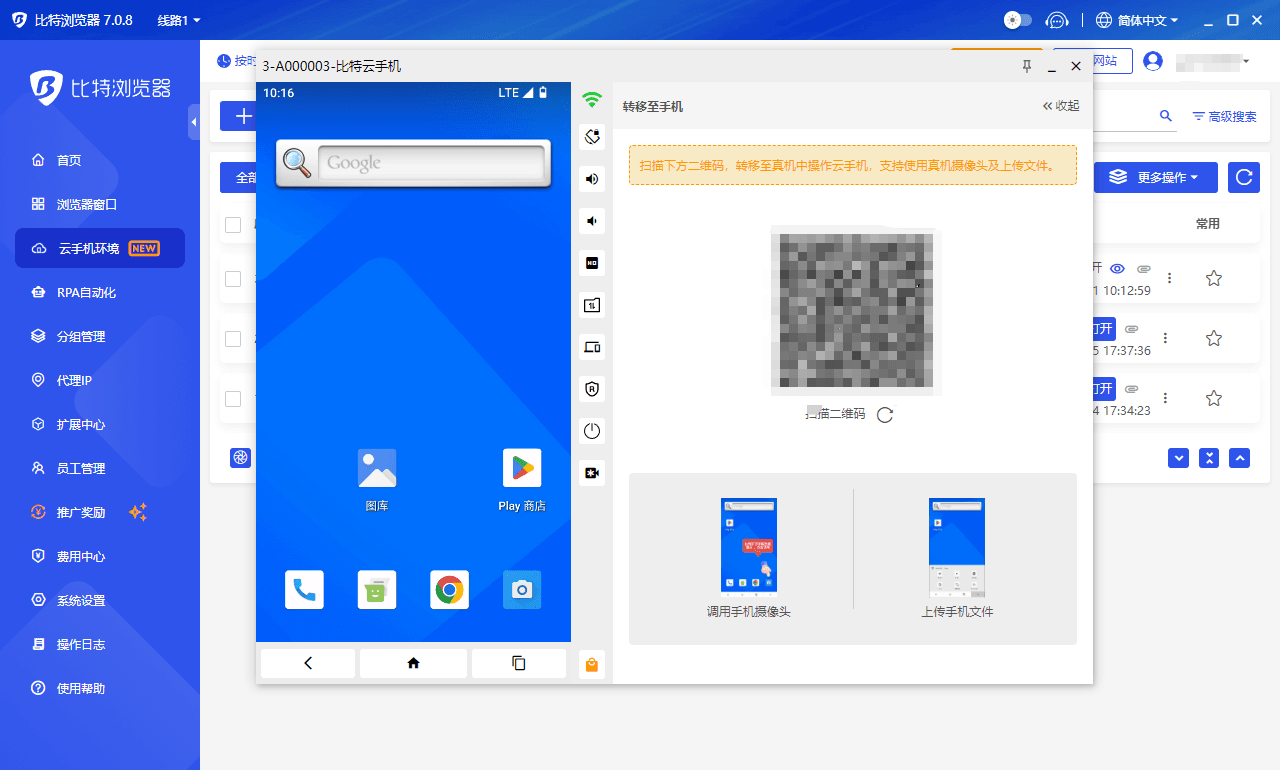
拿出你自己的真实手机(安卓或iOS均可),扫描屏幕上的二维码。此时,你的真机浏览器会打开云手机的控制画面。
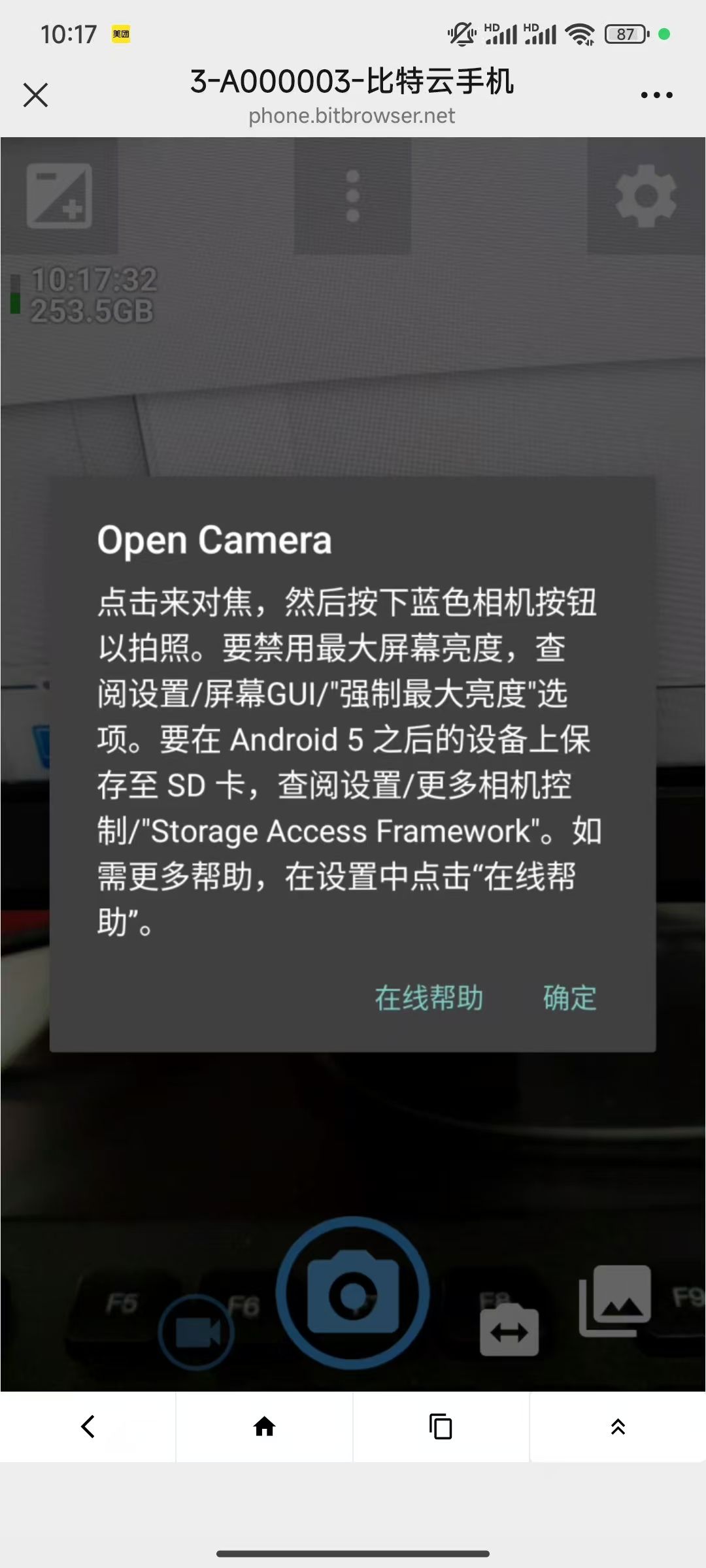
4 第四步:调用本地摄像头
在真机屏幕上操作云手机里的APP,点击“扫一扫”或“拍照”。此时,比特云手机会自动请求调用你本地手机的摄像头权限。允许后,拍摄的画面会实时传输回云端处理,并直接上传到云手机的存储空间中。
通过这个流程,无论是微信/钉钉扫码登录,还是上传证件照,都能像操作本地手机一样顺畅完成。
三、比特云手机扫码拍照功能的核心优势
除了解决了“能拍”的问题,在实际业务场景中,比特云手机的这一功能还有几个不易被发现的亮点:
· 数据隔离与安全伪装
很多用户担心:用真机操作会不会暴露我的真实IP?答案是不会。即使你通过真机浏览器在控制云手机,云手机内部的网络环境依然走的是你之前绑定的代理IP和独立设备指纹。比特云手机在“转移至真机”模式下,依旧会对真实信息进行伪装,确保账号安全,避免因环境切换导致的平台风控问题。
· 不仅仅是拍照,还能上传文件
“转移至真机”功能不仅支持调用摄像头,还支持上传真机文件。你可以直接把本地手机相册里的图片或文件,快速传输到云手机环境中,这对于需要处理大量素材的运营人员来说非常实用。
· 极低的试错成本
对于只需要临时使用云手机的用户,比特云手机的计费模式非常友好。它支持按时计费,不需要强制开通昂贵的月卡套餐。只需确保账户有余额,创建一个环境的费用低至 0.16元/24小时(仅环境费,不含算力)。结合其提供的体验金政策,用户几乎可以零成本测试这一功能是否符合自己的业务需求。
五、比特云手机适合进阶用户的扩展功能
如果你是技术型用户或工作室管理员,比特云手机在解决基础操作之余,还提供了强大的自动化支持:
· ADB与API接口:支持开发者接入自动化脚本,进行批量调试或兼容性测试。
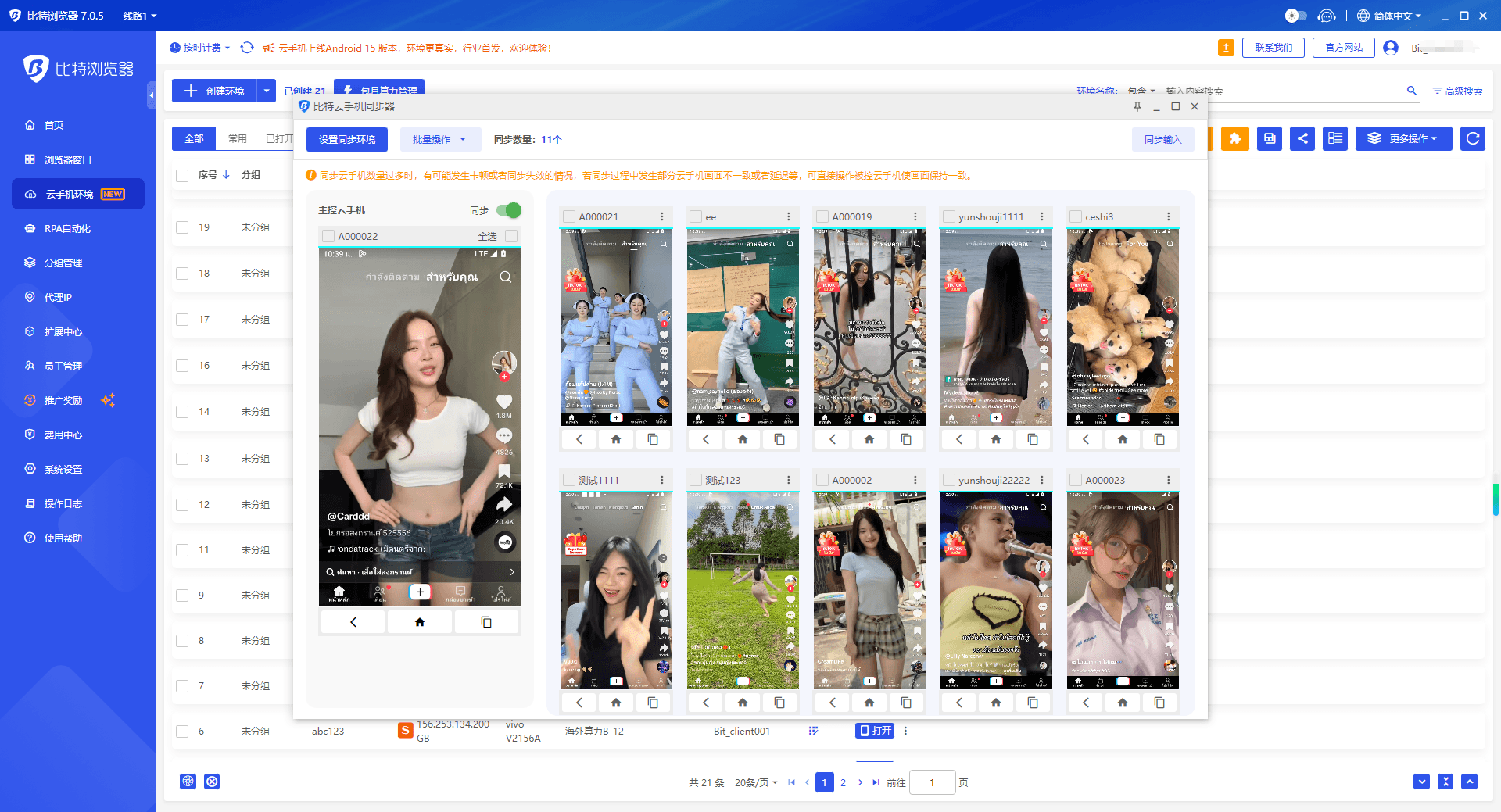
· 同步器:可以实现“一控多”,在一个窗口操作,数百台云手机同步响应,极大提升重复劳动的效率。
· 灵活的算力选择:提供临时算力和包月算力两种模式,无论是偶尔扫码还是全天挂机,都能找到最省钱的配置。
六、总结
云手机不应该是一个只有计算能力的“黑盒子”,它需要与现实世界产生交互。比特云手机通过“真机共享摄像”功能,打破了虚拟与现实的硬件隔阂,让“扫一扫”这种基础需求变得简单直接。
无论你是需要多账号管理的社媒运营,还是需要远程办公的职场人,这项功能都能在保证安全的前提下,大幅提升你的操作效率。

 双端协同,多开账号
 丰富的指纹配置,有效防关联
 多员工协同管理,高效运营
推荐文章
查看更多