2026.10.20 09:49
 BitBrowser
电脑上日常下载磁力链接和种子文件,qBittorrent 可以直接作为主力:开源免费、无广告,文件选择、RSS 订阅和远程控制功能都很齐全。偏好 Mac 原生简洁界面,或者准备让 NAS 与服务器长期挂机,Transmission 值得优先考虑。
uTorrent 适合已习惯经典操作界面,或想在浏览器里边下边播的用户;BitComet(比特彗星)的长效种子适合尝试补齐老资源;Free Download Manager(FDM)则方便把普通大文件与磁力任务放在一起管理。同时使用多台 NAS、Seedbox 或多个资源站账号时,也可以搭配比特浏览器,分开管理找种页面、登录状态与 WebUI 后台。
一、5 款主流 BT 下载工具怎么选?
挑选 BT 软件,主要看你用电脑直接下载、让 NAS 长期挂机,还是需要把普通文件与磁力任务一起管理。以下按截至 2026 年 10 月 20 日的公开功能与下载页面整理:
| 工具 | 主要平台 | 费用 | 适合用途 |
|---|---|---|---|
| qBittorrent | Windows、macOS、Linux、BSD | 开源免费、无广告 | 日常 BT、RSS 订阅与远程管理 |
| uTorrent | Classic:Windows;Web:Windows、macOS;另有 Android 版 | Basic 免费含广告,另有付费版 | 经典任务管理、定时下载与边下边播 |
| Transmission | macOS、Windows、Linux | 开源免费、无广告 | Mac 桌面、NAS 与服务器挂机 |
| BitComet(比特彗星) | Windows、macOS、Linux、Android | 家庭非商业用途免费 | 长效种子补片、视频预览 |
| Free Download Manager(FDM) | Windows、macOS、Linux、Android | 免费、无广告 | 普通大文件与磁力任务混合管理 |
注:在 NAS 上安装时,根据设备处理器架构(x86_64 或 ARM)、系统软件来源与 Docker 容器支持情况,选择对应软件包或镜像。
二、哪款适合装进你的电脑或 NAS?
qBittorrent:
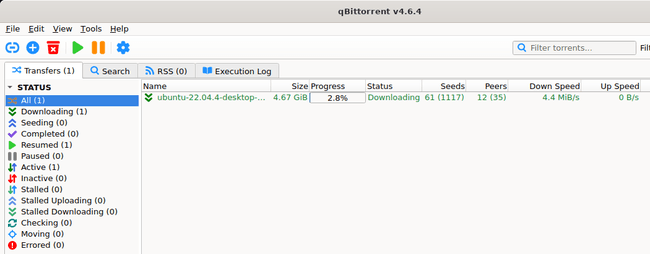
qBittorrent 把日常常用的功能集中在同一套开源软件里,免费、无广告,从单文件选择到 RSS 订阅、远程管理都能处理:
- · 文件选择与分类目录:添加种子或磁力链接、获取文件列表后,可以只勾选需要的文件并调整优先级。利用“分类”和默认保存目录,能把系统镜像、公开数据集与影视资料分流到不同硬盘路径;连载资源则可以搭配 RSS 订阅与正则表达式过滤。
- · 搜索插件与 WebUI:搜索插件需要本机 Python 环境,用于在客户端内跨站检索资源;WebUI 用来从浏览器远程管理下载器。手里已有磁力链接或
.torrent文件时,直接添加任务即可。 - · NAS 与服务器部署:Linux 服务器可以使用不带图形界面的
qbittorrent-nox,通过qbittorrent-nox -d在后台运行,再从 WebUI 管理分类、RSS 与下载任务。 - · 公网与 PT 的版本选择:公网 BT 环境中,qBittorrent Enhanced Edition(增强版) 提供自动封锁吸血客户端、每日更新公共 Tracker 等功能。使用 PT(Private Tracker,私有种子站) 时,按站点公布的客户端与版本白名单选择。
uTorrent:
uTorrent 保留了熟悉的任务列表、RSS 订阅、带宽计划表与下载完成后自动关机等功能。Basic 版免费含广告,Ad-Free 为每年 US$6.95,Pro 为每年 US$19.95,可按需要选择。
- · uTorrent Classic:传统桌面客户端,适合同时管理较多下载任务、安排定时下载与做种时段。
- · uTorrent Web:通过浏览器搜索、下载并实时播放影音文件。本机安装后台程序后,浏览器显示操作界面,下载由本机程序执行。
- · Mac 版本选择:µTorrent Classic(Stable 1.8.7)不兼容 macOS Catalina 10.15 及以上系统,原因是 Apple 自 10.15 起停止支持 32 位应用程序。较新 macOS 用户可选 Web 版;偏好原生桌面界面,可以选 Transmission 或 qBittorrent。
Transmission:
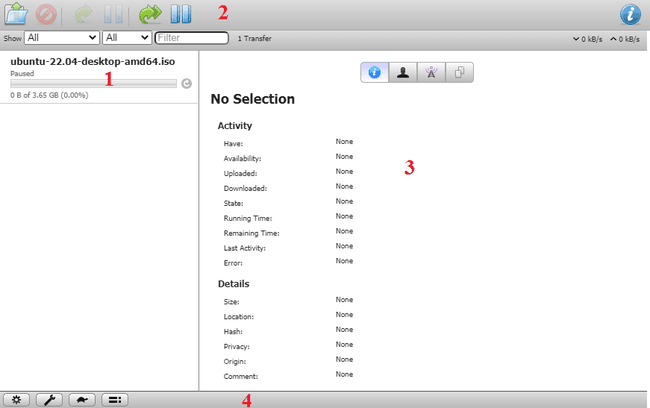
Transmission 提供原生 macOS 客户端,也维护 Windows Qt、Linux GTK 界面,以及适合服务器和 NAS 运行的后台程序与网页管理界面。
- · Mac 桌面使用:4.0 起原生支持 Apple Silicon,4.1 版本加入“顺序下载”选项,可搭配 VLC、IINA 等播放器边下边看,并修复早期 4.0.x 的 µTP 性能问题、改善 IPv6 双栈 UDP Tracker 支持。
- · NAS 与服务器挂机:部署后,下载与做种由 NAS 或服务器持续执行。平时在浏览器里添加任务、查看进度即可,管理页面关掉后,后台任务仍会继续。Docker 部署常见的端口包括 Web 管理用的
9091,以及 BT 连接用的51413。 - · 与 qBittorrent 的取舍:需要 RSS 过滤与复杂分类,选 qBittorrent;偏好简洁界面、较低的内存与 CPU 占用,可以选 Transmission。
BitComet(比特彗星):

BitComet(比特彗星)同时支持 BT、HTTP 和 FTP,较有辨识度的功能是“长效种子(LTSeed)”,另外也有磁盘缓存与视频头尾优先下载预览。
普通 BT 下载从在线节点获取文件分片;BitComet 的长效种子则会在其他开启了这项功能的比特彗星用户之间,寻找额外的共享来源。老种子长期停住时,可以换用它尝试补片,效果取决于其他用户是否仍持有缺失分片。
Free Download Manager(FDM):把普通文件与磁力任务放在一起
Free Download Manager(FDM)适合经常交替下载 HTTP/HTTPS/FTP 大文件和 BT 资源的用户。普通直连文件可以分段并行下载,种子与磁力任务也能在同一个界面里管理,并调整文件优先级与带宽占用。
配合 Chrome、Firefox 或 Edge 扩展程序,FDM 可以接管浏览器下载。平时下载软件安装包、系统镜像,偶尔再挂几个磁力任务,用一套软件处理会比较方便。偏好其他混合下载工具,也可以对比 Gopeed、XDown 或基于 Aria2 的 Motrix。
FDM 的多段加速主要用于普通直连文件;BT 下载则依靠节点提供分片。选它的主要理由是把两类任务集中管理。
三、下载没速度,按这几种情况排查
可以先从 Ubuntu 官方替代下载页下载官方镜像的 .torrent 种子作对照,再比较它与原任务的连接、下载状态。
磁力链接停在“正在下载元数据”
这时客户端还在获取文件列表。公网资源可检查 DHT、PeX 与 Tracker 连接;发布页有提供 .torrent 文件时,直接导入即可读取列表。公网磁力也可从 XIU2/TrackersListCollection 加入公共 Tracker,协助发现节点;PT 私有种子使用站点生成的专属 Tracker。
已经显示文件列表,但速度为零
- · 查任务与限速:查看是否暂停、排队,或启用了全局限速、单任务限速、备用速度限制。qBittorrent 可在“选项 → 速度”与“选项 → BitTorrent”中检查相关设置。
- · 查资源来源:官方对照种子能正常下载时,查看原任务实际连上的节点,以及对方是否持有所需分片。
- · 查网络:官方种子也连不上时,再检查防火墙、路由器、UPnP、NAT-PMP 与 IPv6。BT 连接端口和 WebUI 管理端口分开设置;遇到上传带宽被吸血节点占满,可使用 qBittorrent 增强版或 PeerBanHelper 管理。
下载到一半停住,或卡在 99%
先查看磁盘空间、目录权限与 I/O 错误提示。没有本机错误、却长期停在接近完成的位置,通常需要等待持有剩余分片的节点上线。多个未完成下载者若有互补数据,仍有机会继续推进;也可以用 BitComet 长效种子寻找补充来源,或换一份其他版本的资源。
四、用比特浏览器管理多台 NAS 与资源站账号
同时管理家里 NAS、远程 Seedbox 和几个资源站时,可以用比特浏览器按设备或站点建立专属窗口,把名称、登录状态与代理设置放在一起管理。
按设备建立 WebUI 管理窗口
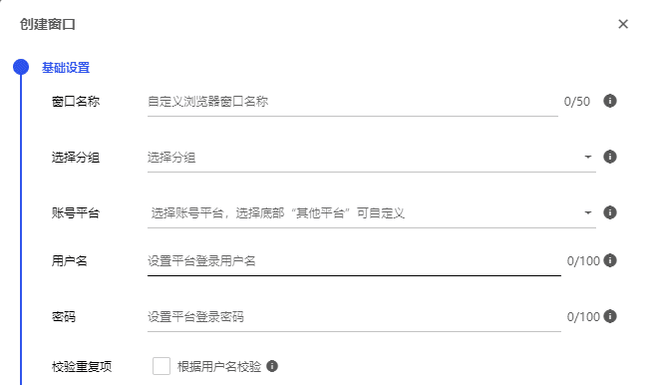
- 1. 用设备名称建立窗口:进入比特浏览器的“浏览器窗口”,点击“创建窗口”,例如命名为
家里NAS-qBittorrent、欧洲Seedbox-Transmission。 - 2. 固定启动网址:填入对应设备的 WebUI 地址,各窗口分别保存 Cookie 与 localStorage 数据。之后按名称打开管理页面,添加任务时核对保存目录。
- 3. 按需要设置代理:海外后台可为对应窗口设置代理;局域网 NAS 地址可加入“系统设置 → 全局设置”中的“代理 IP 黑名单”,直接使用本机网络。具体设置可参考比特浏览器代理 IP 设置教程。
资源站账号与找种页面分开管理
不同资源社区或 PT 站点可以各建专属窗口,分别保存 Cookie、登录状态与代理 IP。比特浏览器也提供时区、语言、地理位置,以及 Canvas、WebGL、AudioContext 等浏览器指纹参数设置。
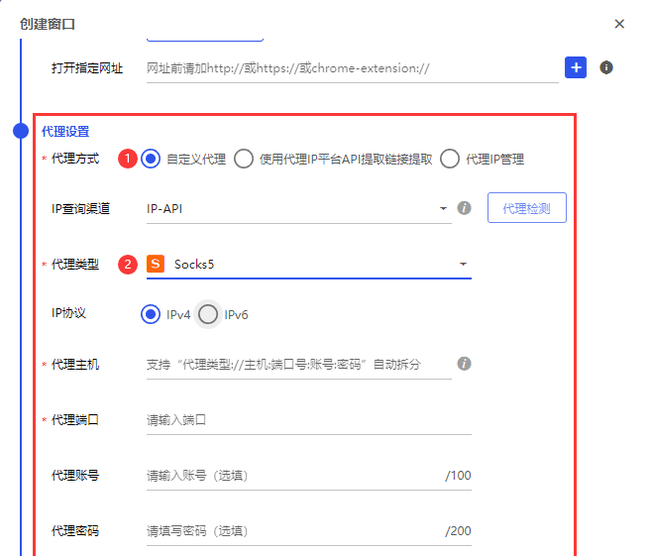
找种窗口可集中管理代理与 WebRTC。使用“改变模式”时,以代理 IP 替换公网 IP 并掩盖本机 IP;“隐私模式”则开启 WebRTC,但禁止获取 IP。相关设置可参考WebRTC IP 泄露排查与设置方法。
下载出口看实际执行设备
磁力链接交给本机 BT 客户端后,文件使用本机网络或客户端内的代理下载;通过 WebUI 添加到 NAS、Seedbox 的任务,则由那台远程设备下载和做种。浏览器窗口的代理负责管理页面连接,核对下载出口时,查看实际运行 BT 客户端的设备即可。

 双端协同,多开账号
 丰富的指纹配置,有效防关联
 多员工协同管理,高效运营