2026.07.27 10:42
 BitBrowser
浏览器工具栏旁突然多出不认识的图标、网页开始频繁弹出广告,或者搜索结果总被带到陌生页面时,先别急着研究它是不是“恶意插件”。先看扩展列表,再核对它能访问哪些网站,最后检查有没有被改动的浏览器设置或近期安装的可疑桌面程序。
应用商店来源、下载量或没有出现浏览器警告,都只能提供参考。Chrome 的权限提示说明说明的是扩展可能访问的数据范围;接受提示后,扩展会获得对应权限。它不是给某个扩展盖章,也不代表出现提示就一定有问题。
一、先查扩展列表:
在 Chrome 中打开“扩展程序”管理页,先把当前启用的扩展过一遍。重点不是给每个扩展做安全鉴定,而是回答两个简单问题:我是否知道它在做什么?我现在是否还需要它?
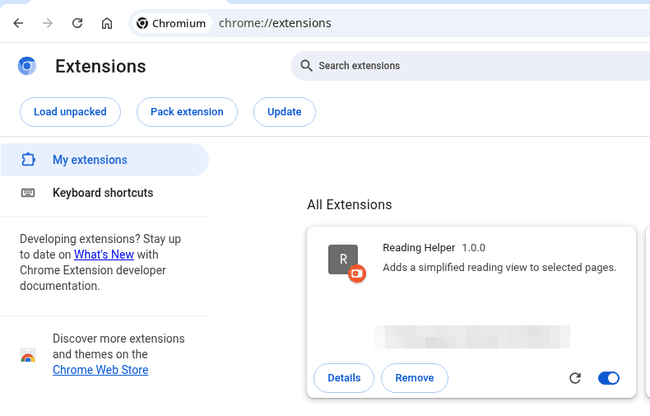
例如,广告拦截、翻译、密码管理和网页批注通常会直接参与页面内容;一个只用于临时操作的小工具,却长期保持启用,就值得重新确认用途。遇到名称陌生、用途说不清,或与你近期异常同时出现的扩展,可以先停用观察,再决定是否移除。Chrome 的扩展管理页支持启用、停用和移除扩展。
先停用而不是立刻批量删除,也有一个现实好处:你能保留原有配置,减少误删工作工具的概率。如果某个扩展保存了重要设置,移除前先确认自己知道如何恢复登录或配置;已经不再使用的扩展则没有必要一直留在浏览器里。异常在这一步消失时,就先停在浏览器层面,不必默认继续做系统或网络层的操作。
二、再看网站访问范围:
“读取和更改您访问的网站上的所有数据”这类提示,听起来很宽,但它并不自动说明扩展有问题。密码管理器需要读取登录表单,翻译或网页改造工具需要接触页面内容,某些功能确实离不开较广的网站访问范围。判断时,看这个范围是否和你安装它的理由相符;Chrome 对扩展权限的说明也列出了不同访问范围对应的数据权限。
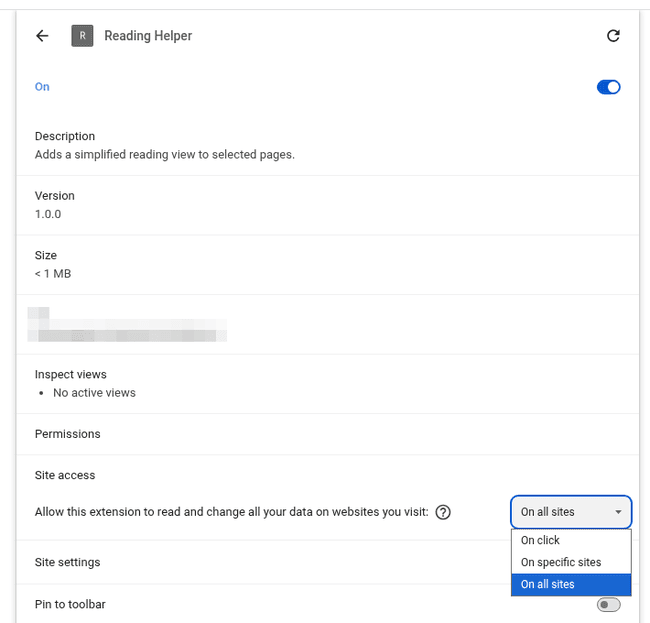
在扩展详情中,可以把网站访问权限设为“点击时”“在特定网站上”或“在所有网站上”。对于只在少数站点使用的工具,优先限制在需要的网站;对于偶尔才用一次的工具,改成点击时访问更容易看清它何时开始工作。Chrome 提供了这些访问范围的调整入口。
这里不必追求“权限越少越好”的绝对规则。真正值得警惕的是:扩展的功能很简单,却要求长期访问所有网站;或者你已经不用它了,它仍然保留着原来的访问范围。把用途、访问范围和启用状态放在一起看,比单看一条权限提示更有意义。
三、遇到不同异常,先从对应位置开始查
浏览器异常未必都由扩展造成,但扩展和设置变化是最容易确认、也最值得先检查的入口。下面这张表不用于判断某个扩展“是否恶意”,而是帮助你把现象对应到下一步。
| 遇到的情况 | 先检查什么 | 官方支持的下一步 |
|---|---|---|
| 出现不认识的扩展 | 扩展列表、是否仍在启用、用途是否能确认 | 先停用;无法确认用途或不再需要时移除该扩展。 |
| 页面频繁出现异常广告或弹窗 | 扩展列表、浏览器设置是否出现变化、近期安装的桌面程序 | 依照 Chrome 的垃圾广告和恶意软件处理路径继续检查。 |
| 搜索结果跳转,或主页、新标签页反复变化 | 搜索设置、启用扩展及其网站访问范围 | 关闭或移除可疑扩展,并检查被改变的浏览器设置。 |
| 扩展提示受损或无法正常运行 | 扩展详情与 Chrome 的提示信息 | 使用 Chrome 提供的修复入口;问题持续时再检查相关设置。 |
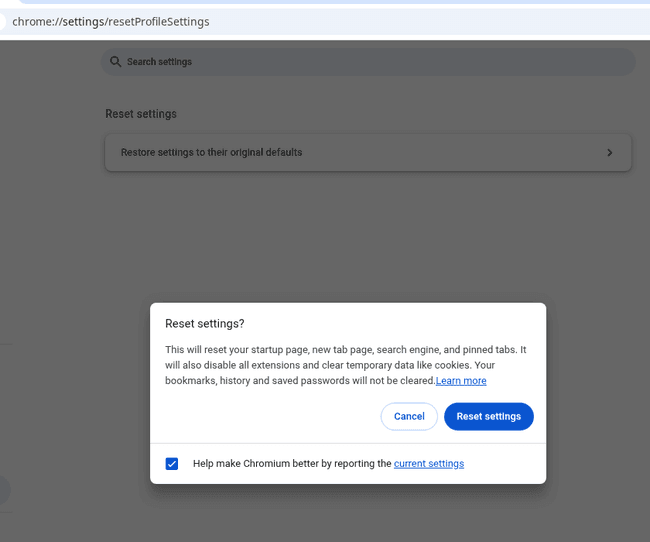
如果停用一个扩展后异常仍然存在,不需要强行把原因归到它身上。继续查看搜索、主页、新标签页等浏览器设置是否被改动;若 Chrome 将问题指向垃圾程序或不受欢迎的软件,再按官方帮助中的路径检查设备上的相关程序。对于设置反复异常的情况,Chrome 也提供重置浏览器设置的处理选项。
重置不是“清空一切就一定恢复”的万能按钮。它适合放在前面的扩展与设置检查之后使用;完成后,应当只重新启用自己信任且确实需要的扩展。Chrome 的重置说明也提示,重置后需要由用户自行重新启用信任的扩展。
四、多个窗口使用时,把扩展配置记清楚
多窗口工作的人很容易遇到另一种情况:扩展本身没有问题,但开得太多、用途混在一起,出了异常后根本不知道该从哪个窗口排起。按任务窗口记下四项:扩展名称、用途、需要访问的网站、当前是否启用。以后某个页面表现异常,先回看这份清单,排查会快很多。
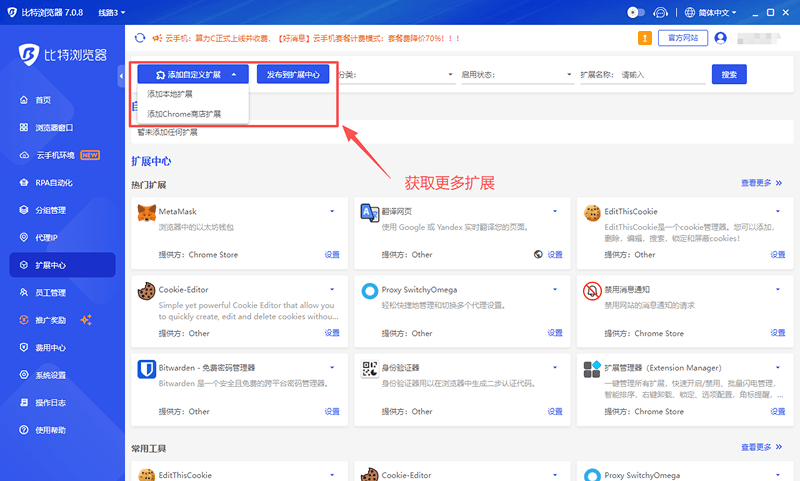
比特浏览器用户可以通过扩展中心管理浏览器窗口的扩展程序。把扩展当作窗口配置的一部分来维护,能减少“装过但忘了”“开着却说不清用途”的情况;它承担的是扩展配置管理,不替代浏览器自身的权限判断或异常处理。
对于已经明确不用的扩展,直接在清单中标为停用或移除即可。对于必须长期保留的扩展,则把它需要工作的站点一并记下,下一次调整网站访问范围时就不必重新猜测。
五、把“异常即复核”变成一个轻量习惯
遇到不明扩展、广告弹窗、搜索跳转或受损提示时,不需要先研究复杂的安全术语。先检查扩展列表和浏览器设置,确认用途后再决定停用、移除、修复或进一步处理。
日常则只保留真正需要的扩展,并偶尔复核它们的启用状态和网站访问范围。这样做不能替你判断所有风险,但能让异常出现时有一条清楚、可执行的起点。
六、常见问题
从应用商店安装,或浏览器没有弹出警告,就一定没问题吗?
不一定。应用商店和浏览器提示是重要参考,但仍要看扩展是否符合自己的用途、是否需要当前的网站访问范围。Chrome 的权限提示本身也不等同于“这个扩展一定危险”或“这个扩展一定安全”。
不认识的扩展可以直接删除吗?
如果确认不再需要,或无法确认用途,可以在 Chrome 的扩展管理页移除。若担心误删影响工作,先停用并观察;对保存了个人配置的工具,移除前先确认能够恢复所需设置。
扩展反复受损,或搜索设置总被改,怎么办?
先按扩展管理页和浏览器设置逐项检查。问题持续时,可参考 Chrome 关于垃圾广告、弹出式窗口、恶意软件和浏览器设置重置的官方处理路径;重置完成后,再自行启用信任的扩展。

 双端协同,多开账号
 丰富的指纹配置,有效防关联
 多员工协同管理,高效运营