2026.11.12 06:08
 BitBrowser

Chrome 多个配置文件可以分别使用代理。已有的个人资料,可以各自安装代理扩展、填写不同线路;不想装扩展,也可以用不同的用户数据目录配合启动参数分别打开 Chrome 实例;如果觉得逐个装扩展或改快捷方式太折腾,还可以直接用基于 Chrome 内核的比特浏览器,把每个窗口当作现成的独立代理配置文件来用。配置后,要在各自窗口里核对实际出口 IP。
如果你已经在几个 Chrome 配置文件中登录了账号,先用扩展方案;独立数据目录会建立新的浏览器环境,原来的登录状态、Cookie 和书签不会自动带过去。要是手头有多个账户需要长期挂固定代理,或者手里拿的是带账号密码的 SOCKS5 线路,直接在比特浏览器里创建 Chrome 内核窗口会省事得多。
一、Chrome多个配置文件为什么还是同一个IP?
Chrome 的配置文件在界面里通常叫“个人资料”(Profile),用于分别保存书签、历史记录、Cookie、密码和已安装的扩展程序。点击右上角头像添加个人资料后,你可以把工作账号与个人账号的本地浏览资料分开保存,但底层网络通道仍需另行配置。
Chrome 默认采用操作系统的全局系统代理。几个个人资料都使用这一默认设置时,在 Windows 或 macOS 的系统代理页面改一次,其他采用相同系统设置的窗口也会受影响,连后台运行的本地办公软件也会跟着一起切换线路。因此,从 Chrome 设置进入打开计算机的代理设置,只会改动操作系统的全局网络,无法达到给每个个人资料分别绑定独立线路的目的。
还要区分“新窗口”和“新个人资料”:在同一个个人资料中按 Ctrl+N(或 Cmd+N)多开几个普通窗口,仍然共用这份个人资料的缓存与网络设置。要分别管理代理,应先从右上角头像进入不同的个人资料,或者建立不同的用户数据目录。
二、方法一:在每个Chrome配置文件中分别设置代理扩展
如果现有个人资料里已经保存了重要登录态,先准备每条代理的协议、主机、端口和认证资料,再分别进入对应的 Chrome 个人资料安装和配置代理扩展。
1. 创建或确认两个Chrome个人资料
- 1. 点击 Chrome 右上角的头像,进入已有的工作个人资料;还没有的,点击底部的「添加 Chrome 个人资料」。
- 2. 给两个个人资料分别命名,例如“工作A”和“工作B”,并使用不同配色,方便从任务栏和窗口顶栏一眼识别。
- 3. 关掉扩展同步(防止多窗口配置互相覆盖):如果多个个人资料登录了同一个 Google 账号,先进入「设置 → 您与 Google → 同步功能和 Google 服务 → 管理同步功能」,将「扩展程序」同步开关关掉,避免“工作A”改动的扩展规则自动同步到“工作B”。
- 4. 从头像菜单分别进入 A 和 B 两个窗口,确认打开的是不同个人资料,再安装和设置扩展。
2. 各自配置代理,并选中对应情景模式
下面以兼容 Manifest V3 的 Proxy SwitchyOmega 3 (ZeroOmega) 为例。它通过调用 Chromium 的 chrome.proxy 接口管理当前个人资料的代理配置,代理线路需要自行准备。
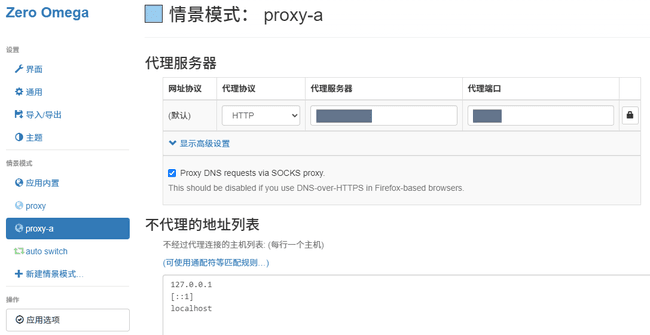
先在“工作A”个人资料里完成以下设置:
- 1. 从 Chrome 应用商店安装扩展,进入扩展选项页,点击左侧「新建情景模式」,创建「代理服务器」类型的情景模式,命名为“代理A”。
- 2. 在「默认」代理配置中选择服务商提供的协议(
HTTP、HTTPS或SOCKS5),分别填写代理服务器地址和端口。服务器字段只填纯主机名或 IP,不要把端口或账号密码整段连接信息贴进去。 - 3. 使用 HTTP 账号密码认证时,点击端口右侧的「小锁」图标,在弹出的“代理登录”框中分别填写代理账号和密码。
- 4. 点击左下角的「应用选项」保存,然后点击浏览器工具栏里的扩展图标,在菜单中选中“代理A”。
接着进入“工作B”窗口,安装同一扩展,并用 B 线路的连接信息建立和启用“代理B”。两个个人资料里的配置要分别完成。
保存情景模式后,还要在扩展菜单中手动选中它。 第一次检查时,直接选择刚配置的固定代理模式(如“代理A”),暂时不要使用复杂的自动切换规则,以免 IP 检测网站被规则判为直连。
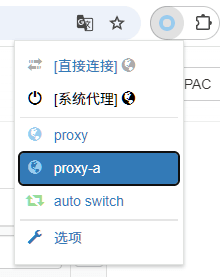
3. HTTP账号密码与SOCKS5认证要分开处理
代理协议应严格按服务商给出的接入方式选择。HTTP 代理可以通过 HTTP CONNECT 隧道访问加密 HTTPS 网页,不能因为要访问的网址采用 HTTPS 加密协议,就直接把代理协议改成 HTTPS,否则会因协议握手失败打不开网页。
同时要区分协议认证限制:受底层网络栈限制,Chrome原生SOCKS5不支持账号密码认证,拿到 SOCKS5 账密线路时单靠浏览器扩展无法直接完成账密接入。当你把协议选为 SOCKS5 时,右侧不会出现输入账号密码的小锁图标。遇到 SOCKS5 账密线路时,可按以下三种方式处理:
- · 到代理服务商后台将本机当前公网 IP 加入“IP 白名单”,免密放行后再用 SOCKS5 接入;
- · 改用服务商同时提供的 HTTP 协议接入方式,在扩展的 HTTP 代理登录中填写账密;
- · 直接使用原生支持 SOCKS5 账号密码认证的比特浏览器窗口(详见第五节)。
三、方法二:用独立数据目录和启动参数分别绑定代理
不想安装扩展时,可以用 --user-data-dir 指定独立的数据目录,用 --proxy-server 指定代理。每套需要分别启动的环境,都必须使用自己的数据根目录。
下面的 192.0.2.10:8080 和 192.0.2.20:8080 是文档演示地址,不能直接作为可用代理连接,实操时请替换成你自己的代理主机和端口。新目录最初是空白环境,没有原个人资料中的登录状态、书签和扩展。
1. Windows:建立两个固定启动入口
复制两份桌面上的 Chrome 快捷方式,分别命名为“Chrome代理A”和“Chrome代理B”。右键点击进入「属性」,在「快捷方式」标签页修改「目标(T)」字段:
· 代理A:
"C:\Program Files\Google\Chrome\Application\chrome.exe" --user-data-dir="%LOCALAPPDATA%\ChromeProxy\A" --proxy-server="192.0.2.10:8080"· 代理B:
"C:\Program Files\Google\Chrome\Application\chrome.exe" --user-data-dir="%LOCALAPPDATA%\ChromeProxy\B" --proxy-server="192.0.2.20:8080"
保留你原快捷方式中的实际 chrome.exe 路径,在引号末尾先空一格再添加后面的参数;路径两侧的英文双引号要保留。这里的 %LOCALAPPDATA% 是 Windows 本地应用数据环境变量,会自动指向当前系统用户的 AppData\Local 目录,避免因系统盘权限不足导致创建配置文件夹失败。
A、B 必须使用不同的目录。以后也必须从各自修改过的快捷方式打开,桌面或任务栏上的普通 Chrome 图标不会自动带上这些参数。
- · 如果线路使用不需要账号密码认证的 SOCKS5,可以把代理参数替换为
--proxy-server="socks5://192.0.2.10:1080"。 - · HTTP 线路需要认证时,启动后按浏览器弹出的代理认证提示框输入凭据。Chrome 不会使用直接嵌入手动代理地址中的账号密码,不要把带有用户名、密码的连接串(如
user:pass@ip:port)直接塞进--proxy-server。
2. macOS、Linux:对应命令怎样写
macOS 可在「终端(Terminal)」分别启动两套独立目录:
"/Applications/Google Chrome.app/Contents/MacOS/Google Chrome" --user-data-dir="$HOME/ChromeProxy/A" --proxy-server="192.0.2.10:8080"

"/Applications/Google Chrome.app/Contents/MacOS/Google Chrome" --user-data-dir="$HOME/ChromeProxy/B" --proxy-server="192.0.2.20:8080"
Linux 中的 Chrome 命令名称按实际安装情况填写,常见写法如下:
google-chrome --user-data-dir="$HOME/ChromeProxy/A" --proxy-server="192.0.2.10:8080"

google-chrome --user-data-dir="$HOME/ChromeProxy/B" --proxy-server="192.0.2.20:8080" 使用不同的终端窗口分别运行,也可以把完整命令保存为各自的启动脚本(.command 或 .sh),后续继续从相同脚本入口打开。
3. 用 chrome://version 核对实际目录和启动方式
在两个窗口里分别打开 chrome://version,查看“个人资料路径”(Profile Path)和“命令行”(Command Line)。A 窗口应位于你设置的 A 目录下,B 窗口应位于 B 目录下;路径最后通常还会带有 Default 等个人资料子目录。
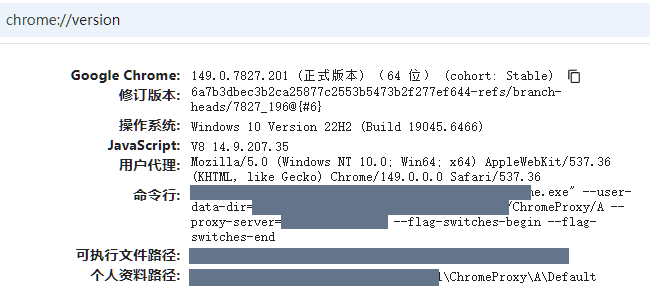
--profile-directory="Profile 1" 选择的只是同一用户数据目录下的个人资料子目录。只改变这个参数,不能把同一实例的两组命令行代理分别分配给两个个人资料。 采用命令行方法时,需要分别指定不同的 --user-data-dir。关于数据根目录与子目录的层级关系,可参考 Chromium 官方用户数据目录文档 中的路径规范说明。
修改代理启动参数前,先保存工作,正常退出正在使用该数据目录的已有 Chrome 实例,再从修改后的入口启动。否则,新窗口会直接复用已有主进程,新增的代理参数不会按预期生效。
四、怎样检查每个配置文件是否用了独立出口IP?
1. 同时核对两个窗口,并在重新打开后复查
同时打开工作 A 和工作 B 两个窗口,在各自窗口访问同一个在线IP查询页面,记录页面实际显示的公网 IP,再与代理服务商提供的预期出口对照。
需要检查的是目标网站实际看到的出口地址。你在配置里填写的代理服务器地址可能只是中转入口,和查询页面显示的出口 IP 不一定相同;不同入口端口背后也可能通向同一个公网出口,不能只看配置字段不同就判断已经分开。
把两个窗口并行打开时的实际检测值填进下表,保留一份对应记录:
| Chrome配置文件 | 代理入口 | 实际出口IP | 检测时间 | 重开后结果 |
|---|---|---|---|---|
| 工作A | 填写 A 的主机与端口 | 填写页面显示值 | 填写检测时间 | 记录重开后是否符合预期 |
| 工作B | 填写 B 的主机与端口 | 填写页面显示值 | 填写检测时间 | 记录重开后是否符合预期 |
两个窗口同时打开检查,才能确认它们在并行使用时是否各走各的配置。随后将两个窗口全部关闭,从各自固定入口重新打开,再访问检测页核对一次。
如果需要长期固定的出口,还要确认代理本身的分配方式。动态轮换代理或有时限的粘性会话(Session)到期后会改变出口;“这次两个 IP 不同”、“以后重开仍固定不变”与“IP 是否为你独享”,是三个不同的检查项目。
2. IPv6、WebRTC 与环境一致性怎样单独看
网页 IP 检查确认的是常规页面请求使用的出口。若业务平台还涉及 IPv6、WebRTC 或环境一致性校验,就要在同一个个人资料窗口中继续检查这些项目:
- · IPv6 状态:IP 查询页如果显示了 IPv6 地址,记录该地址并核对其是否符合代理地区预期,防止 IPv4 走代理而 IPv6 直连泄露真实位置;没有显示 IPv6,则记录为本次未检测到。
- · WebRTC 公网与本地地址:Chrome 原生 SOCKS5 处理的是基于 TCP 的 URL 请求,而 WebRTC 走独立的 UDP 探测策略。打开 WebRTC 检测页(如
browserleaks.com/webrtc),对照页面中的Remote IP与WebRTC Public IP。若 WebRTC 一栏出现了已知的本地宽带直连公网地址,说明底层 UDP 探测绕过了代理,需要继续调整该个人资料的WebRTC路由设置;Local IP中的局域网内网地址则应单独判断,不要与公网出口混淆。 - · 时区、语言与 DNS 一致性:如果经营的是高风控跨境账号,除了看 IP 与 WebRTC,还应结合Whoer环境一致性排查核对 DNS 解析归属地、系统时区(如 UTC-5 与 UTC+8 倒挂)及浏览器语言头是否与出口国家严丝合缝。
五、方法三:用比特浏览器管理多个Chrome内核配置文件与独立代理
前面两种方法,无论是挨个给个人资料装扩展,还是在桌面上维护一堆带启动参数的快捷方式,窗口一多起来就很容易弄混。而且同一台电脑上所有原生 Chrome 个人资料向网站暴露的底层硬件指纹(Canvas、WebGL、音频特征与本地字体库)是 100% 完全相同的,遇到带账密的 SOCKS5 线路还会卡在认证限制上。哪怕每个窗口的代理 IP 分得再清楚,高风控平台依然能通过一致的设备硬件指纹判定多账号关联。
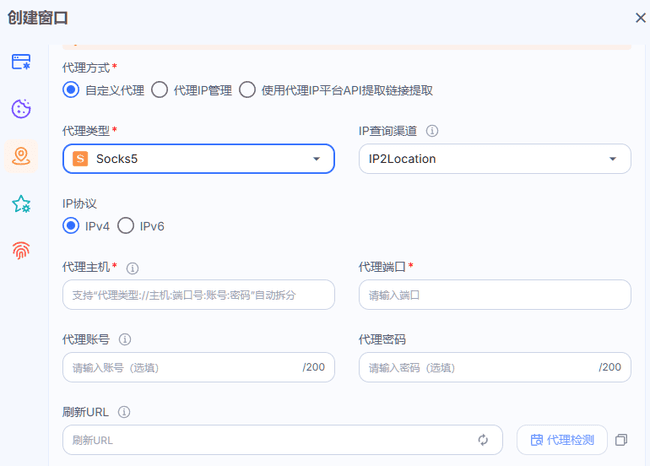
如果你想要一种更简单的独立代理 Chrome 多账户方案,可以直接使用比特浏览器(BitBrowser)。比特浏览器本身的每个浏览器窗口就是基于 Chrome 内核构建的独立配置文件环境——操作界面、网页兼容性和扩展安装方式与原生 Chrome 完全一样,区别在于它把“独立配置文件、独立代理绑定和环境隔离”直接做进了窗口设置面板里,省去了装代理插件和写命令行的麻烦。
三种 Chrome 多配置文件独立代理方案的实际差异对比如下:
| 对比维度 | Chrome个人资料 + 代理扩展 | 独立数据目录 + 启动参数 | 比特浏览器 Chrome 内核窗口 |
|---|---|---|---|
| 配置文件创建方式 | 右上角添加个人资料,再逐个安装配置代理扩展 | 手动新建本地文件夹,复制快捷方式手写启动参数 | 客户端点击「创建窗口」即生成一个独立 Chrome 内核配置文件 |
| 代理协议与账密支持 | 仅 HTTP/HTTPS 可填账密;原生 SOCKS5 不支持账密 | 命令行不支持内嵌账密,HTTP 弹窗手填、SOCKS5 需免密 | 原生支持 HTTP/HTTPS/SOCKS5/SSH 直接保存账密并自动认证 |
| WebRTC 与时区设置 | 需额外插件防漏,无法按单窗口独立修改系统时区 | 默认无 WebRTC 管控,所有窗口共用电脑本机系统时区 | 内置 WebRTC 管控(禁用/替换),按代理 IP 自动匹配对应时区语言 |
| 环境与指纹独立性 | 仅隔离缓存与 Cookie,所有窗口共享同一套电脑硬件指纹 | 仅隔离数据目录,底层 Canvas、WebGL 与字体指纹完全相同 | 每个窗口不仅隔离 Cookie,还自带独立的硬件指纹参数 |
| 日常打开与维护 | 每次需确认扩展情景模式未掉回系统代理 | 桌面上堆满快捷方式,旧进程未关干净会导致代理参数失效 | 窗口列表集中展示名称、分组与代理 IP,点击即可固定打开 |
在比特浏览器中配置独立代理 Chrome 窗口的步骤
在比特浏览器中为每个账号创建独立窗口,直接录入对应代理协议、IP、端口及认证凭据,并开启 WebRTC 禁用或替换。整个配置过程只需要在同一个面板里走完四步:
- 1. 新建 Chrome 内核配置文件窗口:打开比特浏览器客户端,在左侧「浏览器窗口」中点击「创建窗口」。填写一个好记的窗口名称(比如直接写业务平台加账号编号),按需要选好分组,内核默认即为 Chrome 内核,也可直接填入启动后默认打开的平台网址。
- 2. 直接填入代理主机与账号密码:往下滚到「代理设置」区域,代理方式选择「自定义代理」(如果手头用的是动态提取链接,也可以选「使用代理 IP 平台 API 提取链接提取」)。按你手头线路的实际类型选中
HTTP、HTTPS、SOCKS5或SSH协议,把主机 IP、端口、代理账号和密码分别填进对应输入框——哪怕是原生 Chrome 搞不定的 SOCKS5 账密线路,这里也能直接保存并在启动时自动完成认证。 - 3. 一键测速并开启 WebRTC 保护:填好代理参数后不用急着开窗口,先点一下旁边的「代理检测」按钮。面板会当场测出这条线路通不通,并显示实际出口 IP 和所在国家、城市。确认连通后,在下方「指纹设置」里把 WebRTC 设为替换或禁用,点击确定保存窗口。
- 4. 日常一键打开与批量管理:保存后回到「浏览器窗口」列表,点击右侧的「打开」,就能直接拉起这个绑定好独立代理的 Chrome 窗口。你可以打开前面的检测页再核对一次实际出口;有第二个、第三个账户时,直接再建新窗口填入对应代理即可。
代理线路需要自行准备。用这种方式管理多个 Chrome 配置文件,最大的好处是“一个窗口对应一套固定配置”——窗口名字、登录 Cookie、代理账密和 WebRTC 策略全都绑在一起,以后每天打开列表点一下就能接着干活,再也不用担心点错桌面快捷方式或忘记切换扩展模式。手头已有现成代理列表的用户,可以直接按照代理添加与窗口绑定的操作,把现有线路批量对应到各个独立窗口中。后续可通过比特浏览器进行多窗口批量代理检测、分组管理及标签归类,提升多账号运维效率。

 双端协同,多开账号
 丰富的指纹配置,有效防关联
 多员工协同管理,高效运营