ChatGPT 频繁报错怎么办?6 类常见错误与完整修复指南
 2026.06.12 05:51
 BitBrowser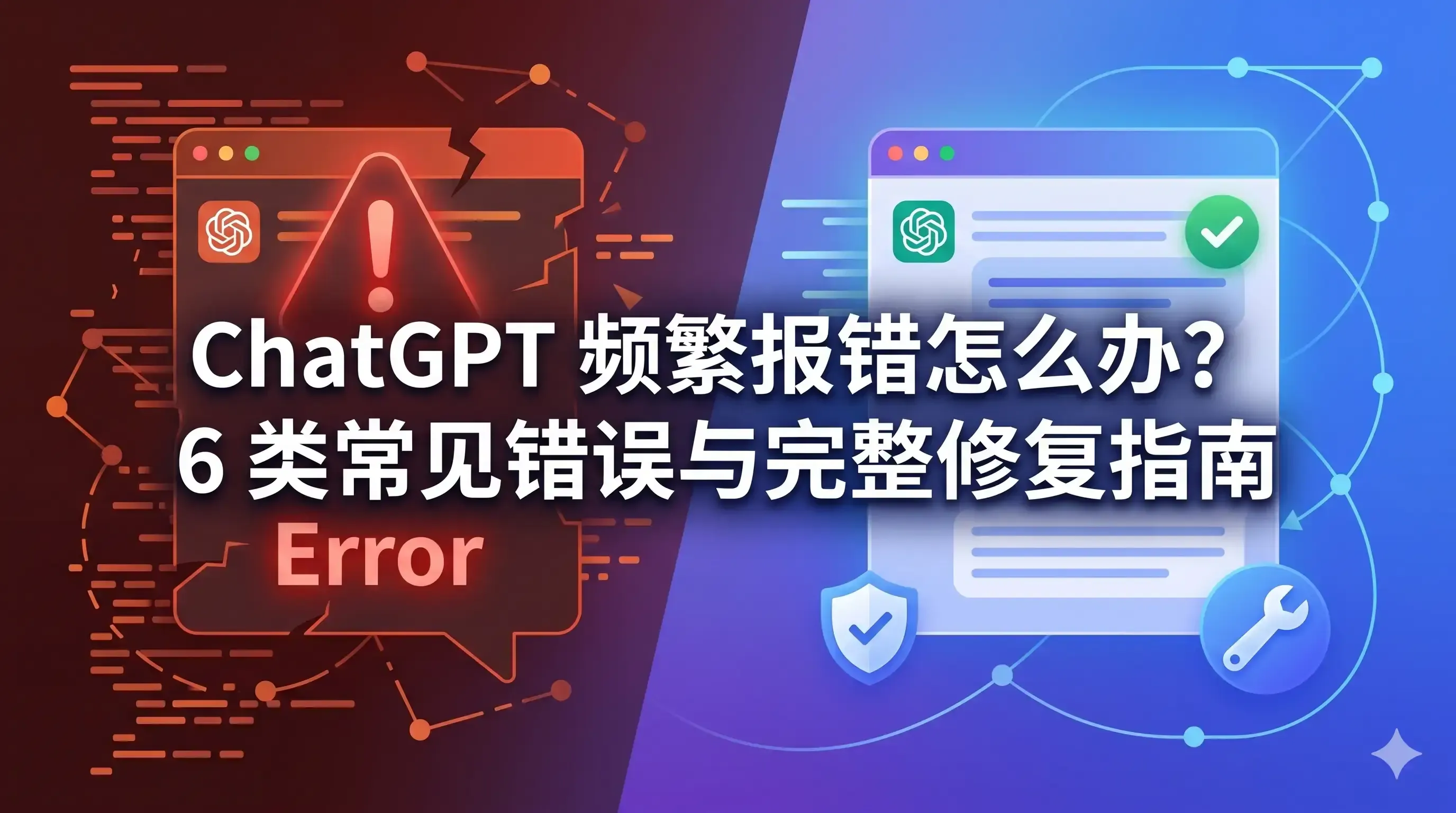
一、先分清报错类型:你遇到的是哪种错误?
你刚在 ChatGPT 里敲完一段精心构思的 prompt,结果页面弹出红色提示——整段对话中断,前面的上下文全丢了。或者更让人崩溃的:你正等着它生成一段关键代码,进度条却卡在"思考中"永远不动。
说实话,大多数 ChatGPT 报错并不代表你的账号出了什么问题,更不是 OpenAI 服务器彻底崩了。根据 OpenAI 官方帮助中心的统计,80% 以上的报错都可以通过调整本地网络配置、清理浏览器环境或优化访问链路来解决。
很多用户看到报错就慌了,第一反应是"是不是账号被封了"。实际上 ChatGPT 的报错分好几类,每一类的根因完全不同。先把类型对上号,后面排查才能一击即中。
1. Network Error(网络错误)
页面顶部弹出红色提示 "Network Error",消息没发出去。你的设备和 OpenAI 服务器之间的链路在请求到达之前就断了。常见原因包括 Wi-Fi 不稳定、代理节点挂了、本地 DNS 解析失败。
2. Error in Message Stream(消息流中断)
ChatGPT 已经开始生成回复了,生成到一半突然报错。数据流被中间网络设备或扩展插件掐断。WebSocket 长连接对网络质量要求很高,如果中间有丢包或者代理规则不兼容,就会在生成中途断开。
3. Something Went Wrong / 出了点问题
通用报错提示,有时还带一句"如果问题持续存在,请访问我们的帮助中心"。可能是服务器端临时波动,也可能是你的浏览器 Session 状态异常。根据 Downdetector 的监测数据,这类错误在 OpenAI 服务器高峰期的报障量会飙升 3 到 5 倍。
4. Access Denied / 403 拒绝访问
页面直接显示 "Access Denied" 或 403 错误,连登录页都进不去。请求被 Cloudflare 或 OpenAI 的风控系统拦截了。常见诱因包括:IP 地址被标记为数据中心出口、同一 IP 短时间发起过多请求、浏览器携带了异常的 Cookie 或指纹特征。
5. 页面空白 / 一直转圈加载
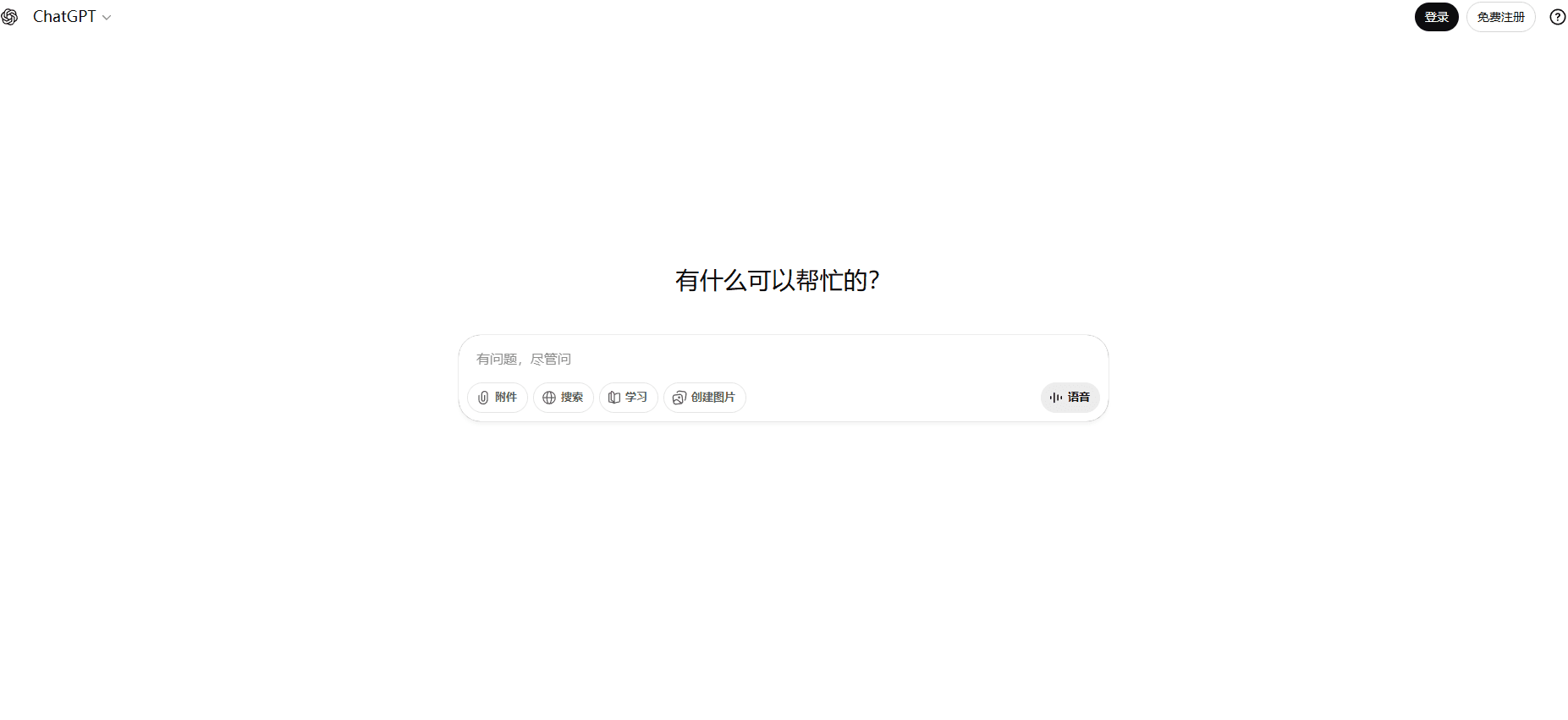
打开 chat.openai.com 后页面白屏,或者 Logo 转圈转了几分钟都没反应。页面脚本没加载成功。大概率是广告拦截插件、脚本管理插件或者企业防火墙把 ChatGPT 的前端资源拦了。
6. 验证码反复弹出 / 检测到异常活动
登录时反复弹出 "Verify you are human",或者提示"我们检测到可疑活动"。OpenAI 的风控系统认为你的访问行为不像真人。频繁切换 IP、使用共享代理、浏览器指纹与登录历史不一致都会触发。
二、网络层排查:DNS、代理与连接稳定性
网络是最容易出问题的一层,也是排查成本最低的一层。按顺序来。
第一步:换网络快速验证
先把当前 Wi-Fi 断开,用手机热点连上,然后刷新 ChatGPT 页面。如果换了热点立刻恢复正常,问题就在你原来的网络链路上——可能是运营商对海外线路做了限速,或者公司网络有出口过滤规则。
我们团队内部实操下来发现,很多"ChatGPT 打不开"的情况换到 4G/5G 热点就秒好,根本不需要折腾其他配置。
第二步:刷新 DNS 缓存并更换公共 DNS
DNS 解析失败是 ChatGPT 访问异常的常见原因之一。据 IBM 网络诊断白皮书的数据,约 47% 的海外网站访问失败与 DNS 解析有关。
・Windows:打开命令提示符,输入 ipconfig /flushdns 刷新缓存,然后把 DNS 改为 8.8.8.8(Google)或 1.1.1.1(Cloudflare)
・Mac:系统偏好设置 → 网络 → 高级 → DNS,添加上述地址
改完 DNS 后重新打开浏览器测试。这个操作对"页面一直加载不出来但换了热点就正常"的情况尤其有效。
第三步:检查代理是否冲突
如果你已经通过其他方式配置了代理,但又在系统层面开着科学上网,两层代理叠加反而会让链路更不稳定。ChatGPT 的 WebSocket 连接对代理的兼容性要求比较高,部分协议会导致 WebSocket 握手失败。
一个容易被忽略的细节是:即使你用的代理节点本身没问题,但频繁切换节点也会触发 OpenAI 的风控——短时间内从多个不同地区的 IP 登录同一个账号,系统会判定为异常行为。我们也踩过这个坑:某次测试时 10 分钟内换了 3 个地区的节点,结果账号被临时风控了半小时。
如果你用指纹浏览器(如比特浏览器)来管理 ChatGPT 的访问环境,代理是跟着浏览器配置走的,和系统代理完全独立,从根本上避免了多层代理冲突的问题,也不需要每次手动开关系统代理。
三、浏览器层修复:缓存、Cookie 与扩展插件
网络没问题之后,大部分报错就出在浏览器环境本身了。
第一步:无痕窗口快速验证
打开浏览器的无痕/隐私模式,访问 ChatGPT 并登录。如果无痕窗口一切正常,说明问题出在你当前浏览器的缓存、Cookie 或者扩展插件上——这是一个至关重要的分水岭测试,能立刻缩小排查范围。
第二步:清理站点数据
没必要把浏览器所有数据都清了,只清理与 OpenAI 相关的即可。Chrome 用户:地址栏左侧点锁图标 → Cookie 和网站数据 → 管理设备端网站数据 → 搜索 "openai" → 删除。清理后重新登录,这一步能解决绝大多数"Something went wrong"和"生成回复时出错"的问题。
第三步:停用可能拦截脚本的扩展插件
以下类型的浏览器扩展最容易干扰 ChatGPT:
| 扩展类型 | 干扰方式 |
|---|---|
| 广告拦截器(AdBlock / uBlock) | 拦截 ChatGPT 的部分前端脚本 |
| 脚本管理器(Tampermonkey) | 注入自定义脚本导致页面逻辑冲突 |
| 隐私防护类(Privacy Badger) | 阻止必要的第三方资源加载 |
| 网页翻译插件 | 修改 DOM 结构导致页面渲染异常 |
第四步:强制刷新并重试
如果清理完站点数据还是不行,用 Ctrl + Shift + R(Mac:Cmd + Shift + R)强制刷新——这会跳过缓存重新加载所有资源,比普通 F5 刷新更彻底。
对于需要长期稳定使用 ChatGPT 的用户,用指纹浏览器创建专属环境可以直接跳过浏览器层面的反复排查——因为环境是独立且干净的,不会被其他站点的缓存和 Cookie 污染,扩展插件也只服务于当前环境。
四、工具层面:怎么让 ChatGPT 的访问环境更稳定可控
前面三层排查完,大部分临时性报错应该都能解决了。但如果你需要长期、高频使用 ChatGPT——比如做跨境电商选品分析、批量翻译产品描述、日常用来写文案和代码——你会发现一个问题:临时修复治标不治本,过几天又报错了。
根本原因在于,ChatGPT 的稳定性很大程度上取决于你的浏览器环境是否"干净且一致":Cookie 不被污染、代理链路不频繁切换、浏览器指纹不冲突。
为什么多账号场景下更容易出错?
ChatGPT 通过 Cookie、LocalStorage 和浏览器指纹来识别用户会话。如果你在同一台电脑上登录了多个 ChatGPT 账号,或者在多个浏览器窗口之间频繁切换账号,Cookie 和指纹信息就可能在 Session 层面产生冲突——平台分不清"这是同一个人换号还是有另一个用户在操作",于是频繁触发验证或直接报错。
用指纹浏览器来隔离每个 ChatGPT 会话是实操下来最稳的方案。以比特浏览器为例:
・每个账号分配一个独立的浏览器环境,Cookie / LocalStorage / 缓存完全隔离互不干扰
・每个环境绑定独立的代理 IP,避免同一出口 IP 触发风控
・Canvas、WebGL、AudioContext 等指纹参数自动随机化,防止被平台识别为同一设备
・支持窗口同步操作,主控窗口的操作可以同步到所有环境,批量管理时效率翻倍
目前比特浏览器免费提供 10 个浏览器环境,对于需要管理多个 ChatGPT 账号的用户来说完全够用。
实际配置只需几步:
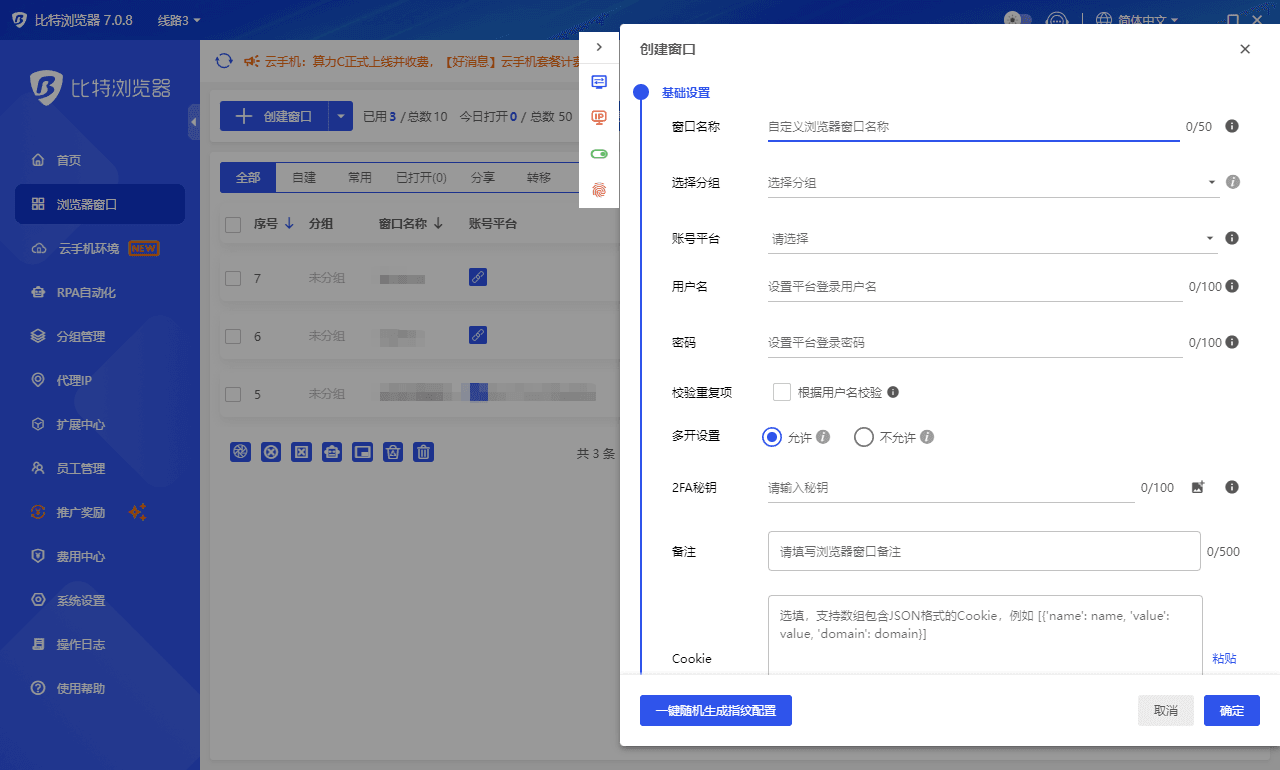
下载安装比特浏览器,创建一个新的浏览器配置文件;为该配置绑定一个稳定的代理 IP(推荐住宅代理,路由更接近真实用户);在配置中打开 ChatGPT 并登录,后续每次使用都通过这个专属环境访问。如果有第二个账号,重复以上步骤创建第二个独立配置即可。
这样每个 ChatGPT 账号都跑在各自独立且干净的浏览器环境里,不会因为环境交叉污染导致频繁报错。这个配置一次就能管用很久,比每次出问题再手忙脚乱排查要省心得多。
常见问题解答
Q:ChatGPT 显示 Network Error,但我网络明明没问题?
Network Error 不只是"断网"的意思。你的设备可能已经连上了互联网,但到 OpenAI 服务器的某一段链路不稳定或丢包率高。先换手机热点测试,如果立刻恢复,问题在主网络链路上;如果热点也不行,可能是代理节点或 DNS 的问题。
Q:为什么我的 ChatGPT 生成到一半就停了?
这是典型的 Error in Message Stream,说明 ChatGPT 已经开始生成回复但 WebSocket 长连接中途被掐断。常见原因:代理协议不兼容 WebSocket、浏览器扩展拦截了流式传输、或者网络在生成过程中发生了短暂波动。先关掉所有扩展试试,不行就换一个 WebSocket 兼容性好的代理线路。
Q:Access Denied / 403 是不是账号被封了?
大概率不是。403 通常是请求被 Cloudflare 的 WAF 防火墙拦截了,跟账号状态无关。最常见的原因是你用的 IP 地址被标记为数据中心出口或风险 IP。换一个干净的住宅代理 IP,或者切换到手机热点试试。
Q:为什么我用无痕模式就能用,正常模式就不行?
这说明问题不在你的网络或账号,而在浏览器的本地数据或扩展插件上。无痕模式不加载扩展、不使用已有缓存和 Cookie。大概率是某个扩展拦截了 ChatGPT 的脚本,或者缓存/Cookie 数据损坏了。按本文第三章节的步骤清理站点数据并逐个排查扩展即可。
Q:有没有什么工具能稳定地管理多个 ChatGPT 账号?
如果你经常在不同场景下使用多个 ChatGPT 账号(比如工作用 Plus、个人用免费版),可以考虑用指纹浏览器(如比特浏览器)为每个账号创建独立的浏览器环境。每个环境有独立的 Cookie、代理 IP 和浏览器指纹,互不干扰,能有效避免因为环境混乱导致的登录异常和频繁报错。目前免费提供 10 个环境,日常使用足够。
Q:OpenAI 服务器是不是经常崩?怎么判断是服务器问题还是我的问题?
ChatGPT 确实偶尔会出现大规模服务中断,但频率远低于用户想象的。遇到报错时先打开 status.openai.com 查看官方状态页,如果页面上没有标记"Major Outage"或"Partial Outage",问题大概率在你这边。也可以用 Downdetector 这类第三方监测平台看看其他用户的报障量有没有突然飙升。
Q:ChatGPT 桌面应用和网页版哪个更稳定?
从实际使用体验来看,两者在后端服务上没有本质区别——走的都是同一套 API。但桌面应用少了浏览器扩展的干扰,对于经常被插件坑的用户来说,桌面应用的稳定性会略好一些。不过桌面应用同样依赖本地网络和 DNS 配置,网络层排查步骤一样适用。
Q:为什么我清理了缓存还是不行?
只清缓存可能不够。ChatGPT 的登录状态和会话信息主要存储在 Cookie 中,而非缓存。确保清理时勾选了"Cookie 和其他站点数据",时间范围选"所有时间"。如果还不行,按 Ctrl + Shift + R 强制刷新,或者直接换一个全新的浏览器配置文件测试。

 双端协同,多开账号
 丰富的指纹配置,有效防关联
 多员工协同管理,高效运营
推荐文章
查看更多