如何更改设备的MAC地址?(2026完整修改指南与原理解析)
 2026.03.13 17:54
 BitBrowser
无论你是在解决网络故障、提升个人数字隐私,还是需要在同一台电脑上管理多个工作账户,了解并掌握MAC地址的相关知识都是一项非常实用的技能。本篇指南将详细解释什么是MAC地址、它与IP地址的本质区别,并提供在Windows、macOS系统上的具体修改步骤。针对有专业防关联需求的用户,我们也会在文末提供更高效的解决方案。

一、什么是MAC地址?
MAC地址(Media Access Control Address),即媒体访问控制地址,也常被称为物理地址或硬件地址。它主要用于在局域网中唯一标识网络设备。
在OSI网络模型中,IP地址负责第三层(网络层)的路由和定位,而MAC地址则负责第二层(数据链路层)的直接设备通信。任何需要连接网络的设备(如电脑网卡、手机Wi-Fi模块),在出厂时都会被分配一个全球唯一的MAC地址。
1.MAC地址的格式
MAC地址由48位(6个字节)构成,通常显示为六组由冒号或连字符分隔的十六进制数字。
示例:00:1A:2B:3C:4D:5E
·前24位(OUI):组织唯一标识符。由IEEE分配给硬件制造商,通过它可以直接看出设备的生产厂家。
·后24位:制造商为该特定网卡分配的唯一流水号。
>提示:通过前3个字节,网络管理员可以快速识别设备品牌。例如,00:1C:B3 代表苹果设备,3C:5A:B4 代表华为,40:83:DE 代表小米。
2.MAC地址与IP地址的区别
虽然这两者都用于识别设备,但它们的作用范围完全不同。IP地址是由网络运营商或路由器动态分配的逻辑地址,用于在广域网(互联网)上定位你的设备;而MAC地址是固化在硬件上的物理标签,主要用于局域网内部的数据包传输。
简单来说,IP地址就像是你现在的居住地址(会随着你搬家而改变),而MAC地址则是你的身份证号(出厂自带,固定不变)。
二、MAC地址的隐私安全问题
第三方能获取我的MAC地址吗?
由于MAC地址的唯一性,它曾被广泛用作追踪用户设备指纹的手段。但随着隐私保护技术的升级,获取真实MAC地址变得越来越困难:
1.Wi-Fi探针:当手机开启Wi-Fi时,会向周围发送信号寻找热点。过去,商场的Wi-Fi探针可以通过这些信号收集用户的MAC地址进行客流统计。如今,iOS、Android和Windows等主流系统默认开启了“MAC地址随机化”功能,向外广播的不再是真实的物理地址。
2.浏览器与插件:早期网站可以通过Flash插件绕过浏览器权限读取物理MAC地址。但随着Flash在2020年被彻底淘汰,这种方法已经失效。目前主流的Chrome、Edge浏览器并不提供直接读取真实硬件MAC地址的接口。
3.移动应用:在Android 7.0之前的早期版本,APP可以轻松获取MAC地址。但在最新的系统中,普通应用已经无法调用相关接口获取真实的硬件MAC信息。
三、MAC地址的查看与修改
1.如何查看你当前的MAC地址
在进行任何修改之前,你需要先知道自己设备原本的MAC地址。
在 Windows 系统上:
1. 按下 Win + R 键,输入 cmd 并按回车,打开命令提示符。
2. 在窗口中输入命令:ipconfig /all 并按回车。
3. 在弹出的信息中找到你当前使用的网络适配器(如“无线局域网适配器 Wi-Fi”或“以太网”),查看物理地址那一栏,即为你的MAC地址。
在 macOS 系统上:
1. 点击左上角的苹果图标,进入 系统设置 > 网络。
2. 选择你当前连接的网络(Wi-Fi 或以太网),点击 详细信息。
3. 在 硬件 选项卡中,即可看到MAC地址。
在移动设备上:
·安卓 (Android):进入 设置 > 关于手机 > 状态信息,查找“WLAN MAC地址”。
·苹果 (iOS):进入 设置 > 通用 > 关于本机,查找“无线局域网地址”。
2.修改MAC地址的具体方法
修改MAC地址可以帮助你绕过某些基于硬件的网络访问限制、解决局域网内的IP冲突,或者提升反追踪的隐私安全。
Windows 系统修改方法
1. 右键点击“开始”按钮,选择并打开 设备管理器。
2. 展开 网络适配器 列表,找到你正在使用的网卡(通常带有 Intel、Realtek 或 Wireless 字样)。
3. 右键点击该网卡,选择 属性。
4. 切换到 高级 选项卡。
5. 在左侧的属性列表中向下滚动,找到 网络地址(Network Address)或 本地管理地址(Locally Administered Address)。
6. 在右侧选择“值”,并在文本框中输入新的12位字符组合(仅限字母A-F和数字0-9,不要输入冒号或短横线)。
7. 点击“确定”,并重启电脑或重新连接网络使设置生效。
macOS 系统修改方法
macOS的修改通常是临时性的,重启电脑后会恢复原状。
1. 使用 Cmd + 空格 调出聚焦搜索,输入 Terminal 打开终端。
2. 断开当前的Wi-Fi连接(按住Option键点击Wi-Fi图标可断开)。
3. 在终端中输入以下命令并回车(将后面的字符替换为你想要的新MAC地址):
sudo ifconfig en0 ether aa:bb:cc:dd:ee:ff
4. 系统会要求你输入开机密码以确认权限。
5. 完成后重新连接Wi-Fi即可。
3.常见问题排查
·修改后无法上网?
请检查你输入的新MAC地址格式是否正确。有些网络环境(如公司或校园网)需要绑定特定的MAC地址才能上网,随意修改会导致网络被切断。如果遇到问题,只需回到设置中将值改回“不存在”或重启电脑(针对Mac)即可恢复。
·代理工具能隐藏MAC地址吗?
不能。常规的代理软件和网络加速工具只能改变你的公网IP地址,你的本地网卡硬件MAC地址并不会发生任何变化。
四、专业进阶方案
1.使用比特浏览器管理多重网络身份
如果你修改MAC地址的目的是为了在电商平台(如亚马逊、Shopee、Temu)或社媒平台管理多个账号,防止账号之间因为硬件信息相同而被平台判定为“关联账号”,那么手动修改电脑底层的MAC地址不仅效率极低,而且风险很高。
频繁修改底层网络配置容易导致本机网络瘫痪,且无法做到不同账号环境的并发运行。对于这种专业需求,建议使用专业的防关联工具——比特浏览器(BitBrowser)。
2.为什么推荐比特浏览器?
在处理多账号矩阵和跨境电商运营时,比特浏览器提供了一种更为系统和安全的底层硬件模拟方案:
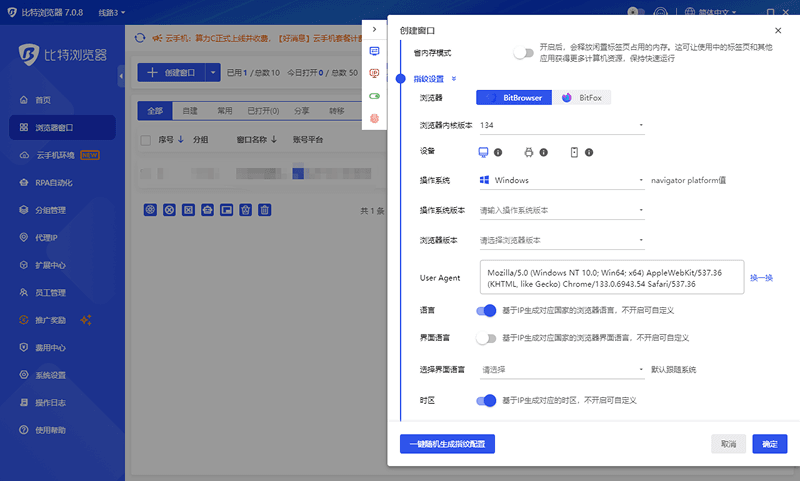
·独立的指纹环境:比特浏览器可以为你的每一个账号创建一个完全独立的浏览器环境。你不需要去改动电脑本身的网卡属性。
·硬件参数模拟:在创建环境时,软件会自动生成并模拟一套全新的硬件设备指纹,包括操作系统的各项参数,确保每个账号读取到的硬件信息(如Canvas、WebGL等)都是唯一且真实的。
·批量管理与防关联:你可以同时打开几十个不同的浏览器窗口,每个窗口都拥有独立的网络身份和硬件指纹特征,数据之间完全物理隔离,这是传统的手动修改MAC地址和清除Cookie无法做到的。
如果你正受困于繁琐的硬件参数修改,或者需要高频切换不同网络身份以保证账号安全,使用比特浏览器来建立隔离的数字指纹环境,是目前行业内更符合逻辑且高效的解决方案。

 双端协同,多开账号
 丰富的指纹配置,有效防关联
 多员工协同管理,高效运营
推荐文章
查看更多