2026.11.24 10:18
 BitBrowser
用 Google Antigravity(国内开发者常叫“反重力”)卡在 403 报错或者突然被停用,很多人第一反应是节点不干净,马上换代理、切小号,结果越切越容易触发永久限制。
实际拆解下来,只看“403”三个数字根本选不出正确解法,必须先看报错里的完整 message 和 reason:可能是账号归属地、年龄或安全验证没过(LOCATION_NOT_ELIGIBLE、VALIDATION_REQUIRED),可能是网页授权过了但桌面客户端没接上网络(Failed to exchange authorization code for token),也可能是用了第三方切号器或 OAuth 反代网关踩了条款红线(TOS_VIOLATION),连带把共用额度的 Gemini CLI 一起停用。
想把号长期用稳,先把报错类型分清再动手,停掉非官方中转,再把网页端养号改区、桌面端跑原生 IDE、移动端做 GMS 扫码验证拆到三个独立环境里处理,就能解决绝大多数莫名其妙的拦截。
一、先分清几种常见报错,避免把限流和地区拦截当成封号
客户端弹不出响应时,界面看起来差不多,但背后原因完全不同,乱换 IP 往往会把原本好修的小问题折腾成风控记录。遇到拦截先保留完整错误原文,对照下面六种常见情况分流处理:
- · 401 Unauthorized(授权失效):多半是本地登录态过期或 OAuth 凭证异常。先在客户端退出重新登录,或者去 Google 账号的第三方应用连接管理页撤销旧授权再重连,不用急着换节点。
- · 429 Too Many Requests(额度或频率限流):这是并发任务开太多、模型额度跑满,或者高峰期共享配额被限流。客户端表现和封号很像,都会直接断请求,但账号本身没被罚。停掉部分并行 Agent 任务、等配额重置即可,千万别在这个时候反复切号硬刷。
- · 网页显示授权成功,客户端报错
Failed to exchange authorization code for token:网页授权环节已经过了,但桌面客户端完成令牌交换的请求被本机代理规则漏掉,或者被杀毒软件的 HTTPS 扫描拦截。问题出在客户端进程联网路径,不在账号本身。 - · 403 VALIDATION_REQUIRED(需要补充账号验证):页面常提示
Verify your account to continue,属于账号级安全复核或年龄核验(官方要求年满 18 周岁)。单纯在客户端重登清不掉这个状态,必须在登录了同一 Google 账号的浏览器里打开错误给出的验证链接完成核验。 - · 403 LOCATION_NOT_ELIGIBLE(地区与账号不匹配):属于准入拦截,账号通常还能正常用其他 Google 服务。问题出在账号关联归属地、当前代理出口地区、官方支持名单三者没对齐,重点解决账号地区设置和固定节点。
- · 403 PERMISSION_DENIED / TOS_VIOLATION(服务条款停用):这才是真正意义上的封号,页面通常会明确提示该服务因违反条款已被停用并给出申诉入口。出现这个提示后,换再多节点或浏览器都没用,只能清理违规工具后走官方申诉。

二、为什么切号器和反代容易触发 403 TOS_VIOLATION?
不少人习惯把 Antigravity 的模型额度通过本地网关转出来,接到 Claude Code、OpenCode 或其他终端里用,或者装个多号切号器绕过单账号配额上限。社区里常见的 OpenClaw、9Router、各类本地反代脚本和多号轮询工具,在早期确实能跑通,但现在正是封号重灾区。
问题出在 Google Antigravity 附加服务条款第 6 条以及官方 FAQ 的明确限制。条款直接禁止通过未经授权的第三方软件或中转工具,借用 Antigravity 的 OAuth 登录凭证去调用服务,甚至点名了 Claude Code、OpenClaw、OpenCode 这类外部接入方式;官方文档同样写明,消费级套餐不支持把 CLI 无头模式包装进第三方编程代理,也不支持自动化切号轮换。
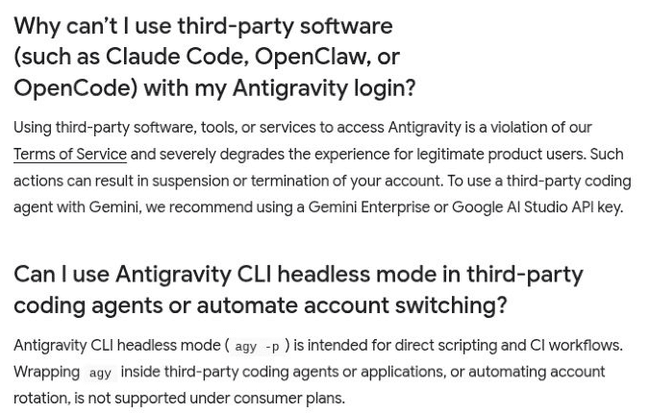
而且封禁检测跑在服务端接口后面,不管本地工具怎么改请求头、换外壳,服务端依然能识别异常调用模式。
更麻烦的是连带范围。Antigravity 和 Gemini CLI 共用同一套订阅配额,只要一端因为 OAuth 违规被停用,另一端通常也会同步失效,而且大多没有提前警告邮件。如果账号已经吃到了 TOS_VIOLATION,正确的止损顺序是:
- 1. 彻底卸载本机装过的反代网关、路由脚本和切号器,清掉对应的本地配置与会话缓存。
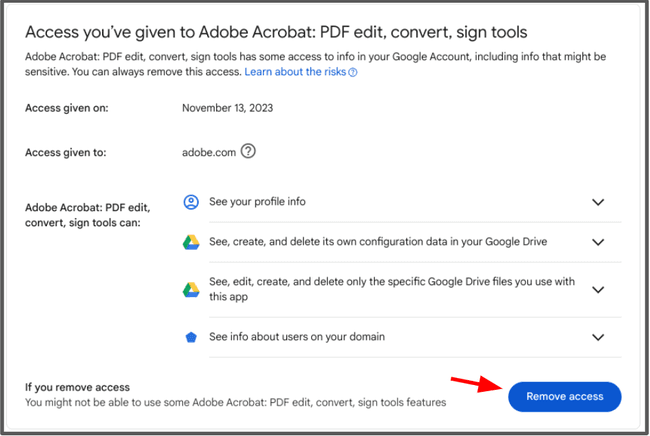
- 2. 打开 Google 账号安全设置里的第三方应用连接管理页面,按“有权访问您的 Google 账号”找到 Google Antigravity / Google Cloud Code 以及其他非官方开发工具,点击撤销访问权限。
- 3. 通过停用提示里的官方专项申诉入口提交一次说明,明确表示已清理第三方工具、后续只使用官方原版客户端。注意在官方论坛发帖贴出 Error ID 并不会自动把账号排进申诉队列,公开求助时也要遮住邮箱、Cookie、验证码和 OAuth Token。
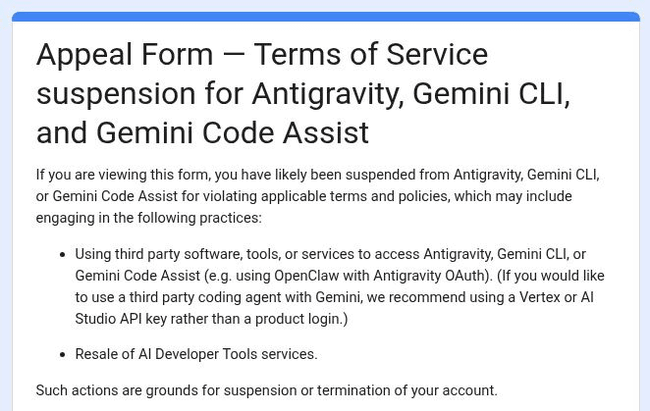
在申诉结果出来之前,不要把新号再挂回同一套反代轮询池里测试,恢复后再次违规往往会变成永久停用。如果确实需要在第三方编程代理里调用 Gemini 模型,按官方建议走 Google AI Studio 或 Gemini Enterprise 的正规 API Key 更稳妥。
三、登录 403、地区受限与回跳失败怎么解决?
排除掉条款封禁后,国内用户遇到最多的就是登录后退回,提示账号不符合使用条件、地区不可用,或者网页明明授权成功了客户端却一直卡在登录页。这类问题分两步解决:
第一步,核对账号归属地与年龄资格。 Google 校验的不是单一维度,而是同时核对三件事:你的 Google 账号关联国家或地区、当前网络出口 IP 所在地区,以及该地区是否在 Antigravity 官方开放名单内(中国大陆目前不在支持名单内,个人账号同时要求年满 18 周岁)。
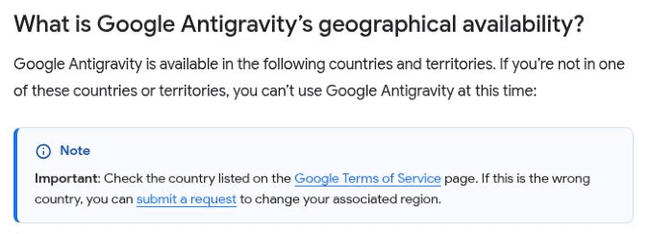
只要其中一项错位就会拦截——比如代理挂在美国,但账号归属地还停留在未开放地区;或者账号早改成美区了,代理软件开启了自动测速切换,登录瞬间跳到了不支持节点,都会当场报错。
解决时先在固定节点下打开 Google 服务条款页面确认当前显示的关联国家或地区。如果与实际常驻地不符,通过官方地区关联更正入口提交申请,提交后通常要等 1 到 3 个工作日出邮件结果。这段审核期最忌讳环境跳变,不要频繁换节点,也不要把同一个号一会儿在手机上登、一会儿在公司电脑上登。审核通过后,记得在客户端进入 Settings → Account → Sign Out 退出,再重新登录刷新状态。
第二步,核对桌面客户端进程实际走的出口。 浏览器里能正常打开 Google 网页,不代表 Antigravity 桌面客户端和后台语言服务进程走了同一条代理通道(部分本地进程会绕开系统代理,或者被安全软件的 HTTPS 证书扫描截断,直接触发 Failed to exchange authorization code for token)。
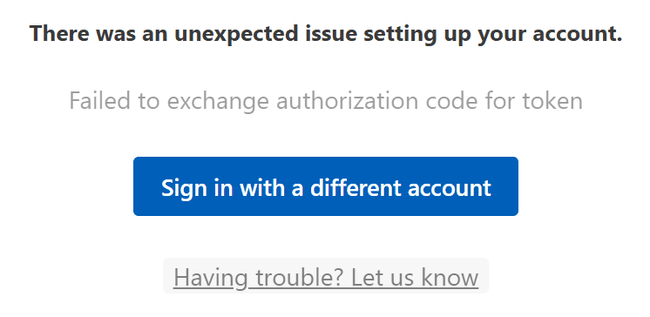
遇到“网页通、客户端不通”时,记下发起登录的时间点,去网络工具的连接日志里找 Antigravity 进程实际命中的规则和出口;有安全软件拦截记录就针对该程序放行。调试时每次只改一项配置再复测,不要同时换节点、换浏览器又重装客户端,否则下次还是不知道哪一步起了作用。
四、一套三端隔离的稳号架构:网页、桌面与移动端怎么分工
既然反代和切号器行不通,单台电脑来回切换多个 Google 账号又容易串缓存、混 IP,稳妥的办法是把用号链路拆开,让网页端、桌面端和移动端各自待在干净的环境里,谁也不干扰谁。
这套三端分工很明确:网页端负责账号注册、改区审核和订阅管理,用独立浏览器窗口做环境隔离;桌面端负责运行官方原版 Antigravity IDE,用独立云端 Windows 实例替代本机切号;移动端负责承接 Google 手机扫码确认和二次验证,用原生支持 Google Play 的云手机解决国内设备缺 GMS 框架卡死的问题。浏览器窗口、云电脑实例和云手机环境属于三套独立对象,按自己实际卡住的环节组合使用就行,没必要混在一起。
网页端(比特浏览器):把注册、改区和订阅留在固定窗口里
平时拿本机 Chrome 既逛国内网站又登几个 Gmail,授权回跳时很容易沿用上一次的登录态,Cookie、时区、语言混在一起,提交归属地修改或升级订阅时尤其容易出岔子。
用比特浏览器处理这一步,核心是给每个 Google 账号建一个独立的浏览器窗口。新建窗口时把名称和分组标清楚(比如按项目或工作账号命名),单独配好对应的代理出口(支持 HTTP、HTTPS、SOCKS5、SSH 等协议),让窗口内的指纹参数(分辨率、WebGL、Canvas、WebRTC 等)和 Cookie 独立保存。
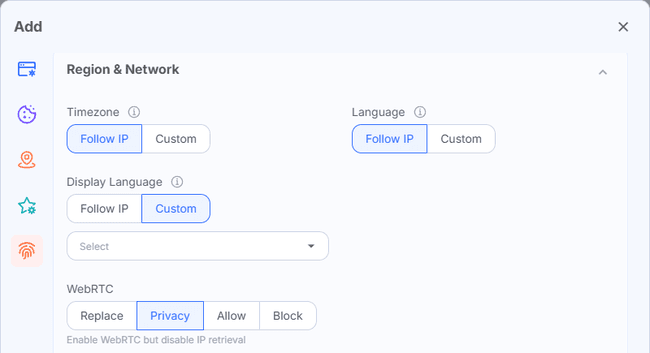
账号注册、提交改区申请到等待审核邮件的这几天,全程只在对应窗口里打开;从客户端点 Sign in 跳出授权页时,也核对一眼实际弹出的邮箱是不是目标账号,避免授权到错号上。
桌面端(比特云电脑 + 云电脑连接器):用独立云桌面跑原版 IDE
网页端环境稳了,但 Antigravity 本体是桌面端客户端,很多开发团队或多号重度用户真正栽跟头的地方都在桌面侧:在一台主力电脑上装切号器,或者频繁登出切账号,本地缓存目录和网络出口全挤在一台机器上。
更干净的解法是直接放弃切号器,给需要独立运行的账号配一台独立的比特云电脑。比特云电脑提供独立的云端 Windows 桌面环境,按时计费,打开后直接安装官方原版 Antigravity 客户端并配合对应地区代理使用,做到一机一号跑原生程序,本地电脑不受影响,账号之间也不会共用同一套系统目录;经常在公司和家里换电脑办公时,直接连回同一台云电脑就能接着写代码,不用反复重搭环境。
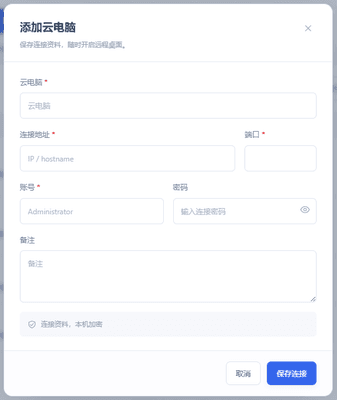
如果手头同时管着好几台比特云电脑,或者自己本来就买了多台海外 Windows VPS,可以单独装一个比特云电脑连接器。它能把账号里的云电脑和支持 RDP 协议的 Windows 主机集中收进一个界面里统一连接,切换项目环境不用反复敲 IP 和密码。
移动端(比特云手机):解决国内手机缺 GMS 扫码卡死
不少国内用户在首次登录 Antigravity 或触发 Google 安全复核时,会遇到手机端弹窗确认收不到、扫码一直转圈卡死的情况。这通常不是密码输错了,而是国内行货安卓机缺少完整的 GMS(Google 移动服务)框架,或者本机网络环境与电脑端地区不一致。
如果不想为了验证专门买几台海外真机,可以用比特云手机(安卓版)接住移动端这一环。它原生支持 Google Play,新建云手机环境后一键填好与账号同地区的代理 IP,系统会按 IP 自动匹配语言、时区、位置和运营商参数,用来登录 Google 账号、接收二次确认或处理移动端的 Google One 订阅都很顺手。
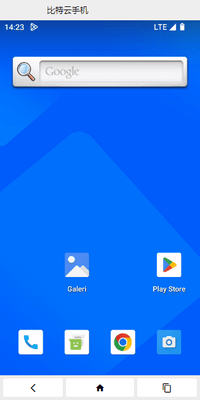
成本上也不用担心闲置浪费:比特云手机环境支持按时计费(0.16 元/24 小时),临时算力按 0.4 元/15 分钟计费且单日 10 元封顶,验完关机就会自动释放算力并停止计费,偶尔用来收验证或做订阅维护非常划算。
配完三端后,用一次最小请求验收
环境搭好别急着直接跑大项目,先做一轮最小验证:在 Antigravity 里发一句短指令(比如“请回复 OK”)确认能正常返回,然后正常关闭并重新打开客户端,核对显示的账号与预期一致、没有重新弹出验证或回跳登录页,再把日常项目接进来。这样万一后续再报错,你一眼就能分清是哪一端出了变化。
五、稳定使用后,顺手把 Antigravity 接入比特浏览器 MCP
等账号和环境都跑稳了,如果你本来就要用 Antigravity 写网页采集、自动化测试或者社媒运营脚本,没必要再去碰有封号风险的外部 OAuth 转发。
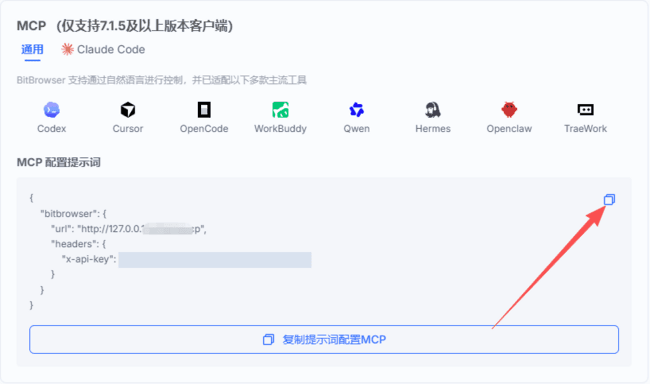
比特浏览器支持 MCP 接入,并且提供了 MCP 配置一键复制功能。直接把配置贴进客户端,就能让 Antigravity 的 Agent 去调用比特浏览器里已经登录好业务账号的独立窗口执行网页任务,账号环境和开发自动化各管各的,用起来更稳。
六、几个容易踩坑的实操问题
Antigravity 被停用后,我的 Gmail 和 Google Drive 还能用吗?
先看停用范围。Google 更新后的条款把常规违规处罚限定在 Antigravity 和 Gemini CLI 账号内,社区里大量收到 403 TOS_VIOLATION 的用户反馈,同一账号下的 Gmail、网盘等常规网页服务依然能正常登录。只有当 Google 账号页面明确提示整个账号已停用、连其他 Google 服务也进不去时,才需要直接按 Google 账号停用申诉流程处理。
提交 403 申诉前,本地到底要清哪些东西?
重点清三处:一是卸载所有反代工具、路由器脚本和切号插件;二是进 Google 账号安全中心的第三方连接列表,把 Antigravity 相关授权和来路不明的开发应用全部移除;三是删掉 Antigravity 本地客户端的会话缓存和配置目录,确保重新登录后是全新的官方会话。
我手里已经有海外 Windows VPS 了,还要重新买比特云电脑吗?
不需要重复买。如果你已经有了配置合适、网络稳定的海外 Windows VPS,只要它支持标准 RDP 连接,直接下载比特云电脑连接器把它接进来统一管理就行;只有在需要临时扩充独立桌面环境、或者不想自己折腾海外服务器运维时,再按需开比特云电脑。

 双端协同,多开账号
 丰富的指纹配置,有效防关联
 多员工协同管理,高效运营