2026.09.15 06:58
 BitBrowser
Instagram 出现 feedback_required,先别直接当成封号。这个错误码本身不足以说明账号已经被停用,也不能据此断定是 IP、代理或设备出了问题。先看它出现在哪一步:只是点赞、评论、关注等操作失败,还是登录时直接报错;再看页面有没有明确的停用、审核或身份验证提示。处理路径要跟着当前界面走。
一、feedback_required 是什么意思?
简单来说,feedback_required 表示 Instagram 当前没有正常完成这次操作或请求。
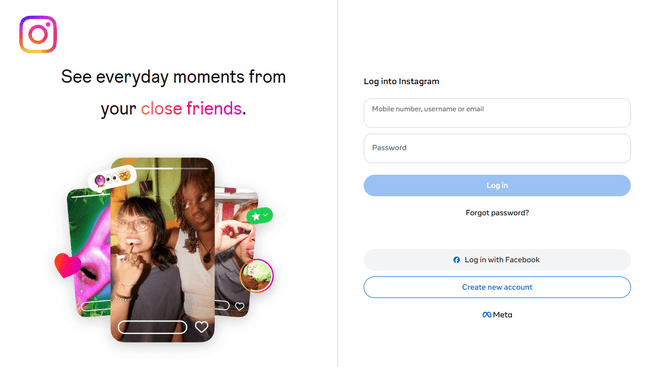
有的人是在点赞、关注时遇到,有的人是在登录阶段看到,也有人会同时遇到其他安全验证提示。所以,与其纠结这串代码到底对应哪一种“风控”,不如先看账号现在还能做什么。
可以先分成三种情况:
- · 账号还能正常打开,只是部分操作失败;
- · 登录时就出现报错,无法正常进入账号;
- · 页面已经明确显示停用、审核或身份验证。
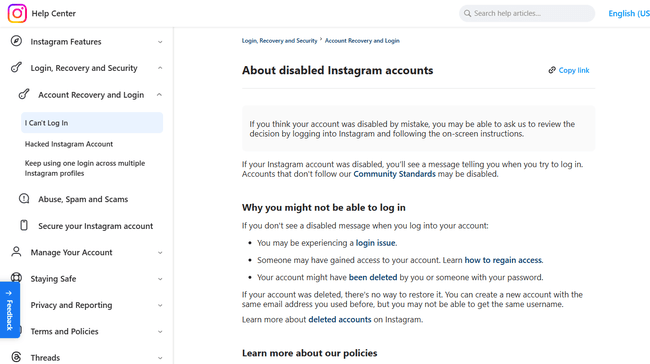
这三种情况后面的处理路径不一样。
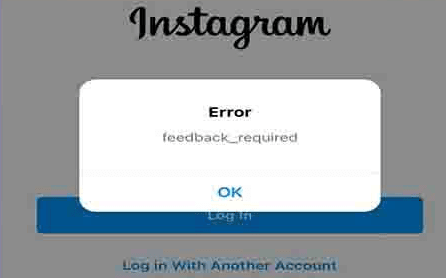
如果 Instagram 已经明确提示账号停用,就直接按照页面给出的复核流程处理。没有看到停用提示时,则继续排查当前操作、客户端和网络状态即可。
二、先看错误出现在哪一步
点赞、评论、关注时出现 feedback_required
如果主页、动态和个人资料都能正常打开,只是在点赞、评论、关注等操作时出现报错,先暂停当前动作。
尤其是前面已经连续进行了很多相似操作时,没必要继续反复点击测试。Instagram 本身会限制重复、垃圾式互动以及人为制造互动的行为,继续连续重试通常也无法帮助判断问题。
这时可以先正常浏览账号,稍后再检查相关功能有没有恢复。
登录时直接出现 feedback_required
如果输入账号信息后就报错,先用 Instagram 官方 App 和网页版各检查一次。
例如:
- · 网页版能登录,App 一直报错:优先检查 App;
- · App 和网页版都进不去:继续看页面有没有新的验证或审核提示;
- · 只有某个网络下异常:再做一次网络对比。
这样能比较快地判断问题集中在哪一层,而不是一开始就同时改密码、换设备、换网络。
如果只有 App 异常,可以先更新 Instagram;仍然不正常时,再考虑重新安装。
页面出现停用、审核或身份验证
这时就不用继续围绕 feedback_required 排查了。
页面提示账号已停用,按 Instagram 当前提供的复核流程处理;页面要求邮箱、手机号或其他身份验证,就先完成对应验证。
如果 Instagram 要求提交视频自拍,也只需要按照页面提示操作。官方说明中,这类视频自拍审核最多可能需要两个工作日,审核期间账号可能暂时无法访问。
另外,如果你看到的实际提示是 Instagram出现“可疑自动化行为”警告,建议按那类提示单独处理,两种问题不要混在一起排查。
三、feedback_required 怎么恢复?按这个顺序处理
1. 先停止重复操作
如果报错是在点赞、评论、关注或登录时连续出现,先停下来。
不用一直点“重试”,也不用反复退出再登录。先保留当前状态,看看错误是不是只影响某一个功能。
这样做的好处是,不会一下加入太多新变量,后面也更容易判断究竟是哪一步恢复了。
2. 有明确提示,先处理明确提示
这是最优先的一步。
比如页面已经要求:
- · 验证邮箱或手机号;
- · 确认身份;
- · 提交账号复核;
- · 完成视频自拍。
那就先把当前流程走完。
相比继续研究 feedback_required 的错误代码,这些页面上的明确要求更值得优先处理。
3. App 和网页版各检查一次
如果页面没有其他提示,可以简单对比一下:
App 报错,网页版正常:
先更新 App,必要时重新安装。
App 和网页版都报错:
继续观察是否出现新的验证、审核或账号状态提示。
网页版异常,App 正常:
可以重点检查当前浏览器的登录状态和本地数据。
不需要在两个入口之间不停切换,一次对比已经足够判断方向。
4. 再做一次网络对比
如果账号没有停用提示,客户端看起来也正常,可以再用 Wi-Fi 和手机移动数据各测试一次。
这里主要是看:
- · 是不是只有当前网络下会报错;
- · 换到另一个正常网络后结果有没有变化。
如果两个网络表现一致,就不用继续频繁更换网络。
如果切换后结果不同,也先把它理解成一个排查线索,而不是直接判断“IP 被封”。网络、客户端和账号状态都有可能影响最终表现,单靠一次切换无法确定具体原因。
四、feedback_required 一般多久恢复?
没有一个适用于所有账号的固定时间。
有些文章会写“24 小时”或“48 小时”,但不同账号遇到的情况并不完全一样。比起盯着一个固定倒计时,更实用的是看账号状态有没有变化。
例如:
- · 原来不能点赞,后来已经恢复;
- · 原来只有 App 报错,网页版现在也正常;
- · 页面后来出现了新的身份验证;
- · Instagram 明确显示账号需要复核。
这些变化都比“已经等了多少小时”更有参考价值。
如果只是某一个操作失败,之后已经恢复正常,就不需要再继续修改其他设置。
如果问题逐渐变成账号停用、审核或身份验证,就直接切换到相应流程。
五、如果 App、网页和网络都试过了还是一样
这时候不建议继续不停修改密码、Cookie、代理、设备和网络。
可以先保持当前环境,避免持续重复请求,再留意 Instagram 有没有出现新的提示。
如果问题一直存在,也可以保留完整报错截图、出现时间和当时正在进行的操作,方便后续通过 Instagram 官方问题反馈入口说明情况。
排查这类问题时,每次只改一个变量通常更省时间。一次改五六项,反而很难知道究竟是哪一步起了作用。
六、多账号运营时,可以用指纹浏览器减少环境混用
如果只是偶尔登录一个 Instagram 账号,普通浏览器通常已经够用。但企业、社媒团队或个人需要长期管理多个本人或已授权账号时,账号反复登录退出、Cookie 混用、代理频繁变化,都可能让后续排查变得越来越复杂。
这种场景下,可以使用指纹浏览器把不同 Instagram 账号分开管理。
比特浏览器可以为每个账号建立独立浏览器窗口,分别保存 Cookie、登录状态和浏览器环境;业务本身需要代理时,还可以为不同窗口单独配置代理出口。日常使用时让一个账号长期对应一个窗口,尽量保持登录环境和网络配置稳定,可以减少多账号共用浏览器、频繁切换登录以及环境混用带来的额外变量。
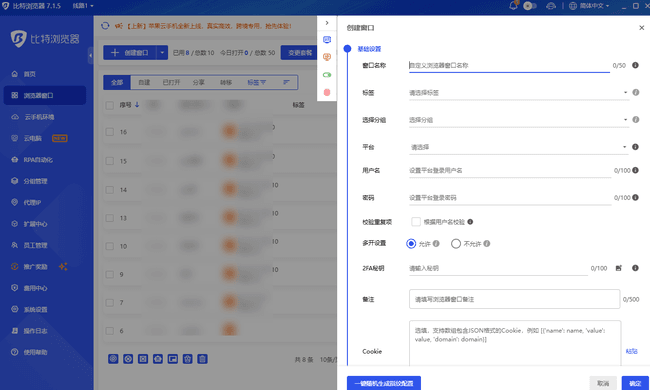
对于经常遇到 feedback_required 的多账号运营场景,这样做的意义不只是方便管理。当账号、Cookie、浏览器环境和代理配置保持相对稳定后,也有助于减少因为本地环境频繁变化、登录状态混乱而反复出现异常的概率。
如果当前账号已经恢复,可以直接把后续登录迁移到固定窗口中继续使用;如果多个账号需要同时运营,则分别建立对应环境,不再反复清 Cookie、退出账号或临时切换代理。
需要区分的是,指纹浏览器解决的是账号环境管理、环境稳定和多账号隔离问题。如果 Instagram 当前已经明确要求身份验证、账号复核或显示账号停用,仍然要先完成平台给出的流程。两者配合起来,比出现错误后不断换 IP、清缓存、重新登录更容易保持长期稳定。

 双端协同,多开账号
 丰富的指纹配置,有效防关联
 多员工协同管理,高效运营