2026.08.17 03:36
 BitBrowser
想在电脑上用 VK,2026 年 8 月可以直接打开 VK 官方网页版(vk.ru)。目前访问 vk.com 也会自动跳转到 vk.ru,所以原来的书签还能用;如果重新输入或收藏官网地址,直接使用 vk.ru 更方便。
已有 VK/VKontakte 账号可以直接在浏览器登录。过程中看到 VK ID 很正常,这是 VK 现在使用的统一认证体系,不是另一个 VK 账号。还没有账号,可以先 完成 VK 账号注册,再回来登录网页版。
一、VK网页版现在从哪里进入?2026年主要入口是 vk.ru
VK 网页版不是另一套需要下载的客户端,浏览器里的 vk.ru 本身就是 Web 端。电脑浏览器可以直接使用。
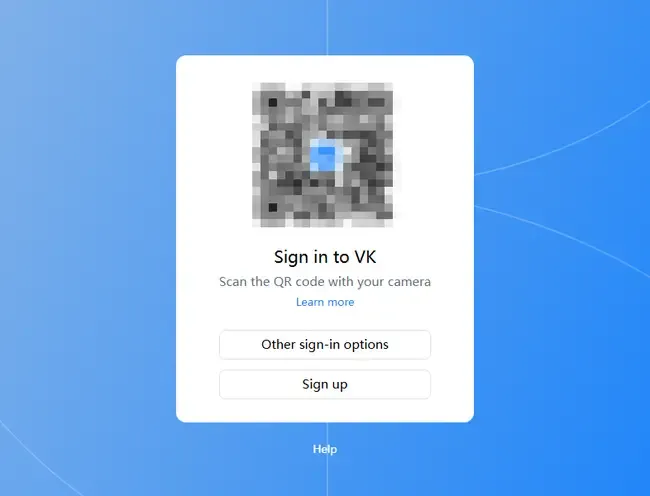
准备输入账号信息前,可以顺手看一下地址栏。第三方导航页可以用来找资料,但账号、密码和验证码应提交到 VK 自己的页面;遇到不明域名或仿冒登录页,不要填写账户凭据。
二、登录时看到 VK ID,不代表进入了另一个 VK 账号
VK ID 是 VK 生态的统一认证账号。已经有 ВКонтакте profile 的用户,现有 profile 与自己的 VK ID 相对应,所以登录页出现“VK ID”时,不用重新注册一个社交账号。
现在的登录流程也不适合再照着旧版截图找固定按钮。页面可能先通过已关联的手机号识别账号,之后再根据账号和设备状态提供下一步认证方式。按当前页面给出的选项操作即可。
三、已有账号怎么登录 VK 网页版
已有账号时,按当前页面顺序操作即可:
- 1. 打开
vk.ru,进入登录或认证区域。 - 2. 进入 VK ID 后,使用页面当前提供的账号识别方式,例如填写已关联的手机号。
- 3. 根据实际页面完成认证。常见方式包括短信验证码、回拨电话确认、二维码扫码,以及通过已经登录的 VK App 或设备确认本次登录。具体出现哪一种,以当前页面为准。
- 4. 认证通过后进入自己的 VK 主页、消息或内容页面,网页登录就完成了。
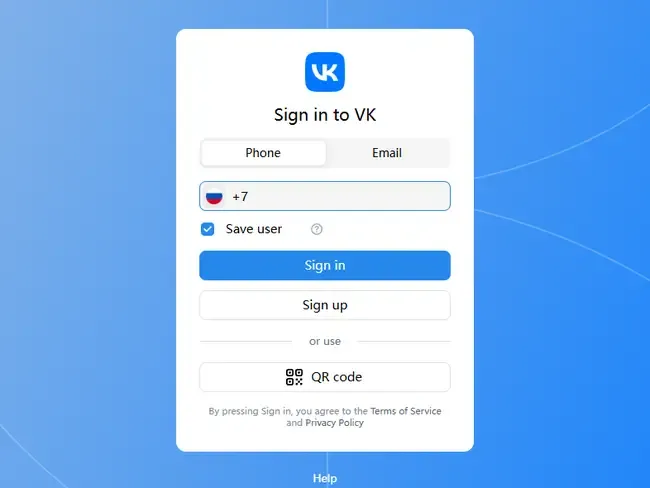
这里没有必要强行寻找某一种固定登录方式。页面显示二维码就按二维码操作,要求手机号就按提示输入手机号并完成后续认证。只有验证码一直收不到、发送失败或认证已经无法继续时,才需要转到对应的问题排查。
四、登录成功后,怎样确认已经进入正确的 VK 网页账号
认证结束后,核对头像、账号名称和个人页面等信息,确认进入的是自己的账号。随后能正常打开消息、浏览内容和进入账号页面,基本就可以确定这次 Web 登录已经完成。
网页端可以承担日常消息和内容浏览等基础操作。某一项具体功能能不能在 Web 端使用,直接看当前页面是否提供即可。
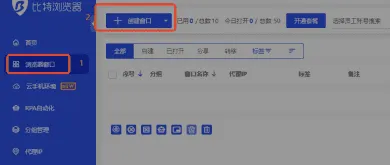
如果平时需要分别管理多个自己拥有或已获授权的 VK 账号,可以在比特浏览器里按账号或项目创建独立浏览器窗口,分别设置窗口名称、分组,并按需要管理窗口级 Cookie 和 VK 启动网址。之后从对应窗口进入时,账号和项目更容易区分。
五、登录卡住时,先确认是不是下面这些问题
遇到“VK 登录不上”,先对照现在看到的页面,确认是不是下面几种情况:
- · 还停留在第三方导航页:直接打开
vk.ru,从 VK 官方页面开始登录。 - · 还没有 VK 账号:先参考 VK 账号注册教程 完成注册,再回来登录。
- · 验证码收不到、发送失败或验证无法继续:这已经属于验证问题,可以转到 VK 收不到验证码的排查步骤,不要继续在登录页反复请求。
- · 忘记密码或原登录信息不可用:使用 VK ID 页面提供的官方恢复入口,按页面提示处理,不要把账号、密码或验证码交给所谓“代登录”“代找回”服务。
- · 账号能进,但界面语言看不懂:这是语言设置问题,可以查看 VK 中文设置方法,不必重新注册或更换登录入口。
- · 页面明确提示冻结、锁定、封禁或恢复要求:这是账号状态问题,应转到 VK 账号冻结与恢复处理,不要继续重复普通登录步骤。

 双端协同,多开账号
 丰富的指纹配置,有效防关联
 多员工协同管理,高效运营