如何深度修改浏览器内核,实操策略
 2026.06.06 08:17
 BitBrowser
假设你花了两周时间,在 Ubuntu 上把 Chromium 122 完整编译出来了。启动你亲手编译的浏览器,打开 BrowserScan 一测——指纹唯一性 99.7%,和普通 Chrome 几乎没有区别。编译本身没有改变指纹,你只是拿到了一个原版的 Chromium 可执行文件。真正的活,在编译完之后才开始。
这篇不讲"为什么要改内核",默认你已经知道插件层面的伪装不够用。直接从环境搭建、关键修改点、编译验证,到最容易踩的坑,走一遍完整链路。需要 C++ 基础,但不需要浏览器内核开发经验——指纹相关的改动集中在几个固定的文件和函数里,路径很明确。
最后还会聊一个很多人在纠结的问题:自编译和用成品指纹浏览器(比如比特浏览器)到底怎么选,答案不是非此即彼,取决于你的实际需求。
一、环境搭建:硬件、依赖、源码同步
Chromium 源码超过 30GB,编译过程对机器要求不低。建议配置:
・操作系统:Ubuntu 22.04 LTS(首选)或 Windows 11 + WSL2
・内存:16GB 起步,32GB 理想
・存储:SSD 至少 100GB 可用空间,机械硬盘编译一天跑不完
・CPU:8 核以上
基础依赖安装:
sudo apt install -y git python3 curl lsb-release
sudo apt install -y build-essential libgtk-3-dev libnotify-dev
sudo apt install -y libnss3-dev libgconf-2-4 libxss1 libasound2 libxtst6 xvfb
然后是 Chromium 专用工具链 depot_tools:
git clone https://chromium.googlesource.com/chromium/tools/depot_tools.git
echo 'export PATH="$PATH:${HOME}/depot_tools"' >> ~/.bashrc
source ~/.bashrc
源码同步这步最吃网络环境,fetch 整个过程 2-8 小时不等。如果直连失败,配置代理或国内镜像源是必经之路。
二、源码编译:从 fetch 到第一个可执行文件
拉源码并锁定稳定分支(推荐 122.0.6261.0,接口稳定、至少半年内不用追新版本):
mkdir ~/chromium && cd ~/chromium
fetch --nohooks chromium
cd src
git fetch --tags
git checkout tags/122.0.6261.0
gclient sync -D
生成构建配置:
gn gen out/Default --args="is_debug=false
symbol_level=0
is_component_build=false
target_cpu=\"x64\"
blink_symbol_level=0
enable_updater=false
enable_reporting=false"
几个关键参数说明:
・is_debug=false:Release 模式,产物体积小、运行快
・symbol_level=0:不生成调试符号,编译速度大幅提升
・is_component_build=false:静态链接,产物为单个可执行文件
・enable_updater=false:禁用自动更新,避免改动被覆盖
・enable_reporting=false:关闭崩溃报告和数据回传
首次编译:
autoninja -C out/Default chrome首次全量编译 3-6 小时。强烈建议配好 CCache,后续增量编译只需要 5-15 分钟。编译完的可执行文件在 out/Default/chrome,直接运行就能打开。
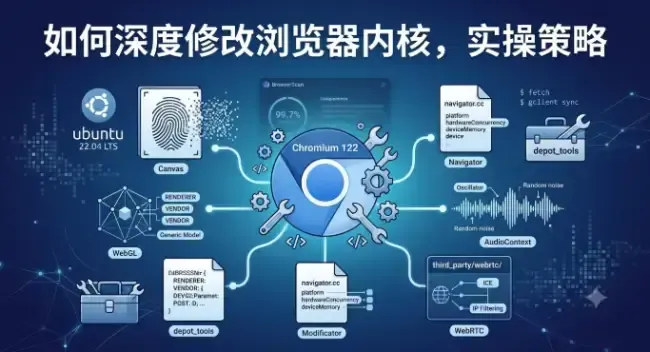
三、指纹定制:五个必须改的关键点
以下五个修改位置直接决定指纹唯一性,按重要程度排序。
修改点一:Canvas 指纹(最重要)
文件:third_party/blink/renderer/modules/canvas/canvas2d/canvas_rendering_context_2d.cc
重写 strokeText() 和 fillText(),在像素数据上注入微小噪声。关键是噪声必须每次渲染时随机生成,不能是固定偏移——固定偏移本身就成了新的指纹特征。比特浏览器在 Canvas 噪声算法上做得比较成熟,如果你自编译的话,这一点是最容易出 bug 的地方,建议先单独测试 Canvas 改动的效果。
修改点二:WebGL 指纹
文件:third_party/blink/renderer/modules/webgl/webgl_rendering_context_base.cc
修改 getParameter() 中 RENDERER 和 VENDOR 的返回值,把真实 GPU 型号替换为通用型号(如 Intel HD Graphics 620)。注意 UNMASKED_RENDERER_WEBGL 和 UNMASKED_VENDOR_WEBGL 两个扩展参数也必须同步修改,否则两个路径返回不同的值,等于告诉网站"我在伪装"。
修改点三:navigator 对象属性
文件:third_party/blink/renderer/core/frame/navigator.cc 和 navigator_id.cc
涉及 platform、hardwareConcurrency、deviceMemory、language、languages。核心原则是内部一致性——platform 改成 MacIntel,UA 必须同步改成 macOS 版本、字体列表不能出现微软雅黑、时区也不能是亚洲/上海。
修改点四:WebRTC 防 IP 泄露
文件:third_party/webrtc/ 目录下的 P2P 传输层代码,在 ICE 候选收集阶段过滤本地 IP。如果场景不需要 WebRTC,直接在编译参数中禁用是更安全的方案。
修改点五:AudioContext 指纹
文件:third_party/blink/renderer/modules/webaudio/audio_context.cc
在 createOscillator() 输出上叠加 ±0.001 的随机噪声。人耳完全听不到,但足以改变哈希值。这个改动风险最低,适合作为第一个试手项。
四、编译验证流程:别等全改完才测
很多自编译的人踩过的坑:把五个修改点全部改完,一次性编译,然后发现指纹完全不对,排查了半天不知道是哪一个模块出的问题。
正确做法是改一个、编译一个、验证一个:
第一步:AudioContext 试手
这个改动最简单,风险最低,改完 → 增量编译(5-10 分钟)→ 打开编译产物访问 BrowserScan → 对比 AudioContext 哈希值和改之前是否不同。确认生效后继续。
第二步:Canvas 核心改动
这是最重要的环节,建议写一个 Puppeteer 脚本自动验证——打开编译后的浏览器 → 访问检测网站 → 截图并采集哈希 → 和上一次对比。能自动化就别手动,改一次手动测一次太慢了。
第三步:WebGL + navigator 同步改动
这两个模块有交叉依赖,建议一起改、一起测。重点是检查内部一致性——WebGL 返回的 GPU 型号和 platform 的值不能自相矛盾。
第四步: 收尾
访问 ipleak.net 或 browserleaks.com/webrtc 确认真实 IP 没有泄露。如果不需要 WebRTC 功能,直接禁掉比修改代码更安全。
五、自编译还是用成品?
这个问题没有标准答案,但可以根据三个维度做出理性的选择。
如果你满足以下条件,自编译是合理的:有 C++ 基础、需要针对特定场景做深度定制(比如某个平台使用了非标指纹检测逻辑)、维护人力充足(每次 Chromium 大版本升级都需要重新适配)。自编译的最大优势是完全可控——你清楚每一行改动的目的和影响范围。
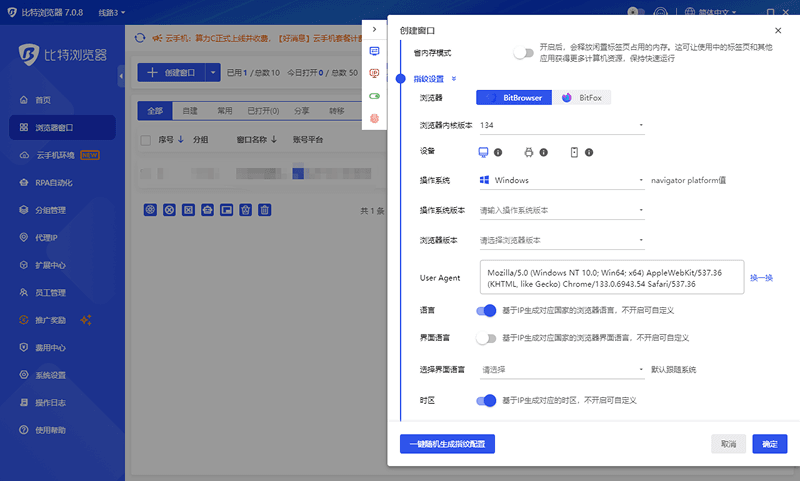
但如果你属于以下情况,成品工具更划算:团队核心任务是运营而非工具开发、需要快速上线验证商业模式、没有专人维护编译链。以比特浏览器为例,前面讲的 Canvas、WebGL、AudioContext、WebRTC 这些改动点它都已经封装好了,你只需要新建窗口、绑代理 IP 就能直接使用。10 个免费环境对中小团队来说起步成本为零,省掉了至少两周的编译调试时间。
六、常见问题
Q:编译一次要多久?改动后再编译呢?
首次全量 3-6 小时。如果配了 CCache 且只改了一个模块,增量编译 5-15 分钟。建议每次改完立刻增量编译验证,不要攒一堆改动一起编译——定位问题太痛苦。
Q:Windows 上能编译吗?
能,但比 Linux 折腾得多。需要 Visual Studio 2022 + Windows SDK + 额外依赖处理。推荐方案是 Windows 上装 WSL2,在 WSL2 的 Ubuntu 里编译,产物可以直接在 Windows 下运行。
Q:修改后的浏览器会被反检测出来吗?
看改动质量。只改 User-Agent 和几个 navigator 属性,大概率被反查。如果 Canvas、WebGL、AudioContext 三层都做了随机化,且删除了 Chrome 品牌痕迹,被常规检测手段识别的概率极低。但检测和反检测是持续的博弈,成品指纹浏览器会持续更新对抗策略,自编译需要自己跟进。
Q:有没有不用编译就能用的替代方案?
有。如果自编译的时间成本你扛不住,直接用成品指纹浏览器是更务实的选择。比特浏览器提供 10 个免费环境,Canvas / WebGL / 字体列表 / WebRTC 这些核心指纹项已经做了防护,创建窗口就能用,不需要碰任何代码。对大部分多账号运营场景来说,这个方案够用了。
Q:自编译的浏览器和成品指纹浏览器指纹质量有差距吗?
理论上自编译的上限更高,因为可以针对特定平台做深度定制。但实际中,大多数自编译版本的指纹伪装效果不如成熟产品——因为一个成熟的指纹浏览器经过了大量用户的测试反馈持续迭代,而自编译版本通常只有自己用过。除非你有明确的特殊需求,否则建议先用成品跑通业务流程,再考虑是否需要自编译。

 双端协同,多开账号
 丰富的指纹配置,有效防关联
 多员工协同管理,高效运营
推荐文章
查看更多