2026.10.16 06:52
 BitBrowser
Meta Muse 的官网入口是 muse.ai,直接用 Meta 账号就能登录。有现成账号可以接着用;没有的话,按页面引导新建一个就行。如果注册时卡在地区限制,或者弹出“你目前无法创建新账户”,可以先用美国或加拿大代理 IP 配合比特指纹浏览器建一个 Muse 专用窗口,把网络出口和本地浏览器数据捋顺后,再接着走账号验证。
一、Meta Muse注册前需要准备什么?
动工前先确认自己是否满足地区与年龄要求,再备好能长期收验证码的邮箱、手机号或已有 Meta 账号。
Muse 是 Meta 推出的个人 AI 智能体,网页版入口在 muse.ai。它直接走 Meta 账号体系,支持用 Facebook、Instagram、邮箱或手机号创建账号。用来绑定的邮箱或手机号必须能长期正常收信——Meta 后续做日常登录、重置密码和安全检查点验证都会用到它们,拿临时借来的联系方式注册,以后找回账号会非常麻烦。
另外,很多人刚上手时容易混淆本地窗口和云端环境:Muse 真正执行任务时用的浏览器和文件系统,跑在 Meta 提供的云端电脑里;你本地打开的浏览器窗口只是个登录入口。用比特浏览器建 Muse 专用窗口,管的就是这层登录入口的账号状态和网络设置。
二、电脑端怎么注册Meta Muse?
电脑端直接从 Muse 官网的登录入口开始操作。如果用比特浏览器管号,先把独立窗口配好,后面的注册和登录都在这个窗口里完成。
用比特浏览器配置Muse专用窗口
需要给 Muse 单独配网络时,比较省心的做法是“美国或加拿大代理 IP+比特指纹浏览器专用窗口”:由代理提供对应地区的网络出口,再靠比特浏览器把该账号的启动网址和代理配置固定在同一个独立窗口里,Cookie 也在对应窗口中单独管理。
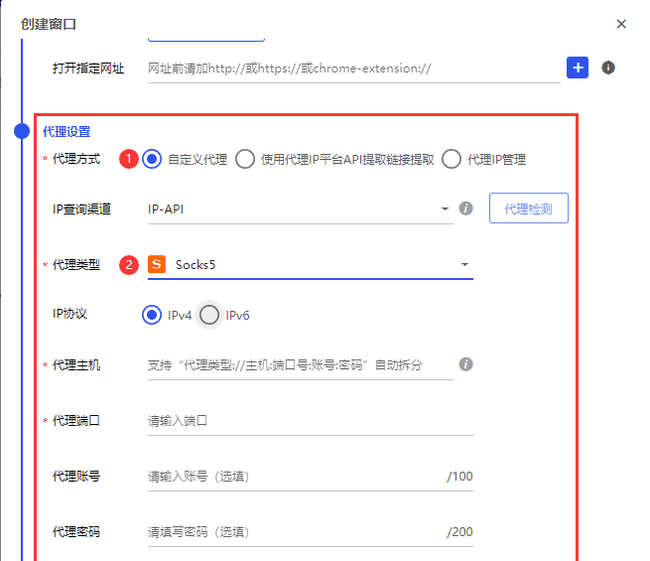
比特浏览器本身负责把代理绑定到对应窗口,代理服务需要自己提前备好。挑所谓“纯净 IP”时,建议先找服务商问清出口国家、是否多人共享以及可用时长,拿到手先测一下实际连接是否稳定,再按下面几步放进窗口里:
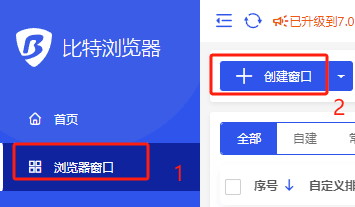
- · 设置名称与备注:新建浏览器窗口时起个好认的名字,比如“Muse-工作”。手头有多个工作号的话,加上分组或备注把用途区分开。
- · 填入启动网址:把启动网址设为 https://muse.ai/,以后打开窗口就能直达 Muse 官网。
- · 配置并检测代理:在窗口的代理设置里填入备好的美国或加拿大代理信息,代理协议要和服务商给的一致(比特浏览器支持 HTTP、HTTPS、SOCKS5 等协议)。保存后先点检测看看网络通不通、实际出口国家对不对,确认没问题再打开窗口进官网。如果你当前网络已经符合使用条件,也可以按需决定要不要另外挂代理。
打开Muse官网,完成账号与验证
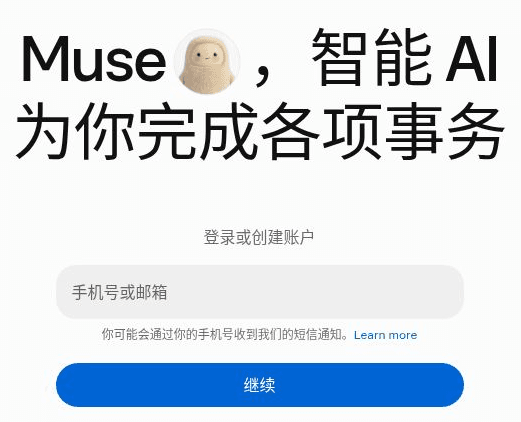
在刚配好的窗口里打开Muse网页版,进入登录或注册页。看到“Mobile number or email”(手机号或邮箱)输入框后,填好联系方式点“Continue”(继续)。老账号直接用原联系方式登录,新账号按后续页面提示补全资料;如果当前页面给出了 Facebook 或 Instagram 入口,也可以直接用它们建号。
遇到邮箱或手机号验证时,先别关当前注册页,去对应邮箱或手机里查收验证消息,再回到原页面提交。迟迟收不到的话,先核对一下刚才填的地址或号码有没有拼错;用邮箱注册的也可以翻翻垃圾邮件箱。
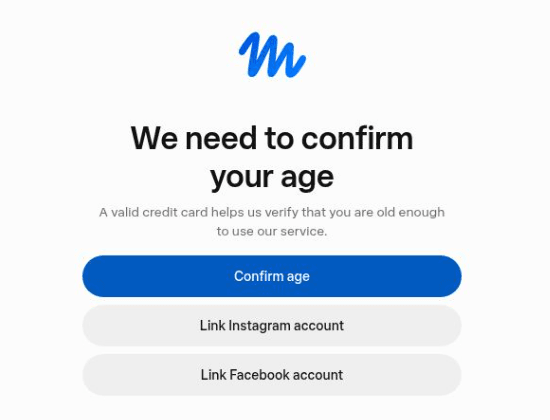
如果页面弹出“We need to confirm your age”(需要确认年龄),先看当前账号刷出了哪些选项。参考 53AI 发布的注册实录,常见有以下两种验证路径,按手头条件二选一即可:
- · 关联社交账号:页面出现“Link Instagram account”或“Link Facebook account”时,选自己已有的对应账号,看完关联说明后继续,并留意验证结果。
- · 信用卡验证:选择“Confirm age”用信用卡验证时,先读清扣款金额与退回说明再填卡。该实录页面展示过 1 美元预授权、5—7 个工作日内退回的提示(实际金额和退款进度以你当前看到的页面及发卡行账单为准)。填写的出生日期和账单资料必须真实,账单国家、邮编也要和持卡人账单对应。
不同账号显示的验证选项和结果可能不一样。提交后看页面最终停在哪:能进到 Muse 可使用界面才算真正开通;如果停在候补名单或地区不可用提示,就按页面给出的提示往下处理。
后续从同一窗口继续访问
下次再用时,直接启动原来的“Muse-工作”窗口,预设网址会自动带你进官网;遇到需要重新登录,继续用这个窗口绑定的 Meta 账号就行。用独立窗口管理多个账号时,名称和备注要跟账号用途对上,后续改代理或清理 Cookie 都认准这个窗口再动手,避免改错配置。
三、Meta Muse免费吗?额度用完怎么办?
Muse 提供免费额度,但有用量上限。免费额度用完后,要么等额度恢复,要么升级付费订阅。
目前,Muse订阅说明列出的套餐价格和用量为:
- · Power:$20/月,每周 500M Muse tokens(即 5 亿词元)。
- · Max/Maximum:$100/月,每周 3B Muse tokens(即 30 亿词元)。
这里的“词元”(tokens)是平台计算用量的单位,不直接等于能发多少条消息或完成多少个任务。免费额度什么时候恢复、当前还剩多少,都以账号后台实际显示的信息为准。
如果你刚注册且手头有邀请码,可以先去 Settings(设置)→ General(通用)里找“Redeem invite code”(兑换邀请码)。Hans 的公开兑换实录展示过注册后 48 小时内兑换、获得 10 亿 Muse tokens 的活动(具体资格和奖励额度以当前兑换页面为准)。提交后看到成功提示,去“Additional tokens”(额外词元)里确认到账了,再决定要不要买套餐。
如果只是想先体验一下,先用免费档就够了,后续看实际消耗再决定是否订阅。开通订阅要求身处已开放国家,且年满 18 岁或达到当地法定成年年龄。
由于不同地区和账号看到的价格、每周用量及可用权益可能有出入,需要扩充额度时,从网页端左下角点 Menu(菜单)→ Settings(设置),在 Usage(用量)下找到 Upgrade(升级),核对清楚当前账号显示的套餐权益后再支付;收到订阅激活通知后,再去账号里确认一下订阅状态。
需要注意,付费订阅默认按月自动续费,除非手动取消。如果只打算短期用一个月,买之前先记下续费日期,后续在订阅详情里随时查看或取消,免得把一次尝鲜变成长期扣费。
四、地区不可用、候补或一直连接,怎么处理?
遇到报错别急着重头注册,先看卡在哪一步:是刚打开官网、创建 Meta 账号、验证年龄,还是进了 Muse 之后?把当时的环节和准确报错留存下来,按对应情况排查最快:
- · 显示“出错了,你目前无法创建新账户”:可以先用“对应开放地区的代理 IP+比特指纹浏览器”把注册环境问题排掉(注意比特浏览器只能帮着隔离窗口数据和代理设置,没法替 Meta 解除账号本身的限制或直接发开放资格)。如果你原本是用中国大陆网络直连、代理出口国家不对,或者一直在混登了好几个账号的日常浏览器里反复重试,可以按前文步骤新建专用窗口并配好美加代理,测通网络、核对出口国家后,在新窗口里重新打开 Muse 接着走注册流程。重来一次后看提示有没有变化:
- · 顺利跳进验证码或年龄验证页:说明环境阻碍已排掉,按页面要求继续验证即可。
- · 依然提示无法创建账户:先停手别再反复点提交,把报错步骤和完整提示截下来。如果页面同时弹出了安全检查、身份或年龄验证要求,先去把这些验证做完;要是页面什么下一步都没给,就只能向 Meta 官方支持反馈。
- · 显示地区不可用:检查专用窗口的实际网络出口国家对不对,核对当前账号和页面列出的开放条件。网页能打开不代表账号已经获准使用。
- · 显示候补或等待开放:看看页面上有没有加入候补、确认联系方式或接收通知的入口。有的话按提示提交并留存结果;要是页面没给具体开放时间,那就没法确切估算什么时候能排到,只能等平台后续通知。
- · 已经登录,但一直显示连接中:区分是整个网站都加载不出来,还是只有登录后的 Muse 界面卡住。挂了代理的话,先在比特浏览器里检测该窗口的网络连接:检测失败就去查代理配置和节点服务还管不管用;如果连接检测正常、Muse 却依然一直转圈,就把操作步骤、完整提示和发生时间记下来,交给平台支持处理。
排查时记住一次只改一个变量——比如先修好代理连接,再重新访问看结果。这样能一眼看出是哪一步起了作用,后续真要找客服反馈,也能把前因后果交代清楚。

 双端协同,多开账号
 丰富的指纹配置,有效防关联
 多员工协同管理,高效运营