2026.10.13 07:59
 BitBrowser
TikTok 定时发布可以在 TikTok Studio 中完成。电脑端上传视频、填写发布信息后,选择 Schedule,设定日期和时间,再提交排程。提交后还要回到作品管理,确认视频已经保存了未来的发布时间。
手机上也可以使用独立的 TikTok Studio 应用。要把视频安排在海外受众的晚间,除了选对钟点,还要核对页面采用的时区,以及换算后是不是跨到了第二天。
一、用 TikTok Studio 设置定时发布
电脑端:从上传视频到提交排程
在电脑浏览器打开 TikTok Studio,登录要发布视频的账号,进入上传页面。还没找到入口时,可以对照 TikTok 网页版登录与上传教程操作。
- 1. 核对 Studio 中的用户名,选择准备好的视频,等待上传完成,并检查预览中的画面和声音。
- 2. 填写文案、话题和需要提及的账号,选好封面。
- 3. 设置作品的可见范围,以及评论等互动权限。推广品牌、商品或服务的视频,还要开启商业内容披露,并按推广对象选择 Your brand(自己的品牌)或 Branded content(第三方品牌内容)。
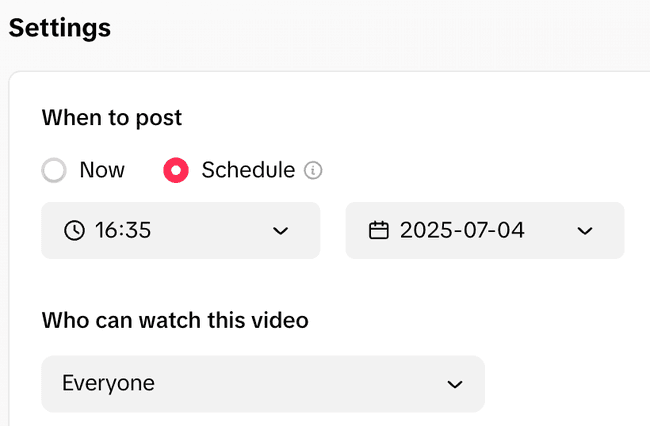
- 4. 开启 Schedule,也就是定时发布,选择未来的日期和时间。可预约的最早和最晚时间,按当前账号日期选择器确认。
- 5. 核对时间后,点击排程的确认按钮,等待页面返回提交结果。
只选好日期、停留在上传页面,还没有完成预约。提交后应能在作品管理中找到这条视频,并看到对应的排程提示或发布时间。
用于商业推广的视频,排程前也要核对配乐是否有商用授权。可以从 TikTok 的 Commercial Music Library(商业音乐库)选择音乐;使用库外音乐时,先确认授权覆盖相应用途。
手机端:使用 TikTok Studio 应用
iPhone 上的独立 TikTok Studio 应用支持定时发布。登录目标 TikTok 账号、上传视频后,在发布设置中查找预约选项。
页面提供预约功能时,选择发布日期和时间并确认提交。手机端和网页版的工具并不完全相同;应用里没有这个选项,可以更新应用、查看账号页面的提示,再到电脑端 Studio 检查。
二、发布时间按哪个时区?跨地区怎么换算
TikTok 的网页 Video Scheduler 默认采用电脑设置的时区。填写时间时,要把目标受众的当地时间换成排程页面采用的时间。
把目标受众时间换成页面输入时间
先写清楚目标城市和发布日期,再核对页面的时区提示。例如,“纽约周五晚上发布”还不够,应明确到“纽约 2026 年 10 月 16 日 20:00”。
假设排程页采用北京时间,这个时刻对应的是北京时间 10 月 17 日 08:00。输入时要同时选对日期和钟点;只把 20:00 改成 08:00,却仍选 10 月 16 日,视频就会提前一天发布。
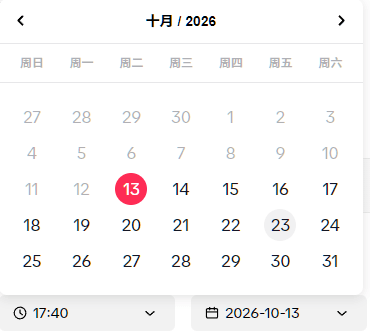
页面显示的时区和电脑设置不一致时,先查清页面采用哪一个,再填写时间。已经换算成页面时间的结果,不要再加减一次时差。
夏令时切换后,同一钟点可能相差一小时
纽约会在夏令时和标准时间之间切换,所以同样的晚间钟点,在北京对应的时间会变化。
下面以排程页采用北京时间为例,比较两个具体日期:
| 纽约目标发布时间 | 当地时间状态 | 排程页应填写的北京时间 |
|---|---|---|
| 2026 年 10 月 16 日 20:00 | 夏令时 | 2026 年 10 月 17 日 08:00 |
| 2026 年 11 月 6 日 20:00 | 标准时间 | 2026 年 11 月 7 日 09:00 |
纽约在 2026 年 11 月 1 日结束夏令时。排程跨过这个日期时,应按每条视频的发布日期换算,不能把上个月算好的钟点直接抄过来。“美国时间”也不够明确,排期表里应写具体城市或时区。
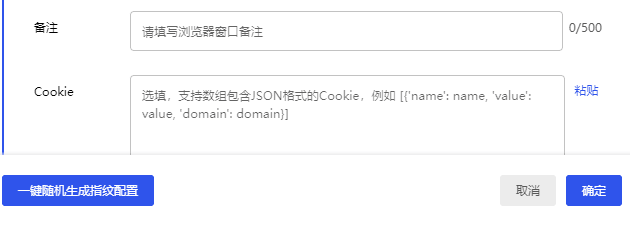
同时给多个账号排程,可以用比特浏览器为每个 TikTok 账号创建独立窗口,窗口名称写成“账号 A · 纽约”,备注里记录目标地区和已核对的页面时区,Cookie 也在各自窗口管理。上传前核对窗口对应的账号,再按该账号的排期填写日期和时间。
后续查看、调整排程,也继续打开对应窗口。把账号、窗口、目标地区和排期表对应起来,交接时就能明确哪条视频属于哪个账号,以及该按哪个时区核对。
三、定时发布后,怎么查看、修改或取消
查看排程时,打开 TikTok Studio 的作品管理,找到已经提交的视频,再核对它保存的时间和状态。
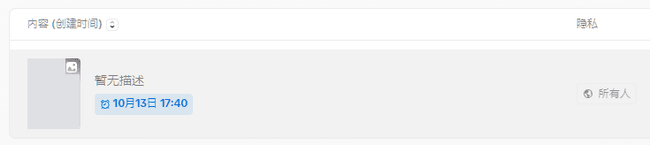
确认作品已经进入排程
重点看这条作品是否保存了未来的发布时间,或是否有明确的预约提示。仅有视频预览、仅保存为草稿,都不足以确认预约完成。
找到作品后,对照原排期核对视频、账号和日期时间。切换设备查看时,留意页面显示的时区,确保两边对应的是同一个发布时刻。
改文案、视频或时间时怎么处理
打开这条排程的操作菜单,检查是否提供编辑或修改时间的入口。有相应功能时,保存修改,再回到作品管理核对新内容和新时间。
没有直接编辑入口的排程,可以取消原任务、修改素材后重新提交。取消前保留原视频、文案和目标发布时间,重传时便能沿用需要保留的信息。
取消排程后,再确认一次
取消后刷新作品列表,确认旧任务已经移除。重新排程时,应能找到新任务,并核对它保存的时间,避免把原任务和新任务同时留在队列里。
需要改时间时,在本地排期表里修改备注,并不会更新 TikTok 中已经提交的排程。平台中的作品记录也要完成相应调整。
四、找不到定时选项,或到点没发布怎么办
排程异常时,保留页面提示,再按具体表现检查对应位置。
| 遇到的表现 | 检查位置 | 下一步 |
|---|---|---|
| 发布页没有定时选项 | 是否进入 TikTok Studio、应用版本及账号页面提示 | 在 Studio 上传页检查;手机端没有入口时,用电脑端核对 |
| 目标日期或时间无法选择 | 当前账号日期选择器允许的范围 | 改选可用时间,较远的内容先保留在排期表中 |
| 上传后找不到已排程作品 | 上传结果、提交结果及草稿 | 确认是否完成排程提交,不只是在编辑页选了时间 |
| 作品仍显示等待发布,但还没到时间 | 保存的日期、钟点和页面时区 | 换算成同一时刻后再判断,尤其检查跨日日期 |
| 约定时间已过,作品仍未发布 | 排程记录、作品状态及账号通知 | 阅读具体提示;有审核、限制或提交错误提示时,按对应提示处理 |
| 作品已发布,但没有声音或出现版权提示 | 视频页面的静音、版权或其他处理通知 | 按通知处理;商业推广视频同时核对配乐的商用授权 |
如果 TikTok 网页版打不开,或 Studio 上传页面一直加载,先处理页面访问和浏览器故障,等上传页恢复后再检查排程。
作品已经显示发布成功,却没有播放量时,应继续检查可见范围和作品本身的状态。播放量不能用来代替发布状态判断,也不能据此认定定时发布失败。
时间和作品状态都已核对、问题仍未解决时,向 TikTok 反馈应附上作品名称、设置的日期时间、页面采用的时区、显示的状态和完整报错。明确是上传失败、排程未保存,还是到点未发布,才能让问题描述对应到具体环节。

 双端协同,多开账号
 丰富的指纹配置,有效防关联
 多员工协同管理,高效运营