2026.07.30 10:47
 BitBrowser
Instagram 网页版的官方入口是 instagram.com。已有账号想在电脑上登录,直接打开 Instagram 官方登录页,输入手机号、用户名或邮箱以及密码即可。Instagram 官方帮助中心也说明,可以通过 instagram.com 在网页端登录账号。
网页版适合在电脑上看内容、回复私信、整理素材和发布常规帖子;手机 App 更适合拍摄、剪辑 Reels、使用滤镜或处理移动端创作功能。下面按“先登录,再使用,再排查”的顺序说明。
一、官方入口与登录步骤
| 用途 | 官方地址 |
|---|---|
| 网页版首页与已有账号登录 | instagram.com |
| 直接进入登录页 | Instagram 官方登录页 |
| 忘记密码、无法登录或账户安全问题 | Instagram 官方账户恢复与登录说明 |
登录时,先看浏览器地址栏,确认主域名是 instagram.com。不要只看搜索结果标题、页面配色或转发链接;准备输入账号信息前,域名核对比什么都重要。
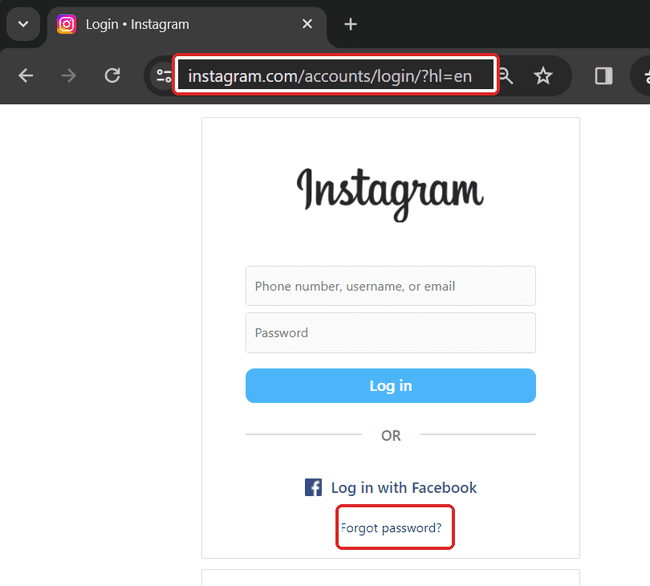
正常登录可以按下面做:
- 1. 打开 Instagram 官方登录页。
- 2. 输入手机号、用户名或邮箱,再输入密码。
- 3. 点击“登录”。如果页面要求额外确认,按当前官方页面显示的步骤继续。
登录前先核对域名
如果你是从私信、邮件或聊天群里的链接打开页面,建议先关闭该页面,再手动输入 instagram.com 登录。这样更容易避开仿冒登录页。
二、PC 网页版、手机网页版和 App 有什么差别
Instagram 的网页和 App 都能完成日常浏览与互动,但更适合的设备并不一样。电脑端的优势在屏幕、键盘和本地文件管理;手机浏览器适合临时查看;App 更适合调用相机和使用移动端创作功能。
| 功能 | PC 网页版 | 手机网页版 | Instagram App |
|---|---|---|---|
| 登录、浏览帖子、点赞和评论 | 适合,大屏查看更方便 | 可以,适合临时查看 | 适合 |
| 回复私信、处理多条消息 | 适合,键盘输入和复制文案更方便 | 可以处理简单回复 | 适合 |
| 从本地文件夹选择图片或视频发布普通帖子 | 适合 | 素材在手机时更方便 | 适合 |
| 发布多图或多视频帖子 | 可按“创建”页面提供的多选功能操作 | 以当前页面入口为准 | 适合 |
| 拍摄 Reels、剪辑片段、添加音乐或效果 | 不适合做主要创作入口 | 不如 App 顺手 | 更适合 |
| 使用相机、滤镜和移动端创作工具 | 不适合 | 能力通常有限 | 更适合 |
| 临时查看内容、不想安装 App | 可以 | 可以 | 需要安装 App |
| 长时间处理账号、素材和文案 | 更适合 | 不适合长期操作 | 适合移动场景 |
如果只是登录、看内容、回评论或处理私信,网页版通常够用。需要拍摄、剪辑 Reels 或使用相机效果时,直接用 App 更省事。Instagram 关于 Reels 的拍摄与编辑说明也以 App 内创建工具为主。
三、电脑端怎么发图文或上传视频
登录成功后,在网页左侧或顶部找到“创建(Create)”入口。不同页面的按钮位置可能略有不同,但发布逻辑基本一致:
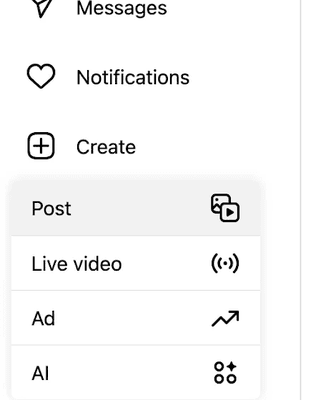
- 1. 点击“创建”,选择当前页面提供的帖子类型。
- 2. 从电脑中选择图片或视频文件。

- 3. 按页面提示调整素材顺序、裁切方式或封面。
- 4. 填写文案、地点、标签等信息,发布前确认账号和素材是否正确。
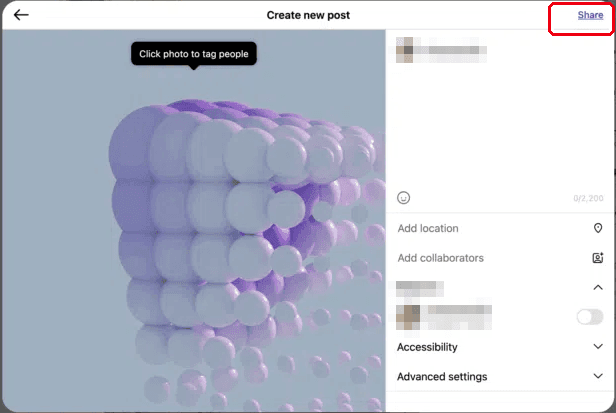
如果要把多张图片或多个视频合并为一条 Feed 帖子,可以使用页面提供的多选功能。Instagram 官方说明目前支持将最多 20 个照片或视频合并为一条帖子。
电脑端上传的优势不在于功能一定比 App 多,而在于素材通常已经保存在电脑中:图片、剪辑完成的视频、文案和链接都更容易整理。需要现场拍摄、剪辑片段、录制 Reels 或添加效果时,再切换回 App。
四、手机浏览器为什么经常和 App 不一样
手机浏览器打开 Instagram 时,页面通常更紧凑,有时还会出现“在应用中打开”的提示。临时查看内容、回一两条消息时,手机网页版够用;如果要连续处理素材、私信或发布内容,电脑网页或 App 的体验通常更好。
不要因为手机浏览器少了某个按钮,就急着判断账号有异常。网页、App、不同设备和不同账号看到的入口并不总是一致。先确认自己是在手机网页、电脑网页还是 App,再找对应的创建或设置入口。
五、网页版登录不上,先看你卡在哪一步
“登录不上”不一定是同一种问题。先看当前页面提示,再选路径,别把所有情况都当成密码错误。
忘记密码
如果能正常打开登录页,只是记不住密码,点击“忘记密码”,输入页面要求的用户名、邮箱或手机号,再按页面提示继续,Instagram 的官方找回建议也是从登录页开始处理。
密码正确,但页面仍然无法登录
先看页面是否明确要求安全确认、身份确认或其他登录步骤。不要连续反复提交密码,也不要相信第三方网站提供的“快速恢复”或“立即解锁”页面。
如果页面明确提示无法登录,或你担心账户被他人访问,直接进入 Instagram 官方账户恢复与登录说明。官方恢复页面会根据账户状态显示不同选项,因此以当前页面提示为准。
页面打不开或反复回到登录页
先确认打开的是 https://www.instagram.com/,而不是名称相近的站点。随后再确认浏览器是否能正常访问其他网页、当前登录页是否出现明确提示。
如果 Instagram 页面显示的是账号登录或安全问题,继续停留在官方登录页或官方恢复页处理;不要把陌生教程里的跳转地址当成登录入口。
六、安全使用网页版时,几个习惯很有用
每次登录前看一眼域名
仿冒页面常常使用很像 Instagram 的名称或页面样式。手动输入 instagram.com,始终比从未知链接跳转更稳妥。
公共电脑不要保存登录信息
在网吧、图书馆、共享办公设备或他人电脑上登录时,不要保存密码或长期保留会话。使用完后退出账号,再关闭浏览器窗口。
需要额外确认时,跟随官方页面
双重验证、身份确认和恢复页面的具体选项会随着账号状态改变。看到这类提示时,按 Instagram 当前页面处理,不要寻找绕开验证的方法。
七、多个工作账号在电脑端怎么整理
如果团队已经获得账号授权,日常又需要分别处理客服、内容协作或不同项目的 Instagram 工作,可以把不同项目放在独立窗口中,避免切换时拿错账号、素材或网页登录状态。
比特浏览器可以按窗口整理 Cookie 和常用启动网址,适合把登录完成后的不同网页工作会话分开管理。它不改变 Instagram 的登录、验证或恢复流程;需要继续了解多账号工作场景,可阅读 多个 Instagram 工作账号的后续管理。
八、常见问题
Instagram 网页版需要下载安装吗?
不需要。已有账号可以通过浏览器访问 instagram.com 并登录。网页端具体显示哪些功能,以登录后的当前页面为准。
电脑端能上传多张图片吗?
可以。创建帖子时使用页面提供的多选功能即可。发布前再确认图片顺序、文案和当前登录的账号。
网页版能不能上传视频?
可以通过网页端的创建入口选择本地视频文件发布常规帖子。需要拍摄、剪辑 Reels 或使用相机效果时,App 更适合。
忘记密码和无法登录是一回事吗?
不是。只是记不住密码时,走登录页里的“忘记密码”入口;无法登录、担心账号被他人访问或出现安全提示时,进入官方账户恢复说明。

 双端协同,多开账号
 丰富的指纹配置,有效防关联
 多员工协同管理,高效运营