2026.09.03 07:25
 BitBrowser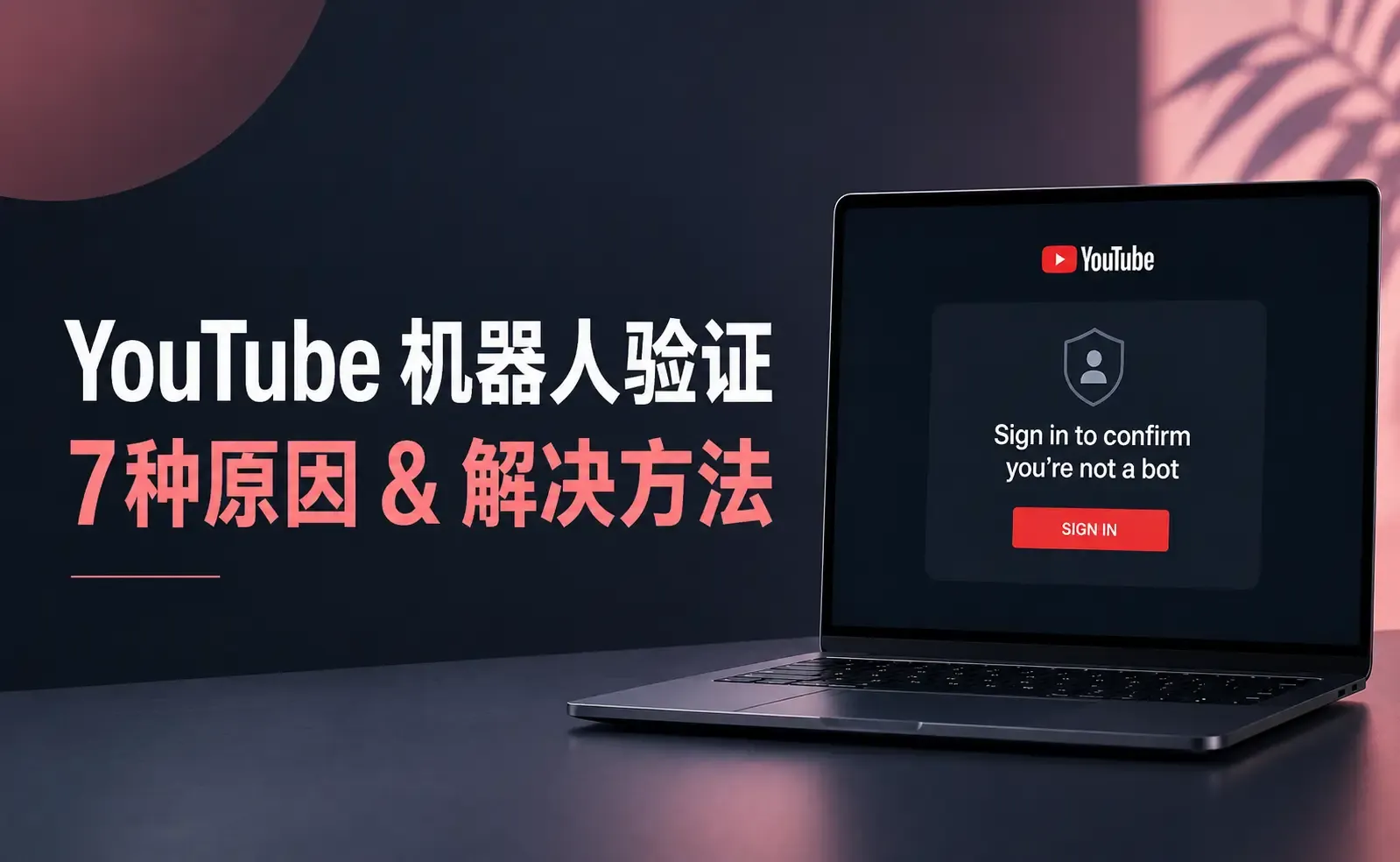
打开 YouTube 视频时,突然看到“登录以确认你不是机器人”,或者英文的“Sign in to confirm you're not a bot”,先看看右上角的账号状态。
如果当前没有登录,先按页面提示登录后重新播放。麻烦的是另一种情况:头像明明已经显示出来,视频还是不让播,刷新几次也没变化。
这时候没必要一直退出、重新登录,也别急着连续换代理。先固定同一条视频做几个简单的对照,看看问题是跟着浏览器走,还是换了网络就消失。
YouTube 官方针对视频播放异常给出的排查办法里,本身就包括登录账号、更新浏览器、检查广告拦截扩展、使用无痕窗口、清理缓存和 Cookie,以及检查网络设置。因此,单看这一句提示,很难直接判断到底是哪一项出了问题。
一、明明已经登录,为什么还会出现这个提示?
“登录以确认你不是机器人”说明 YouTube 还想进一步确认这次访问,但它不会告诉你具体是哪项条件引起的。
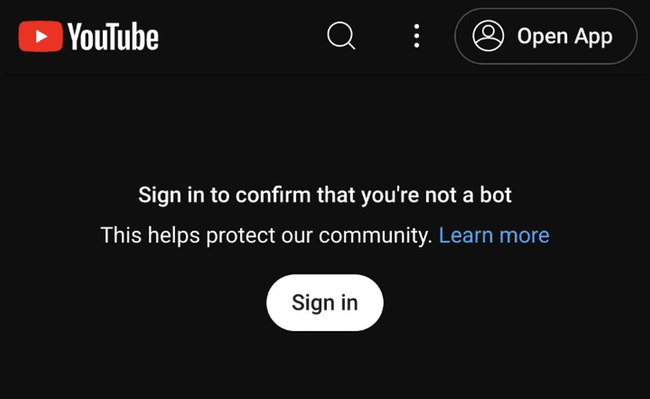
有些情况只是当前没有登录,按提示完成登录后即可继续测试。
也有人已经登录,仍然反复看到同样的提示。这种情况下,继续折腾账号的意义就不大了,更值得检查当前浏览器和网络。
浏览器这边,Cookie、缓存、广告拦截器,以及其他会修改 YouTube 页面或请求的扩展都可能影响播放。YouTube 官方也把广告拦截扩展、无痕窗口和缓存 Cookie 放在视频故障的排查范围里。
网络也要看。特别是正在使用 VPN、代理、公司网络、校园网或其他多人共享网络时,可以换一条正常网络做对照。
这里很容易产生一个误区:看到机器人验证,就直接认定“IP 被标记了”。
实际情况没这么简单。公开社区里既有人关闭 VPN 后恢复,也有人根本没开 VPN 仍然遇到这个问题。所以网络值得查,但不能仅凭这个提示就判断是哪种 IP 出了问题。
二、先试无痕窗口,比直接清 Cookie 更省事
账号已经登录的话,可以先开一个无痕窗口。
网络先别动,还是打开刚才那条视频。
如果无痕窗口能看,普通窗口不能看,排查范围就已经小了很多。问题更可能出在当前浏览器里原来保存的站点数据或者扩展,而不是网络。
这时再去看广告拦截器。
如果装了 AdBlock、Adblock Plus、uBlock Origin,或者其他会修改网页脚本、请求和隐私设置的扩展,可以临时关闭后刷新一次。
不用全部卸载。关掉、测试、没变化再恢复,目的只是找出到底哪个变量有影响。
扩展检查完还是不行,再清 YouTube 的缓存和 Cookie。
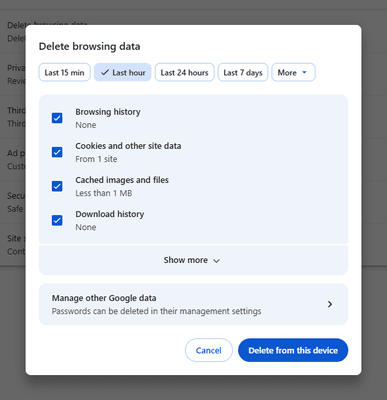
很多教程一上来就让人“清除所有浏览数据”,实际上这样很容易把原来的登录状态也一起清掉。放到后面处理更合适:至少前面已经知道无痕窗口和扩展有没有影响。
浏览器版本较旧的话,也先更新到当前可用版本再测试。
三、换浏览器也一样,就看看是不是网络的问题
如果普通窗口、无痕窗口,甚至换一个浏览器之后都没区别,就可以先放下浏览器。
接下来只换网络,其他东西别动。
比如现在开着 VPN 或代理,可以先关掉,再打开同一条视频。没有条件换固定网络的话,用手机热点测试一次也可以。
看结果就行。
原来的 Wi-Fi 一直提示验证,手机热点一连上马上能看,说明当前网络值得继续查。
换网络以后还是一模一样,那就别再连续切十几个代理节点了。至少从这一次对照看,网络并没有表现出明显差异。
如果只有家里的 Wi-Fi 有问题,也可以正常重启一次路由器再测。不过重启后会不会获得新的公网 IP,取决于运营商和接入方式,所以“重启路由器就能换 IP”并不是固定结果。
VPN 和代理也是一样。
关闭以后立刻恢复,说明它和这次问题有关,可以继续检查当前节点或出口;关闭之后没有任何变化,就没必要把所有注意力都放在 IP 上。
四、要不要退出账号重新登录?
可以试,但没必要反复试。
如果 YouTube 根本没有登录,先登录。
已经登录,而且前面几个对照都做过了,可以退出一次,再重新登录,让当前会话重新建立。
做到这里就够了。
如果换一个 Google 账号还是出现同样的提示,反倒是换网络之后恢复了,那后面就没必要继续换账号。
如果同一台电脑、同一条网络都没有变化,只有其中一个账号表现异常,再去检查账号状态会更合理。
排查这种问题最怕一次改太多东西。
刚退出账号,又清 Cookie,接着换代理,最后视频突然恢复了,看起来问题解决了,但你其实不知道是哪一步起作用。下一次再碰到,只能把所有操作重新做一遍。
五、YouTube官网能看,网页里的嵌入视频却不能看
还有一种情况挺常见:YouTube 官网播放完全正常,但是在博客、论坛、课程网站或其他网页里点开内嵌视频时,播放器要求“登录以确认你不是机器人”。
遇到这种情况,先把同一条视频直接放到 YouTube 官网打开。
官网正常的话,就先别重置整个 Google 账号了。问题范围已经缩小到这个网页里的嵌入播放器。
接下来可以换个浏览器打开这个网页,或者用无痕窗口测试。如果浏览器本身开启了比较严格的隐私、跨站内容限制,也可以把它作为检查项。
有些教程会直接把这种情况归结成“第三方 Cookie 被禁用”,这个结论太快了。
嵌入视频和直接打开 YouTube 确实不是完全相同的环境,但 Cookie、浏览器隐私设置、扩展以及网站自己的嵌入方式,都可能影响结果。直接在 YouTube 官网能看,至少说明没有必要为了一个嵌入播放器,把整个浏览器的数据全清掉。
六、可以根据现象先缩小范围
前面的步骤不用全部做一遍。看看自己属于哪一种情况,通常就知道先查哪里。
| 看到的现象 | 先查什么 |
|---|---|
| YouTube 没有登录 | 正常登录后再播放 |
| 已登录,只有一个浏览器出问题 | 扩展、Cookie、缓存、浏览器版本 |
| 无痕窗口正常,普通窗口不行 | 扩展或原来的站点数据 |
| 几个浏览器都不行,换网络后恢复 | 当前 VPN、代理或网络出口 |
| Wi-Fi 不行,手机热点正常 | 当前 Wi-Fi 或网络出口 |
| YouTube 官网正常,只有嵌入视频异常 | 嵌入播放器、扩展和隐私设置 |
| 浏览器和正常网络都换过,结果完全一样 | 暂停继续改设置,看看是不是临时性问题 |
有一个原则比较有用:一次只改一项。
换了网络,就先别同时清 Cookie;刚换浏览器,也先别跟着换账号。这样才能看出提示究竟跟着哪一个条件变化。
七、全部检查过了还是不行怎么办?
浏览器已经更新,扩展关过了,也换过正常网络甚至其他设备,结果还是一样,这时候可以停一下,不用继续高频刷新。
这类问题不一定永远来自本地环境。
如果恰好碰上 YouTube 一侧的临时异常,用户端反复换账号、换设备也不会有什么明显变化。可以看看 YouTube Help Community、Reddit 等地方,在同一时间有没有突然出现很多类似反馈。
当然,看到几个帖子也不能直接证明 YouTube 正在发生故障。
更实际的做法是把前面已经测试过的条件保留下来,过一段时间再打开同一条视频。如果什么设置都没改,之后自己恢复了,至少能排除很多本地操作带来的干扰。
八、经常访问 YouTube,可以把浏览器和网络环境固定下来
如果平时需要经常访问 YouTube,与其每次临时更换浏览器、代理或 Cookie,不如提前把常用环境固定下来。
可以使用比特浏览器创建独立的浏览器环境,再搭配长期固定使用的 IP,让浏览器 Cookie、登录状态、网络出口和其他环境配置尽量保持一致。
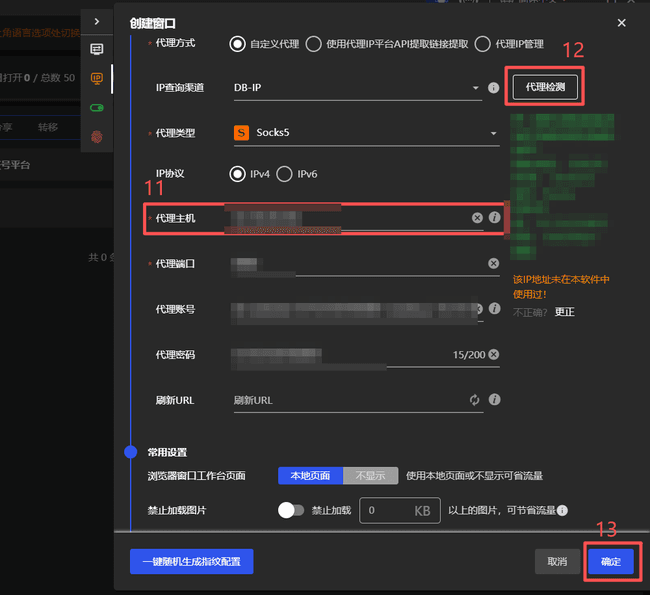
这样日常访问时不需要频繁切换浏览器或代理。如果之后又出现“登录以确认你不是机器人”,也更容易判断到底是账号、浏览器还是当前网络发生了变化。
对于需要长期维护 YouTube 账号、处理视频内容或者经常登录 YouTube 后台的用户,这种方式会更实用。频繁更换浏览器环境和网络出口,本身就会让排查变得更复杂;固定常用的浏览器环境和 IP,至少可以让每次访问的条件保持相对一致。
比特浏览器可以将不同窗口的 Cookie、代理和浏览器配置分别保存。如果同时管理多个 YouTube 账号,也可以分别建立对应的浏览器环境,避免不同窗口之间的登录状态和配置混在一起。
需要注意的是,比特浏览器和固定 IP 都不能保证 YouTube 一定不会再出现验证提示。YouTube 是否要求额外验证仍由平台决定。
这里的作用主要是保持访问环境相对稳定,同时减少频繁更换浏览器和网络带来的干扰。
所以碰到“登录以确认你不是机器人”,不用先找所谓的万能节点。
先看账号是不是真的登录了,然后用无痕窗口试一次;浏览器看不出区别,再换一条正常网络。
哪一步出现明显变化,就从哪一步继续查。

 双端协同,多开账号
 丰富的指纹配置,有效防关联
 多员工协同管理,高效运营