如何在你的谷歌账户中设置多因素认证(MFA),多账户必看(有效防封)
 2026.02.09 18:16
 BitBrowser
现在很多人都有不止一个谷歌账号,尤其是做外贸、社媒运营或者跨境电商的朋友,经常需要同时管理好几个Gmail。账号越多,越要小心安全问题。一旦主账号被盗,其他关联的账号也可能跟着出事。所以,把谷歌的多因素认证(MFA,也叫两步验证)打开,是最实际的防护手段之一。
多因素认证简单说就是:登录时除了输入密码,还需要第二道验证,比如手机收验证码,或者用认证器App生成动态码。这样即使密码泄露了,别人没有你的手机或认证器,也登不进去。
下面我把设置过程一步一步写清楚,操作下来大概十分钟就能搞定。
一、设置多因素认证的详细步骤
1. 先用你的谷歌账号登录 https://myaccount.google.com/ 这个页面。这是谷歌账户的管理中心。
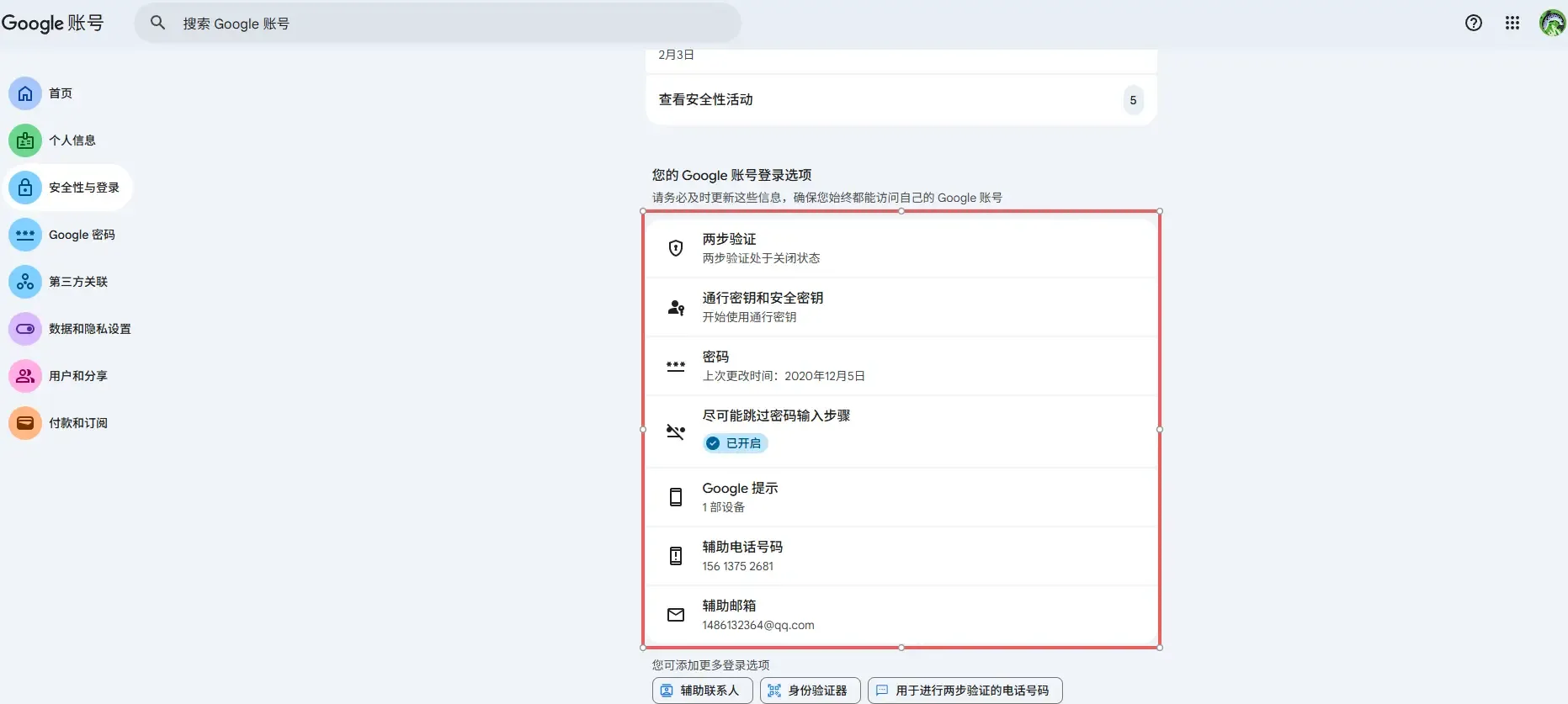
2. 登录后,左侧菜单找到“安全”选项,点进去。
3. 在“登录 Google”这一块,会看到“两步验证”或者“多因素认证”的入口(不同语言显示可能稍有差别),点进去后会看到一个“开始使用”或“开启”的按钮,直接点。
4. 系统会让你再次输入密码确认身份。
5. 接下来选择第二验证的方式。谷歌提供了几种常用选项:
· 手机短信或语音电话
输入你的手机号,谷歌会发一个6位验证码到手机上。收到后在电脑上输入,验证通过就行了。这种方式最简单,但如果在国外或者信号不好,偶尔会延迟。
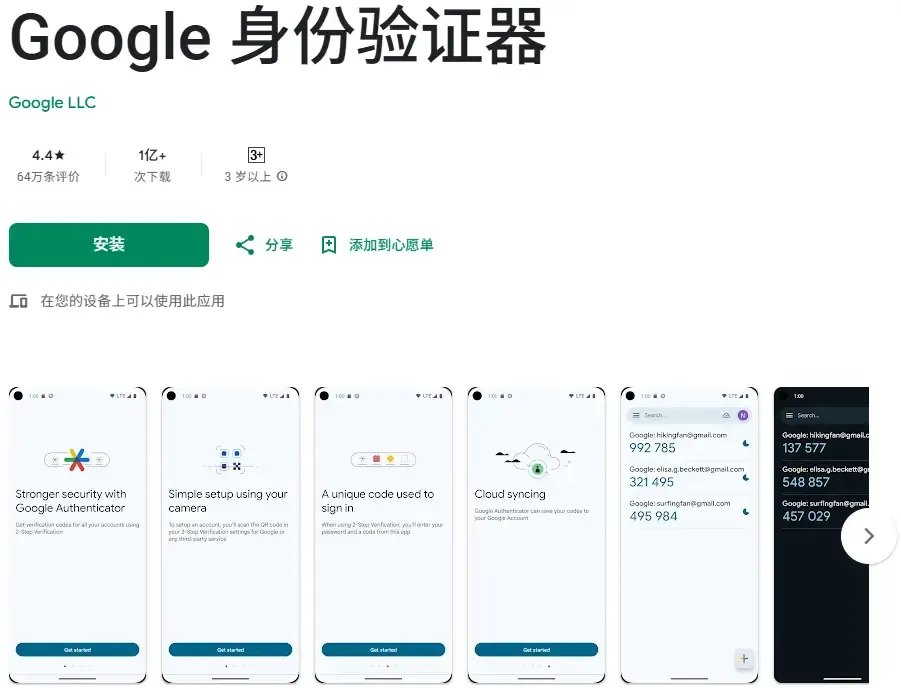
· Google Authenticator(谷歌认证器)或其他认证App
推荐这个方式,更稳定也更安全。
先在手机上下载 Google Authenticator(安卓去Google Play,苹果去App Store)。也可以用其他兼容的App,比如 Authy、Microsoft Authenticator(不过微软的现在主要支持自家账号,用的时候注意)。
下载好后,回到电脑页面,点“设置认证器App”,屏幕会弹出一个二维码。
打开手机App,点“扫描二维码”扫一下,扫完后App里会出现你这个谷歌账号,下面每30秒刷新一次6位数字码。
把当前显示的码输入到电脑页面,点验证,就成功绑定了。
以后登录时,直接打开App看代码输入即可,不用等短信。
· 实体安全密钥(如YubiKey)
如果你有硬件密钥,可以插到电脑USB口,按页面提示注册。这种方式安全性最高,但普通用户用得不多。
6. 设置好主要方式后,谷歌会强烈建议你添加备用选项:
· 加一个备用手机号
· 下载一组“备份代码”(一般10个一次性代码),打印或存到安全地方
这些是手机丢了或者App打不开时的救命稻草,一定要保存好。
7. 最后确认开启,两步验证就正式生效了。
二、多账户用户特别要注意的几点
如果你像很多人一样,手里管着十几个甚至几十个谷歌账号,单纯开MFA还不够。因为谷歌会通过浏览器指纹、IP地址、设备信息等来判断是否是“异常操作”。同一台电脑、同一个网络下频繁切换多个账号,很容易被系统标记为高风险,甚至触发风控或封号。
这时候,用一款靠谱的指纹浏览器就特别有用。比特浏览器就是很多多账户用户在用的一款工具。它能为每个谷歌账号创建一个完全独立的浏览器环境,指纹参数(User-Agent、Canvas、WebGL、字体等)都单独配置,IP也可以通过代理单独设置。这样每个账号看起来就像是从不同设备、不同网络登录的,关联风险大幅降低。
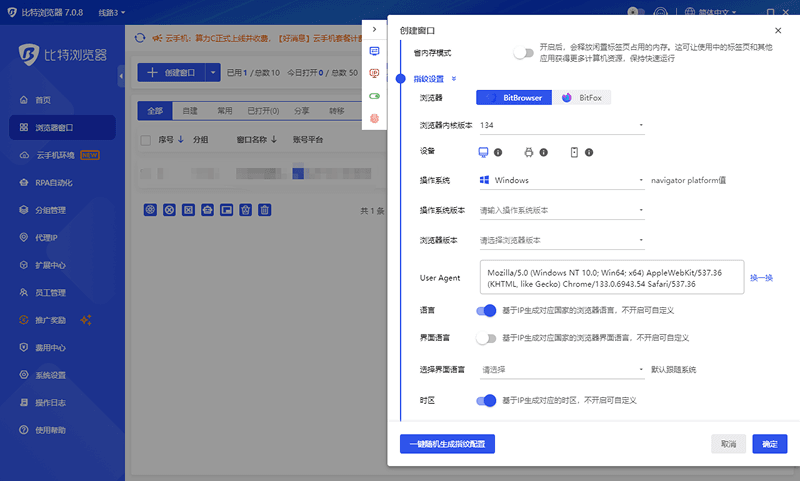
我认识不少朋友用比特浏览器管理几十上百个Gmail账号,配合MFA,几乎没再遇到过莫名其妙的验证或封号问题。而且它支持一键打开多个窗口,登录信息自动保存,切换账号也方便,省了不少时间。
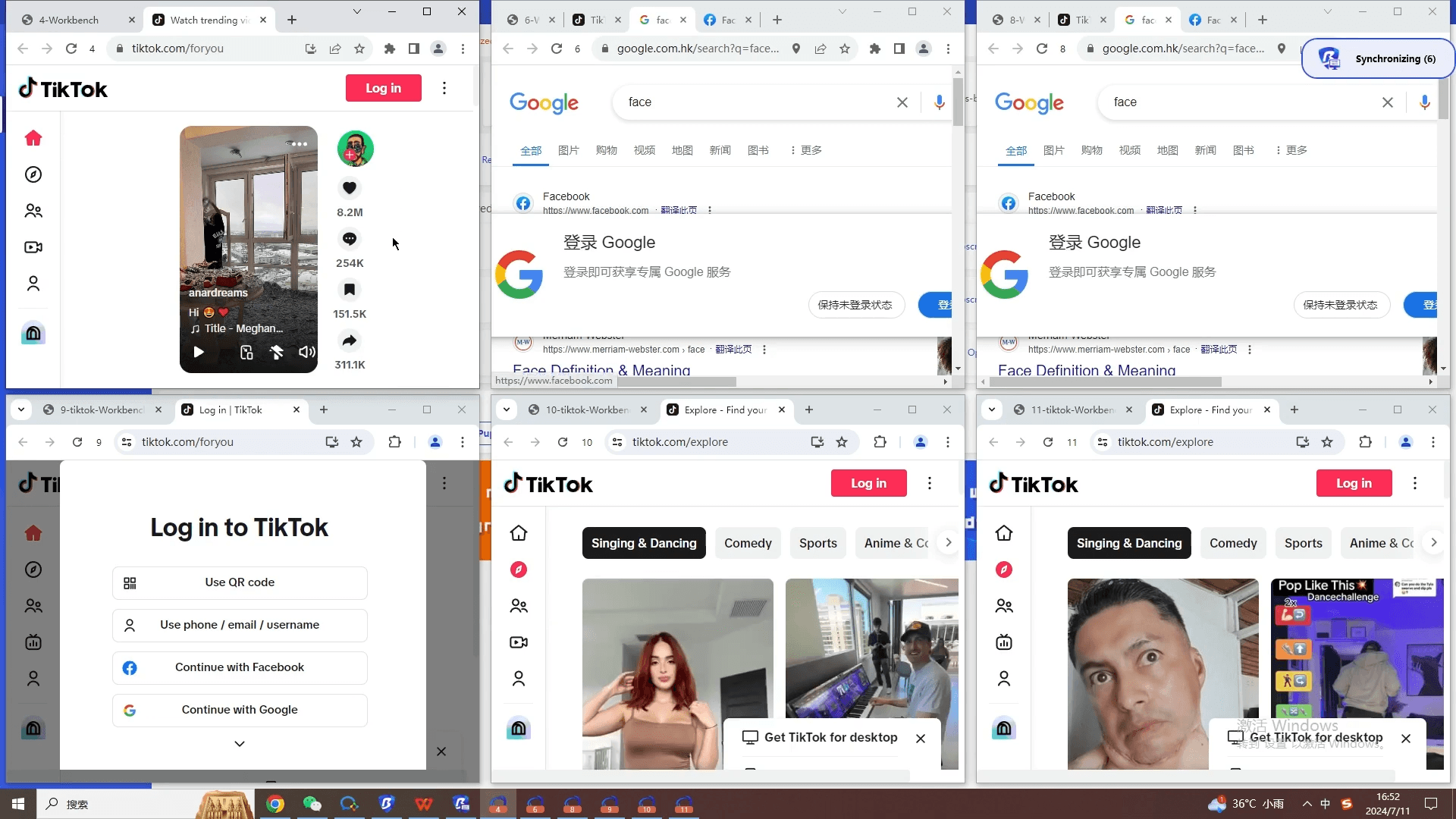
三、最后总结
把谷歌的多因素认证打开,是保护账号最基础也最有效的一步。尤其是认证器App的方式,既方便又安全,强烈建议优先使用。对于只用一两个账号的朋友,这就够了;但如果你是多账户重度用户,再搭配比特浏览器这样的工具,双保险才更稳妥。
账号安全没有100%的保证,但把该做的防护都做了,至少能让那些想搞事的黑客知难而退。希望这篇教程对你有帮助,有问题欢迎随时交流!

 双端协同,多开账号
 丰富的指纹配置,有效防关联
 多员工协同管理,高效运营
推荐文章
查看更多