Windows远程桌面限制破解:RDP远程多开方法分享,附升级方案
 2025.12.04 17:29
 Bitbrowser
为了解决这个问题,GitHub上的开源项目 RDP Wrapper Library 成为了很多人的首选。但随着业务深入,特别是涉及到多账号运营(如亚马逊、Facebook、TikTok矩阵)时,单纯依靠RDP多开往往面临着硬件成本高、环境指纹雷同等风险。
本文将手把手教你如何配置RDP Wrapper实现系统级多开,同时分享一种在多账号管理场景下,比RDP更轻量、更安全的替代方案。
一、RDP Wrapper 配置
RDP Wrapper 的核心原理是在服务控制管理器(SCM)和终端服务(Terminal Services)之间安装一个中间层,也就是`rdpwrap.dll`。它不会修改原本的`termsrv.dll`系统文件,因此安全性相对较高,且不容易被Windows更新冲掉。
1. 核心安装步骤
虽然网上有很多一键包,但建议直接从GitHub或GitCode镜像站获取纯净版本,避免被植入后门。
步骤一:环境准备
下载解压后,你会看到几个核心文件。在操作前,请务必暂时关闭杀毒软件,因为这类修改系统服务的工具极易被误报。
步骤二:执行安装
以管理员身份运行 `install.bat`。脚本会自动将必要的文件复制到 `C:\Program Files\RDP Wrapper` 目录下,并写入注册表设置。
安装完成后,终端会显示 "Successfully installed"。
步骤三:关键的配置更新
很多用户安装后发现状态显示为 "Not Listening" 或 "Not Supported",这是因为你的Windows版本过新,自带的配置文件(rdpwrap.ini)没有包含当前系统的特征码。
解决方法是手动更新 `rdpwrap.ini`。你需要去GitHub项目的issue区或者专门维护ini更新的分支,找到对应你系统版本的配置段落,复制并覆盖安装目录下的ini文件。
步骤四:修改并发连接数
安装成功后,我们需要调整允许的最大连接数。
运行目录下的 `RDPConfig.exe`(如果打不开,直接修改 `rdpwrap.ini` 文本):
[SessionLimit]
MaxSessions = 15  ;根据你的电脑性能设置,一般建议10以内
2. 验证多开效果
运行 `RDPCheck.exe`,如果能弹出一个新的远程桌面窗口且不挤掉当前会话,说明RDP Wrapper配置成功。此时,你可以创建多个Windows本地子账户,利用远程桌面客户端同时连接这台电脑,实现“一台电脑,多人同时操作”。
二、为什么RDP多开不是万能的?
虽然RDP Wrapper解决了连接限制,但在实际的跨境电商多店铺运营、社媒矩阵营销或广告投放场景中,它暴露出了明显的短板:
1. 环境指纹高度相似:无论你创建多少个Windows子账户,通过RDP连接时,底层的硬件指纹(CPU型号、显卡信息、声卡哈希、MAC地址等)是完全一致的。对于风控严格的平台(如亚马逊、Etsy),这直接等同于关联,极易导致封号。
2. 资源占用过高:每一个RDP会话都是一个完整的桌面环境,极度消耗内存和CPU。一台普通配置的PC,开5-6个RDP会话可能就卡顿不堪。
3. 操作繁琐:在不同RDP窗口间切换、复制粘贴文件、同步操作非常麻烦,效率低下。
如果你的目标是“在隔离的环境中管理多个网络账号”,而不是“远程维修电脑”,那么专业的指纹浏览器才是更优解。
三、比特浏览器——更懂业务的“多开”解决方案
与RDP那种“笨重”的系统级多开不同,比特浏览器采用的是浏览器级别的虚拟化技术。它不需要你开启多个Windows桌面,而是通过模拟不同的浏览器内核指纹,在一个电脑桌面上同时打开几十甚至上百个“互相隔离”的浏览器窗口。
这不仅完美解决了环境关联问题,还大幅降低了对电脑硬件的要求。以下是比特浏览器在实际应用中几个非常实用的功能:
1. 真实的指纹隔离技术
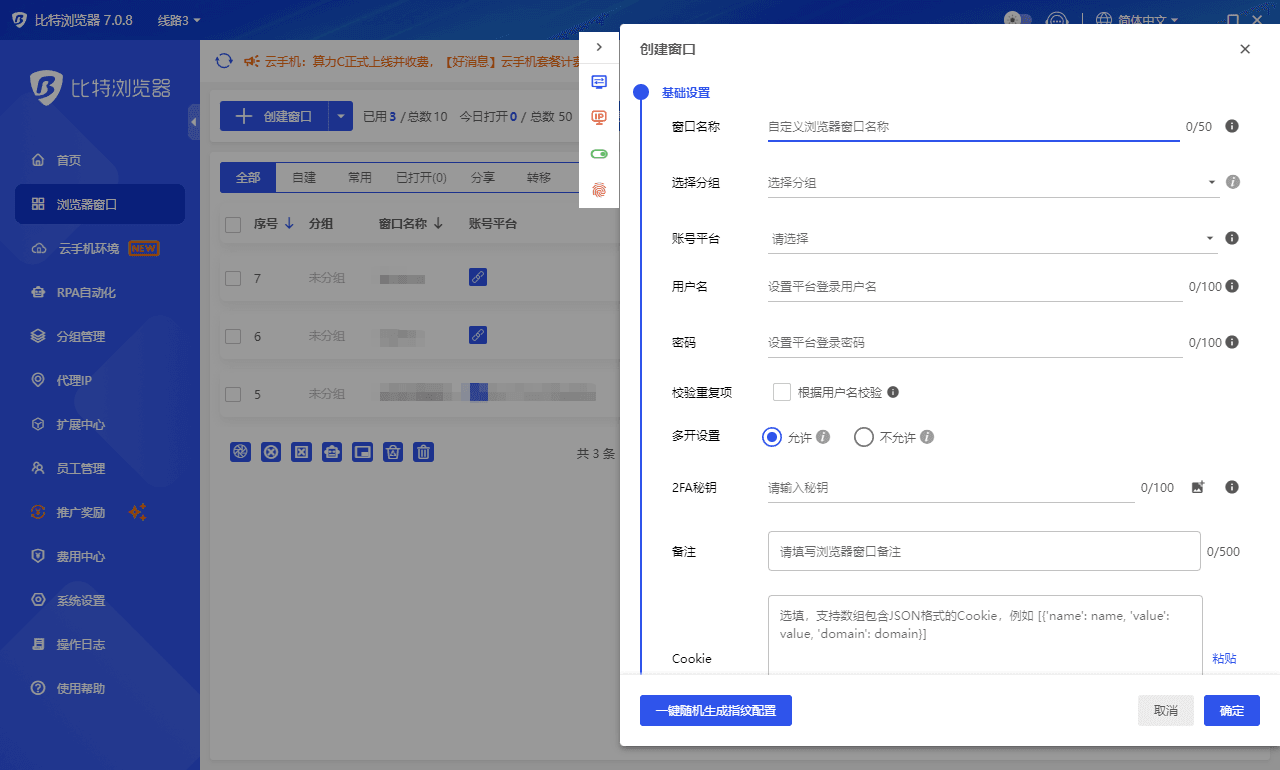
这是比特浏览器的核心。当你创建一个新的浏览器窗口时,可以在配置界面深度定制指纹信息。
· 内核模拟:你可以指定浏览器内核版本(Chrome或Firefox)。
· 硬件伪装:可以随机生成虚拟的Canvas指纹、WebGL厂商信息、AudioContext哈希值等。
· 时区与地理位置:软件可以基于你配置的Proxy IP,自动匹配对应的时区和语言设置。
这意味着,在平台看来,你的这100个账号是分布在世界各地、使用不同电脑设备登录的,彻底规避了RDP多开带来的硬件指纹关联风险。
2. 窗口群控与同步(RPA自动化)
这是RDP完全无法比拟的效率神器。假设你需要对10个TikTok账号进行养号操作:
在RDP模式下,你需要在10个远程桌面里分别操作,累且慢。
在比特浏览器中,你可以利用群控系统。开启主控窗口后,你在主窗口进行的鼠标点击、滚动、键盘输入等操作,会实时同步到其他所有被选中的窗口。
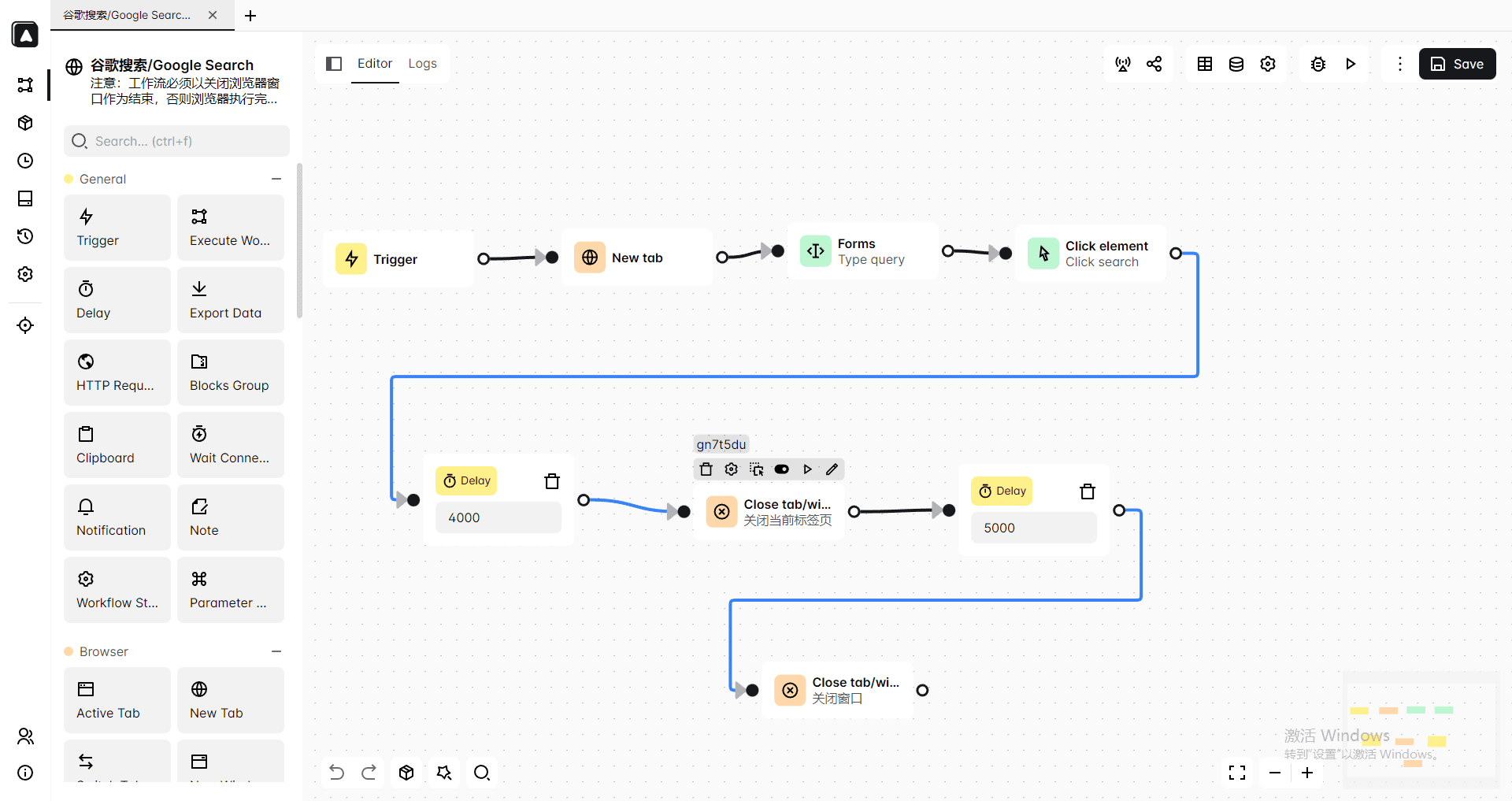
此外,比特浏览器内置了RPA自动化功能。你可以通过简单的拖拽模块(无需写代码),录制一套操作流程(例如:打开网页 -> 浏览3分钟 -> 点赞 -> 评论)。设置好定时任务后,软件就会自动在后台帮你完成这些重复性工作,真正实现无人值守。
3. 团队协作与权限分级
对于工作室来说,账号安全至关重要。使用RDP时,你往往需要把服务器密码或账号密码告诉员工。
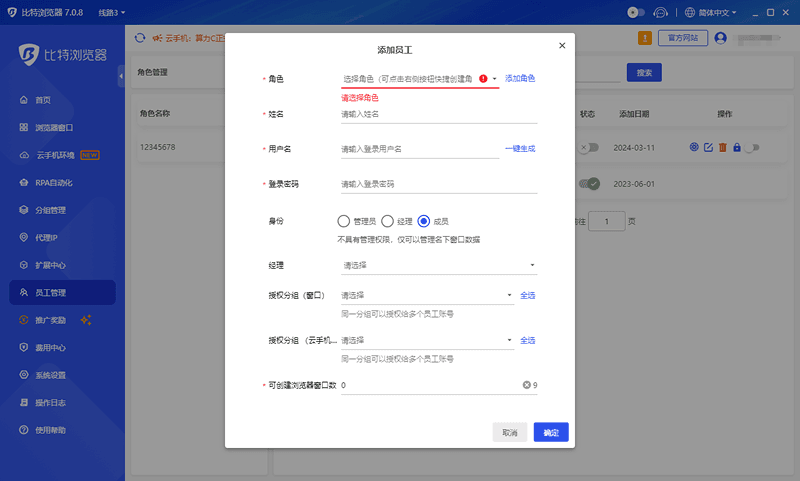
比特浏览器提供了完善的团队协作功能。管理员可以将创建好的浏览器环境(包含已登录的Cookies)分配给员工子账号。
· 员工只能打开分配给自己的窗口进行工作。
· 员工无法查看账号密码(直接通过Cookie免密登录)。
· 管理员可以随时回收权限。
这种逻辑既保证了账号安全,又解决了异地办公的协同问题。
4. 丰富的应用中心与插件支持
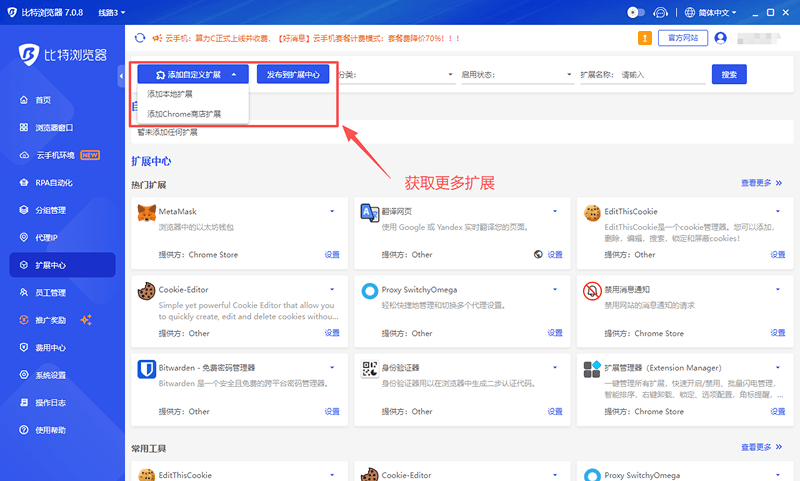
比特浏览器不仅支持Chrome官方商店的插件,还拥有自己的应用中心。你可以方便地为每个窗口批量安装Metamask钱包、翻译插件或电商数据分析工具,而不需要像RDP那样在每个桌面上重复安装配置。
四、RDP vs 比特浏览器,怎么选?
为了让大家更直观地选择适合自己的工具,我们做一个简单的对比总结:
场景 A:你需要完整的操作系统权限
· 需求:需要远程运行必须依赖系统底层的软件(如大型ERP服务端、渲染软件),或者你是IT网管需要维护服务器。
· 选择:RDP Wrapper。这是它的主场,请按照第一部分的教程进行配置。
场景 B:你需要管理大量网络账号
· 需求:运营亚马逊/Shopee店铺、Facebook/Google广告投放、社媒矩阵(TikTok/Ins)、薅羊毛、抢票、区块链项目交互。
· 选择:比特浏览器。
· 安全性:比特浏览器提供的是独立的指纹环境,比共用硬件的RDP多开安全得多。
· 成本:不需要租赁昂贵的云服务器或配置高性能电脑,一台普通办公本即可运行数十个比特浏览器窗口。
· 效率:通过RPA和窗口同步功能,一人可抵十人的工作效率。
总结:
技术是为业务服务的。RDP Wrapper通过巧妙的方式打破了Windows的连接限制,是远程控制领域的瑞士军刀;而比特浏览器则通过底层的指纹虚拟化技术,成为了跨境电商和多账号运营领域的防关联利器。如果你正为Windows家庭版的远程限制而苦恼,RDP Wrapper是你的救星;但如果你是为了在更安全的隔离环境中批量运营账号,建议直接下载比特浏览器进行体验。它提供的免费窗口额度足以让你验证其在防关联和效率提升上的巨大价值,让你的业务扩展不再受制于硬件和环境的束缚。

 双端协同,多开账号
 丰富的指纹配置,有效防关联
 多员工协同管理,高效运营
推荐文章
查看更多