如何批量下载推特twitter(x)上的gif?Pc,mac,Android,ios通用策略
 2025.11.14 16:20
 Bitbrowser
在 Twitter(现已更名为 X)这个充满活力的社交媒体平台上,GIF 动画凭借其生动有趣的表现形式,成为用户分享情感、制造热点和进行互动的重要媒介。然而,许多用户在尝试保存这些精彩的动态图时会遇到困境:无法直接右键“另存为”或长按下载。这是因为 X/Twitter 为了优化加载速度和节省带宽,会将上传的 GIF 文件统一转换为 MP4 视频格式。
想要将Twitter GIF 动画收藏到本地,我们需要借助一些巧妙的方法和工具。本文将为您提供一套适用于 PC、Mac、Android 和 iOS 的通用下载策略,并介绍如何利用专业工具实现高效的批量操作。
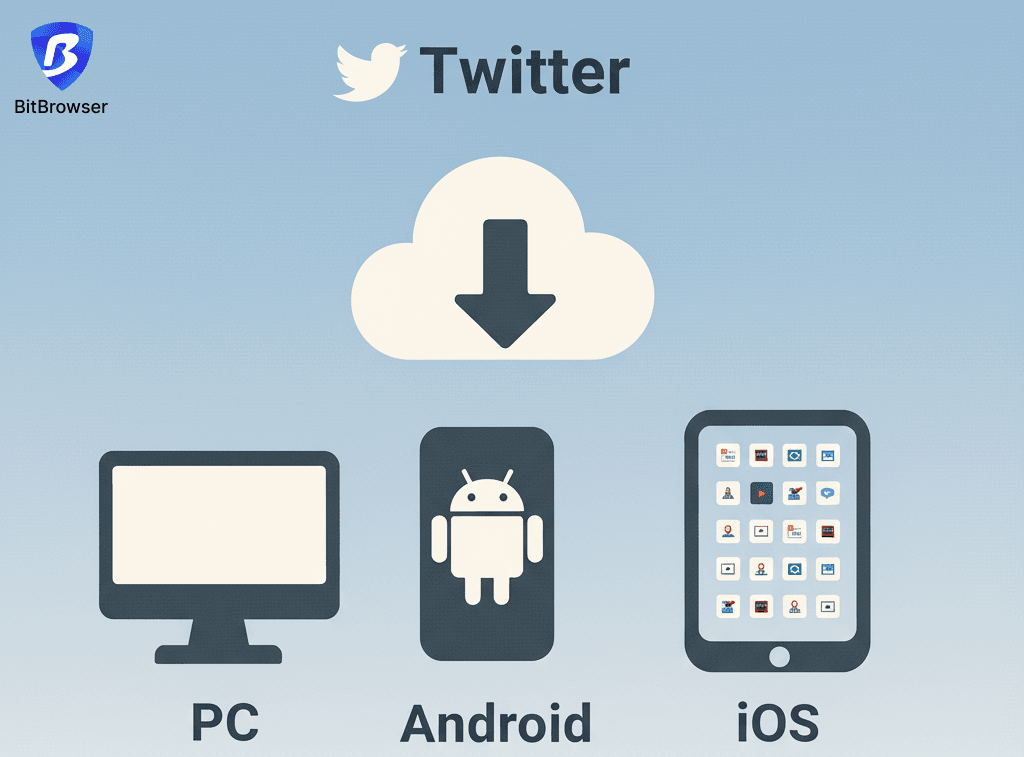
一、不同平台下载 Twitter (X) GIF 的有效方法
由于 X/Twitter 的技术特性,所有平台的下载核心都是:获取包含 GIF 的推文链接,并使用第三方工具解析、下载(通常是 MP4 格式),最后可选地将其转换为标准的 GIF 文件。
(一)PC / Mac 电脑端
在电脑上操作,您拥有更大的灵活性,可以直接利用在线工具或浏览器扩展程序:
· 复制推文链接:找到包含目标 GIF 的推文,点击“分享”图标,选择“复制链接到推文”。
· 使用在线下载器:访问信誉良好的在线 Twitter 视频下载器网站(例如,TW*Down、Twitter Video Down*loader 等)。
· 粘贴与下载:将复制的链接粘贴到网站的输入框中,点击下载。网站会解析出 GIF 对应的 MP4 视频文件供您下载。
· 转换为 GIF(可选):如果您需要的是真正的 .gif 格式文件而非 .mp4 视频,可以使用如 EZ*GIF.co*m 或 Co*nvertio 等在线工具,将下载的 MP4 文件上传后,转换为 GIF 格式。
(二)Android 手机端
Android 用户可以利用专用的下载应用程序简化流程:
· 安装下载工具:在 Google Play 商店搜索并安装如 Twee*t2GIF 或 Twi*Mate 下载器等专为 Twitter 设计的下载应用。
· 分享推文:打开 X/Twitter 应用,找到 GIF 推文,点击“分享”按钮。
· 选择应用:在弹出的分享菜单中,选择您安装的 GIF 下载应用。
· 自动解析与下载:应用通常会自动加载并解析推文中的 GIF 动画,提供下载按钮,您可以选择下载为 MP4 或直接转换后下载为 GIF 格式。
(三)iOS 手机端
由于 iOS 的系统限制较为严格,通常需要借助第三方应用来绕过 Safari 浏览器的下载限制:
· 使用专业应用:下载并安装 GIFwr*apped 或 Readdle 的 Docu*ments 等应用。
· 复制链接:在 X/Twitter 应用中复制包含 GIF 的推文链接。
· 应用内操作:
1. 对于 GIFwr*apped:将链接粘贴到应用的搜索栏中,它将解析并允许您将 GIF 保存到应用库或相册。
2. 对于 Docu*ments + EZ*GIF:在 Docu*ments 应用内置的浏览器中打开 EZGIF.com 等转换网站,粘贴推文链接,下载 MP4 文件,然后在应用内完成 MP4 到 GIF 的转换。
二、如何实现 Twitter 内容批量下载?
对于需要管理多个 Twitter(X)账户、进行营销推广或大量内容采集的专业用户来说,手动下载单个 GIF 效率低下且耗时。此时,借助专业的浏览器指纹管理工具——比特浏览器,可以实现更高效、更安全的批量下载。
比特浏览器通过提供独立、隔离的浏览器环境(称为“配置文件”)来管理您的多个社交媒体账户。每个配置文件都有独立的数字指纹,使得 X/Twitter 平台难以将这些账户关联起来,从而大大降低了因多开账户而导致的封号风险。
利用比特浏览器及其集成的自动化功能,您可以批量执行以下操作:
· 创建多个独立环境:
为每个 Twitter 账户配置一个独立的浏览器配置文件,确保它们在不同的“电脑”上运行。
· 集成自动化脚本:
在比特浏览器配置的浏览器环境中,集成 Puppeteer 或 Selenium 等自动化工具的脚本。
· 批量采集数据:
脚本可以高效地批量浏览指定推文或用户主页,自动识别并提取推文内容,包括 GIF 对应的 MP4 文件链接。
· 集中管理与下载:
将所有链接集中到一处进行批量下载,极大地提高了数据采集的效率。
使用比特浏览器进行批量下载的优势在于:它将安全的多账号登录管理与高效的自动化脚本执行结合起来,是内容营销团队和数据分析师的理想选择。
三、如何批量登录你的 Twitter 账户?
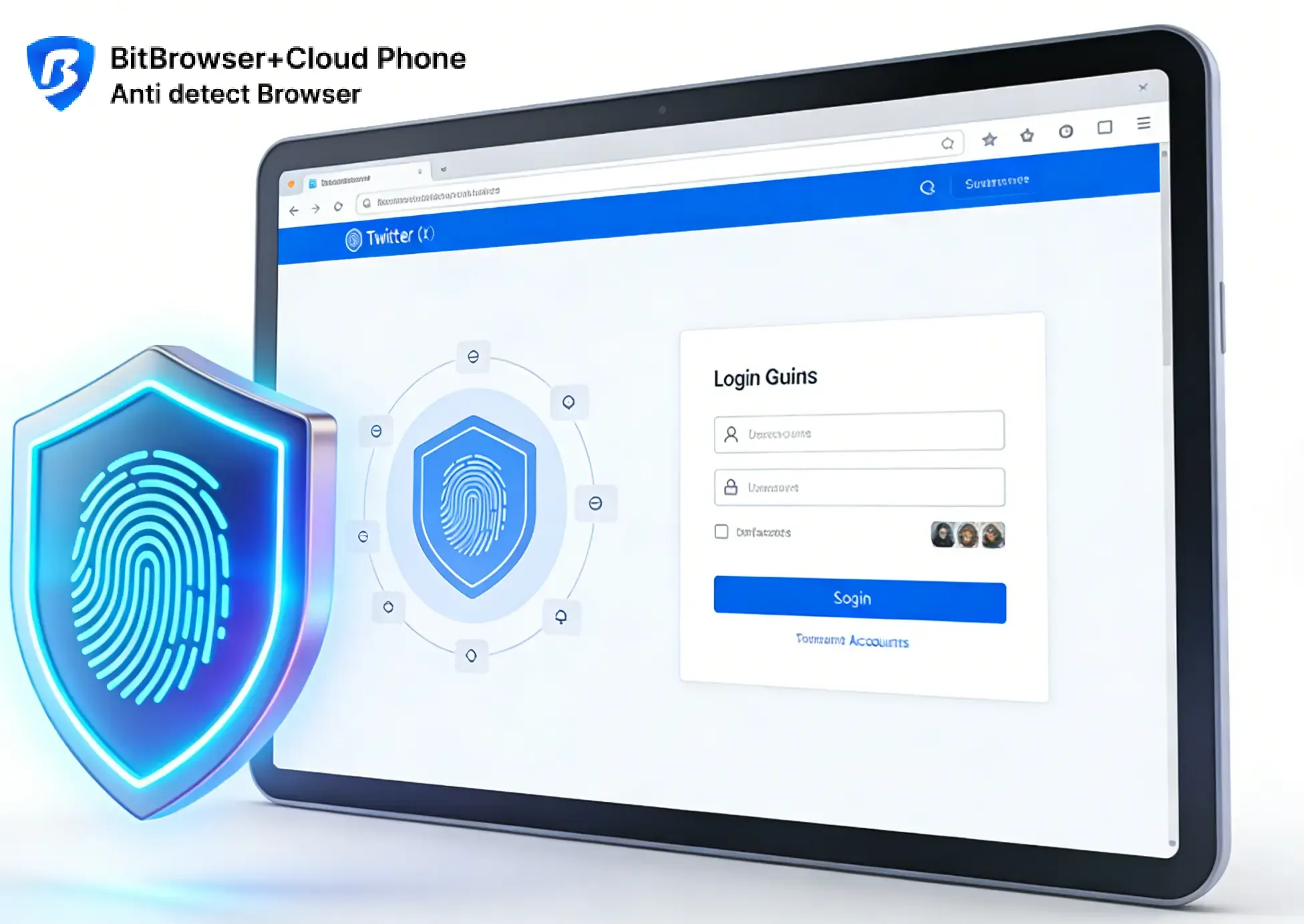
使用比特浏览器安全高效地管理您的多个 Twitter 账户,操作流程如下:
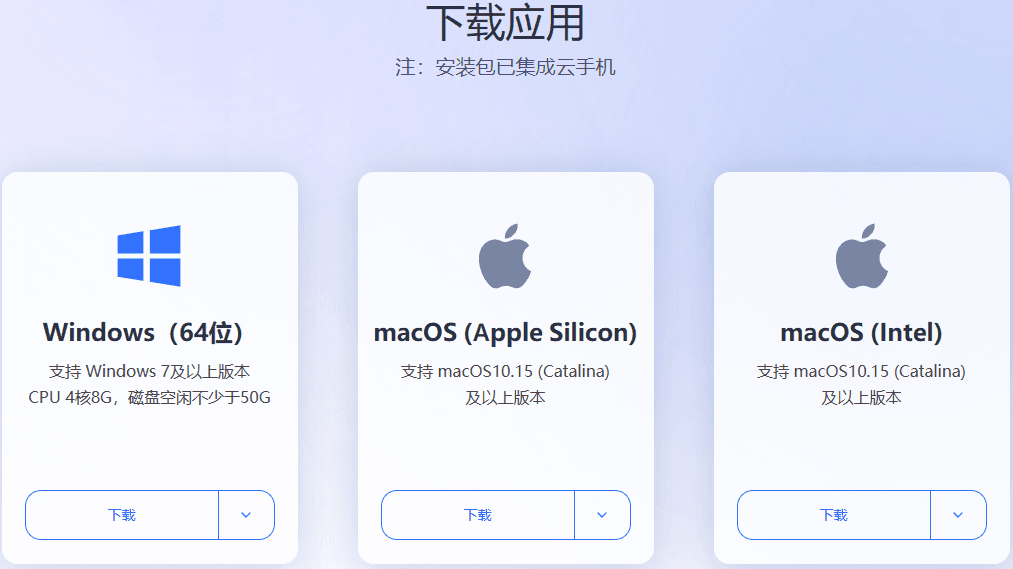
(一)下载与安装比特浏览器
前往比特浏览器官方网站,下载并安装软件客户端。
(二)创建独立的浏览器配置文件
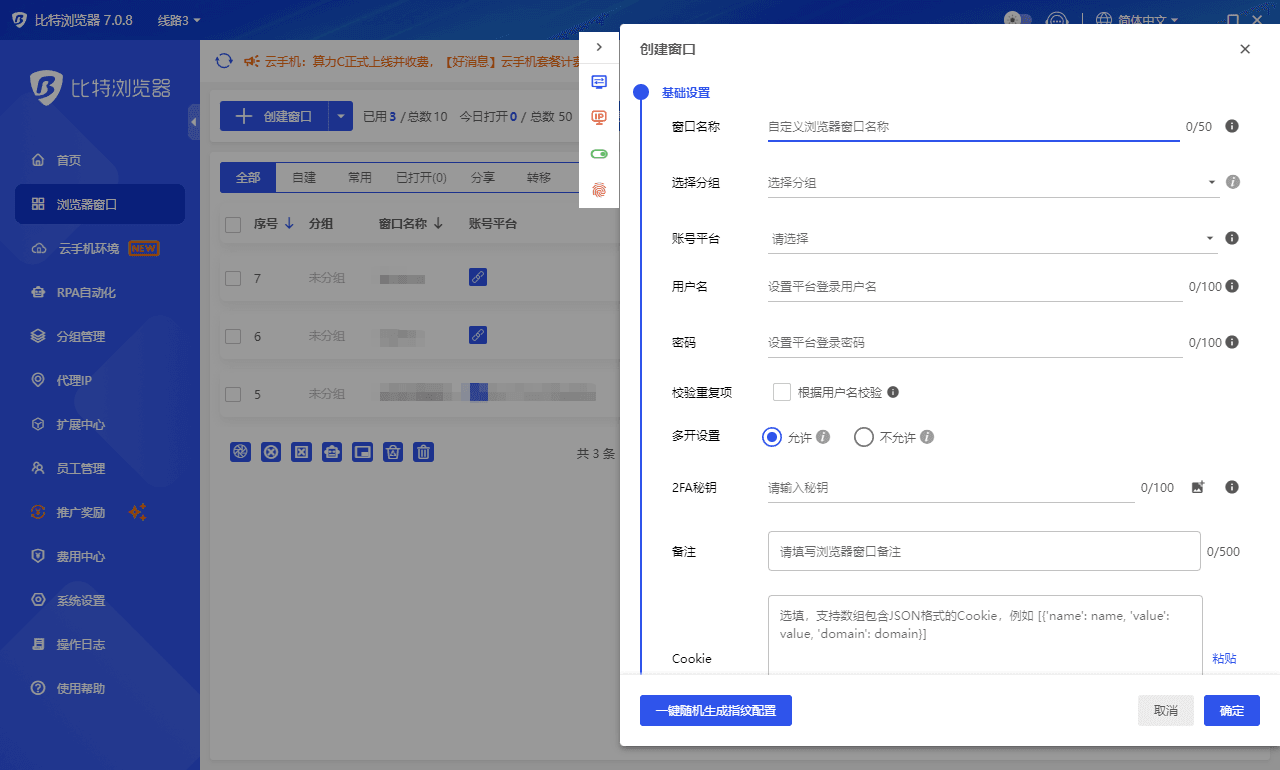
1. 打开客户端:启动比特浏览器,登录您的账户。
2. 新建配置文件:在主界面,点击“新建配置文件”。
3. 配置指纹:在新建窗口中,为每个 Twitter 账户设置一个独立的配置文件。您可以自定义操作系统的类型、浏览器版本、屏幕分辨率等数字指纹。比特浏览器会自动为您生成一个独一无二、高度仿真的指纹。
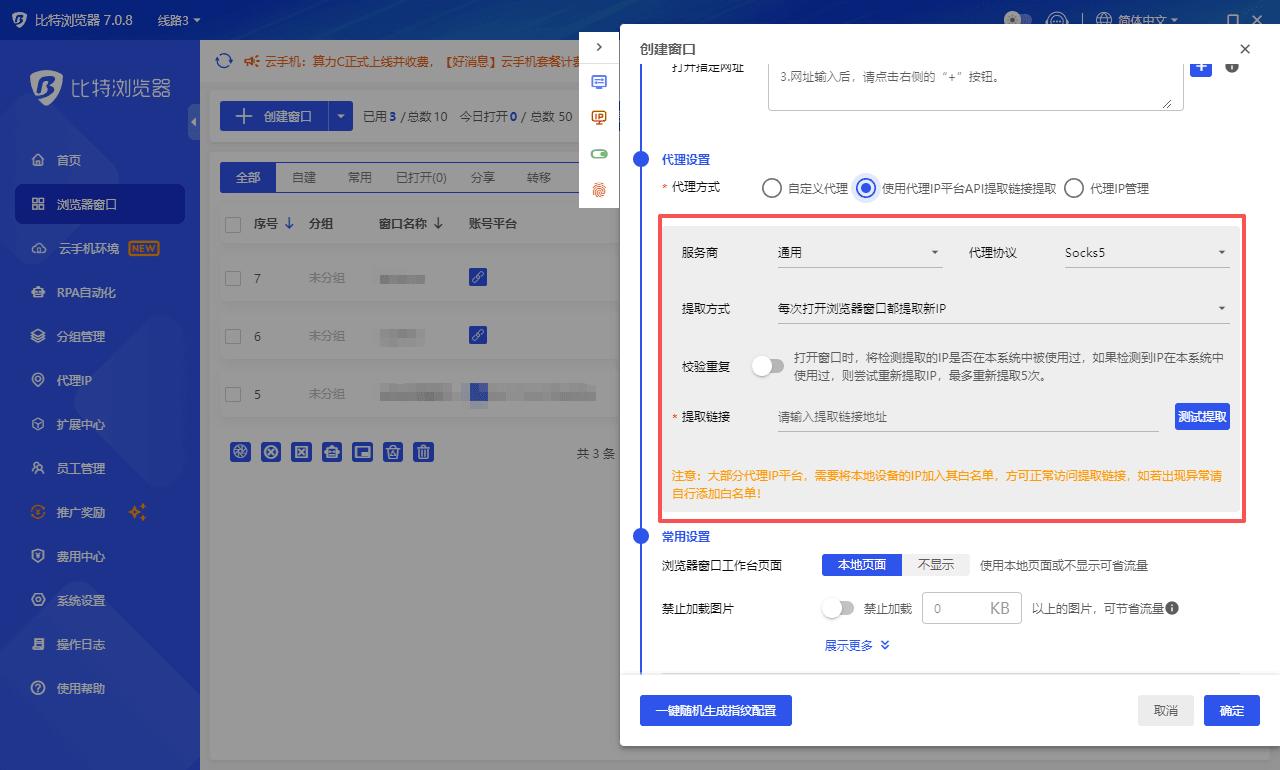
4. 设置代理(可选,推荐):如果您的账户地理位置要求不同,可以在此步骤为每个配置文件绑定独立的 IP 代理,进一步确保账户之间的隔离性和安全性。
(三)批量登录 Twitter 账户
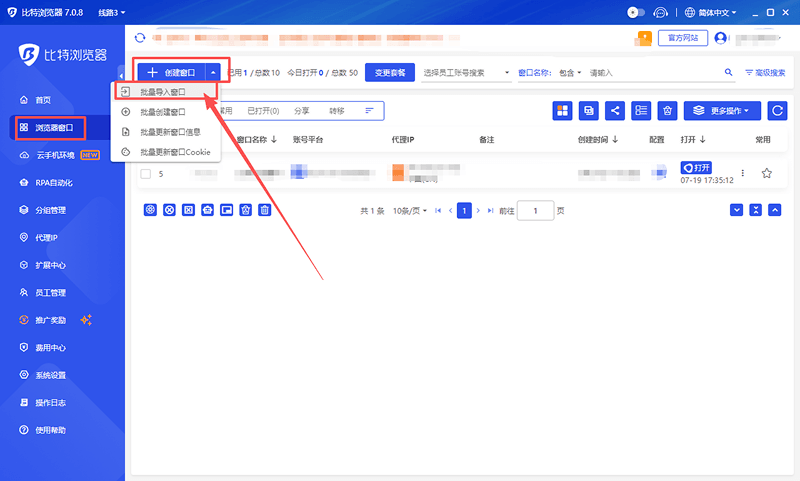
1. 导入账户信息(可选):如果您有大量账户需要导入,可以使用比特浏览器提供的批量导入功能,将账户信息(如用户名、密码或 Cookie)快速导入到对应的配置文件中。
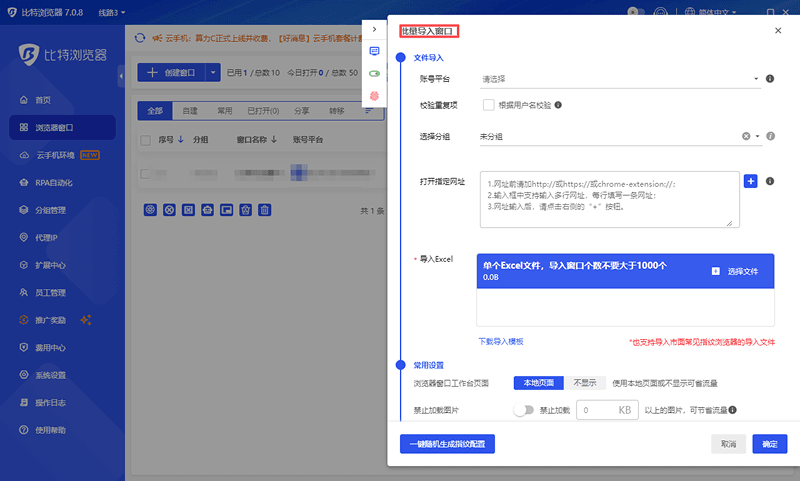
2. 启动配置文件:逐一或批量启动您创建的浏览器配置文件。每个启动的配置文件都会打开一个全新的、相互隔离的浏览器窗口。
3. 手动或自动化登录:
(1)手动登录:在每个独立的浏览器窗口中,打开 X/Twitter 官网,输入对应的账户信息进行登录。
(2)自动化脚本登录:如果您使用了自动化工具,可以将登录流程集成到脚本中,实现一键批量登录。
通过这些步骤,您的所有 Twitter 账户都将在比特浏览器中安全、独立地运行,为后续的内容采集和批量 GIF 下载奠定了坚实的基础。
四、总结
虽然 Twitter(X)不提供直接下载 GIF 的功能,但无论您使用 PC、Mac 还是移动设备,通过复制推文链接 + 使用第三方解析工具的策略,都能轻松将您喜爱的 GIF 保存下来,对于追求效率和多账户管理的用户,比特浏览器提供了一个专业级的解决方案。它不仅解决了多账户登录的安全问题,还为集成自动化工具进行批量内容采集提供了必要的、隔离的运行环境。将您的内容管理需求交给比特浏览器,让数据采集和内容库存的构建工作变得更简单、更安全。
五、常见问题及解答 (FAQ)
1. 为什么我不能直接右键保存 Twitter 上的 GIF?
这是因为 X/Twitter 平台为了提高加载速度和效率,会将所有 GIF 文件在后台转换为 MP4 视频格式。因此,您右键点击时,浏览器识别到的是一个视频元素,而不是传统的静态 GIF 图片,所以没有“另存为 GIF”的选项。您必须下载转换后的 MP4 文件,然后使用在线工具将其重新转换为 GIF 格式。
2. 从 Twitter 下载 GIF 合法吗?
如果您下载的 GIF 仅用于个人观看、私密收藏或非商业的反馈,通常是可以接受的。但如果用于商业目的、营销活动或公开转发,则可能涉及侵犯内容创作者的版权或违反 X/Twitter 的服务条款。为了避免风险,在公开使用时,建议您始终尊重内容版权并注明原作者的来源。
3. 比特浏览器是否能自动将下载的 MP4 转换成 GIF?
比特浏览器本身是一个浏览器指纹管理工具,主要功能是提供安全、隔离的多账号运行环境。它不直接提供 MP4 到 GIF 的格式转换功能。但是,您可以在比特浏览器配置的独立环境中运行自动化脚本,该脚本可以调用如 EZ*GIF.co*m 等在线转换工具的 API 或界面,实现下载后的自动转换操作。

 双端协同,多开账号
 丰富的指纹配置,有效防关联
 多员工协同管理,高效运营
推荐文章
查看更多