2026最新Google Voice虚拟号码转移换绑实操
 2026.02.02 17:08
 BitBrowser
很多玩Google Voice(以下简称GV)的朋友最近都发现了一个问题:旧版界面彻底回不去了,而新版的风控似乎越来越严。特别是当你试图把购买的GV号码转移到自己的主账号,或者提示“虚拟号已被使用”需要换绑时,往往会卡在最后一步。
其实,从2025年4月开始,Google官方就悄悄更新了规则,加上对环境检测力度的加大,现在的转移不仅仅是点几个按钮那么简单。今天这篇文章,就手把手教你如何在2026年安全、快速地完成Google Voice号码的转移与换绑,并分享如何规避最令人头疼的关联封号风险。
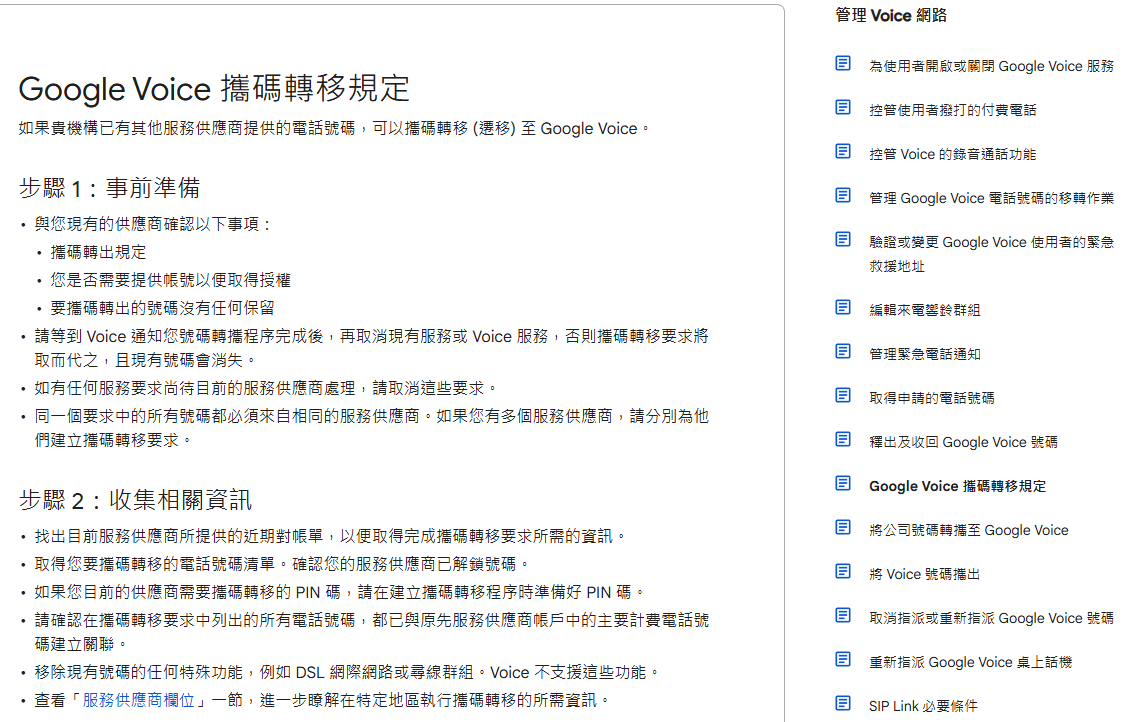
一、转移前的“劝退”新规
在开始动手之前,你必须了解Google在2025年4月新增的一条“铁律”,不知道这一点,你怎么操作都会失败:
持有号码必须满3个月才能转移。
如果你刚买了一个GV号,或者刚注册下来不到一周,想立刻转到另一个老Gmail账号上,系统会直接报错或者按钮是灰色的。这是硬性规定,除了等待90天,目前没有暴力破解的方法。
此外,接收账号(账号B)也有要求:必须接受过Google Voice服务条款,且最近一年内没有接收过超过3次转移请求。
二、准备工作:环境是成功的关键
很多教程只告诉你步骤,却不告诉你环境的重要性。根据我的实测,90%的转移失败不是因为账号问题,而是因为IP地址不纯净或浏览器指纹关联。
为了确保一次成功,你需要准备:
1、两个Google账号:转出号(账号A)和接收号(账号B)。
2、纯净的美国原生IP:这是硬指标,IP乱跳必死。
3、防关联的浏览器环境:这一点至关重要。
(一)为什么普通浏览器“无痕模式”不够用?
虽然教程常说用两个浏览器的无痕模式,但在Google如今变态级的风控下,仅仅依靠无痕模式并不保险。无痕模式只能隔离Cookie,无法隐藏你的设备指纹(如显卡型号、屏幕分辨率、字体列表等)。当你在同一台电脑上同时登录两个账号操作转移时,Google的大数据很容易判定这两个账号属于同一个人,从而触发“滥用”风控,导致转移按钮失效,甚至两个号一起封。
(二)更稳妥的解决方案
为了模拟最真实的“两人异地转让”场景,我建议使用专业的指纹浏览器工具,比如比特浏览器。
比特浏览器在这个环节的作用非常关键。它允许你创建两个完全独立的浏览器窗口配置(Profile),你可以把账号A和账号B分别导入到比特浏览器的两个不同窗口中。
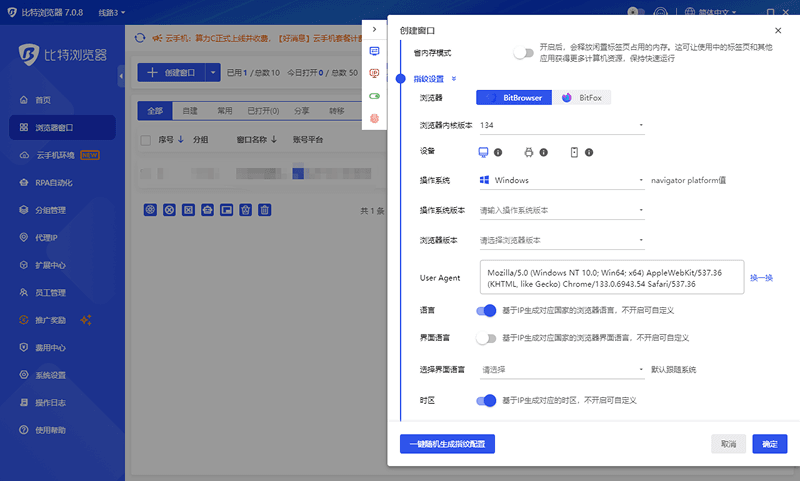
·指纹隔离:它会修改每个窗口的指纹信息,让Google认为这是两台完全不同的电脑在操作。
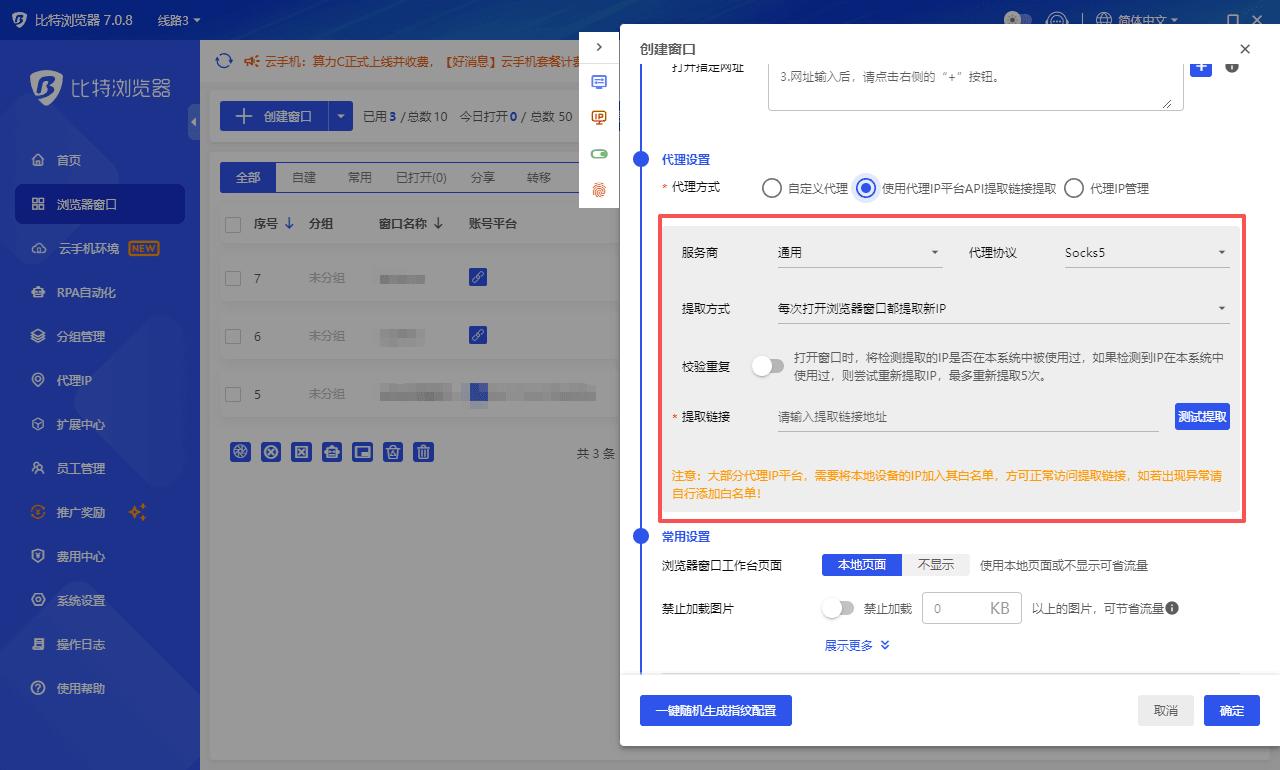
·IP固定:最实用的功能是,你可以在比特浏览器里为账号A和账号B分别绑定固定的美国代理IP。这样,无论你何时打开,IP都是稳定的,不会出现因为线路切换导致的异地登录警告。
做好这个环境隔离,转移成功率能从50%提升到99%。
三、手把手教你转移GV号码
假设你已经配置好了环境(或者使用了比特浏览器打开了两个独立的纯净窗口),下面正式开始。
(一)第一步:设置转出账号(账号A)
1、登录带有GV号码的账号A,访问 voice.google.com。
2、点击右上角的齿轮图标进入【设置】。
3、找到“Account”部分,你会看到你的GV号码。点击下方的 “Transfer a number” (转移号码) 按钮。
·注意:如果这里没有这个按钮,或者按钮点不动,请检查你的IP是否为美国,或者是否满足满3个月的持有期。
4、界面会弹出一个“Get started”的提示,点击进入。
(二)第二步:填写接收账号
1、系统会要求你输入接收方(账号B)的Gmail邮箱地址。
2、输入后点击“Send transfer request” (发送转移请求)。
3、此时,账号A的操作暂时结束,界面会显示请求已发送,正在等待对方确认。
(三)第三步:接收账号确认(账号B)
这一步最容易出Bug,请一定要细心。
1、在另一个隔离的浏览器环境(如比特浏览器的另一个窗口)中,登录账号B。
2、关键步骤:先打开 voice.google.com。如果账号B是从未开通GV服务的新号,你必须先点击页面上的“Continue”或“同意服务条款”,进入到选号界面(到了选号界面就停,别选号码)。如果不先激活服务,转移必败。
3、你会收到一封邮件,或者直接在Voice设置界面看到右下角有一个“Accept transfer” (接受转移) 的提示。
4、点击 Accept (接受)。
如果一切顺利,号码会在几秒钟内瞬间从A转移到B。此时刷新账号B的页面,右上角就会显示该号码。
四、常见问题及解决
即便按部就班,有时候还是会报错。以下是几种常见情况的“解药”:
情况1:点击接受后,提示“We could not transfer your number”
·原因:通常是账号B不符合资格。比如账号B之前有过违规记录,或者账号B没有先去Voice官网点一下“同意条款”。
·解决:尝试给账号B换一个辅助邮箱,或者干脆换一个全新的Gmail作为接收方。
情况2:转移按钮是灰色的 (Grayed out)
·原因:不用怀疑,99%是因为你的账号A持有该号码不足3个月(90天)。
·解决:这是硬逻辑,只能等。或者你可以尝试用比特浏览器养号,每天保持固定IP登录浏览一下网页,增加账号活跃度,等时间一到再试。
情况3:提示“您的请求无效”
·原因:短时间内尝试次数过多,触发了风控。
·解决:立即停止操作!不要反复点。关掉浏览器,等待24小时后再试。
五、转移后的防封指南
号码转移成功只是第一步,如何保住这个号码才是长久之计。Google现在的封号逻辑非常玄学,以下几点是保号的“生存法则”:
1、保持IP一致性:
不要今天用美国IP,明天用香港IP。如果你使用了比特浏览器,建议保留该账号的配置,每次只通过这个固定的指纹浏览器窗口登录GV,这是最稳的保号方式。
2、主动使用:
GV号码如果长期(3个月)没有通话或短信记录,会被回收。建议每个月打一次美国的免费客服电话,例如Apple客服或微软客服,接通几秒即可。
3、不要群发短信:
GV对新号发短信非常敏感。尤其是刚转移过来的第一周,只收短信,尽量少发,更不要发送网址链接,否则极大概率被判定为垃圾短信(Spam)而封号。
六、总结
Google Voice的转移其实并不复杂,核心难点在于对抗Google的风控系统。与其在失败后反复尝试导致封号,不如在开始前就搭建好干净的隔离环境。利用比特浏览器这类工具做好账号之间的物理隔离和IP固定,能帮你省去大量的试错成本。记住新规:满3个月、美区环境、先开通后转移。掌握了这三点,你的GV换绑之路将畅通无阻。

 双端协同,多开账号
 丰富的指纹配置,有效防关联
 多员工协同管理,高效运营
推荐文章
查看更多