2026.10.09 03:14
 BitBrowser
打开 Spotify 网页版,歌单明明已经加载出来,点播放却没有反应;有时刚点第一首,播放器就跳到了下一首。还有一种情况更直接:open.spotify.com 一直转圈,连页面都进不去。
这几种故障看起来差不多,处理起来却不是一回事。网页加载失败,通常从浏览器扩展、网站数据和网络查起;网页正常却报受保护内容错误,才需要去找 DRM 设置。如果歌曲的播放时间在走,电脑却没声音,就先检查声音究竟输出到了哪里。
一、Spotify 卡在哪一步?
连歌单都看不到,页面白屏、黑屏,或者登录以后又被送回登录页,问题还停留在网页加载阶段。试一次无痕窗口,比马上重装浏览器有用得多。
已经能看见歌单,点播放却没动静,或者歌曲连续跳过,就先换一首平时能听的歌。留意页面有没有出现 “Playback of protected content is not enabled”。有这条提示,后面重点检查 DRM;没有提示,就从扩展拦截和歌曲本身的可用性查起。
如果进度条在正常走动,耳机却安安静静,先把注意力放到标签页静音、系统音量和 Spotify Connect。只有个别歌曲的名字变灰、点不动,则更像是曲目可用性问题,没必要因为一首歌就重置整个浏览器。
测试时尽量用同一个账号、同一首歌。改变一个设置,就刷新播放器试一次,这样才知道哪个动作真正有效。
二、Spotify 网页版白屏、一直转圈,怎么处理?
无痕窗口能打开,普通窗口却不行
用 Chrome 或 Edge 时,按 Ctrl + Shift + N 打开无痕窗口;Firefox 用 Ctrl + Shift + P。重新进入 Spotify Web Player,登录后试着播放歌曲。
如果这里一切正常,回到原来的窗口看看扩展程序。广告过滤、防追踪、脚本管理类扩展都可能影响页面加载。可以先暂停其中一个,刷新 Spotify;没有变化再恢复它,接着试下一个。这样比把扩展全删掉更容易找出冲突来源。
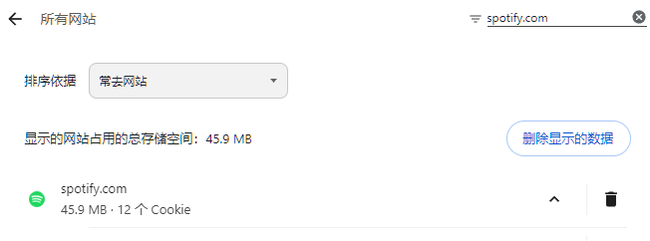
扩展看起来没问题,就清理 Spotify 的站点数据。在 Chrome、Edge 的设置中找到“隐私和安全”下的网站数据管理,搜索 spotify.com,删除相应 Cookie 和网站存储。之后需要重新登录,但其他网站的登录记录通常不受影响。
登录页反复跳转时,也要注意浏览器是否拦截了 Spotify 登录需要的 Cookie。有些扩展被允许在无痕窗口运行。想了解这种测试能排除哪些因素,可以看看无痕模式与普通模式的差别;具体故障还得回到原窗口确认。
无痕窗口也进不去
这时换一个浏览器最省事。Spotify 官方列出的桌面支持浏览器包括 Chrome、Firefox、Edge、Opera 和 Safari,使用近期更新的版本即可。假如 Chrome 打不开、Firefox 却正常,继续折腾网络的意义就不大,应该回头检查 Chrome 的设置。
两个浏览器都无法加载,可以用手机热点再试一遍。换了网络便恢复,原来的 Wi-Fi、DNS 解析或网络管理策略就值得检查。尤其是在校园网、公司网络中,部分流媒体服务可能受到访问限制。
需要反复比较几套浏览器设置时,可以用比特浏览器创建独立浏览器窗口,例如把窗口标成“原扩展配置”和“停用扩展后”,同时记录各自的加载结果。这样不容易把测试用的 Cookie 和设置弄混。涉及 Spotify 的 DRM 播放兼容性,仍应以官方支持的浏览器作对照。
三、网页能打开却播不了歌,看看 DRM 和 Widevine
Spotify 的歌单封面、歌曲信息能正常出现,不代表音乐一定能播放。尤其是页面提示 “Playback of protected content is not enabled” 时,问题往往出在浏览器没有启用受保护内容播放。
DRM 是流媒体使用的内容保护机制;Widevine 则是一些浏览器处理这类内容所需的组件。它们不需要你去陌生网站下载所谓的播放器补丁,设置入口就在浏览器里。
Chrome 和 Edge
Chrome 地址栏输入 chrome://settings/content,找到 open.spotify.com 的网站设置。向下寻找 Protected content IDs(受保护内容 ID),如果显示“阻止”,改成“允许”或“默认”,然后刷新 Spotify。这也是 Spotify 官方 Web Player 帮助给出的 Chrome 操作路径。
Edge 用户可以从“设置 → 隐私、搜索和服务 → 网站权限 → 所有权限 → 受保护内容 ID”查看 “允许网站播放受保护的内容” 是否开启。若同一首歌在 Chrome 能播、Edge 不能播,优先检查 Edge 的设置和版本。
Firefox 和 Brave
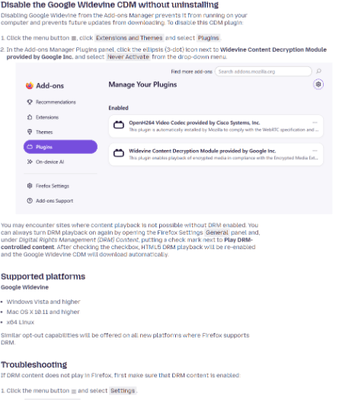
Firefox 在地址栏输入 about:preferences,找到“数字版权管理(DRM)内容”,确认 “播放受 DRM 控制的内容” 已勾选。如果 Spotify 页面顶部出现启用 DRM 的黄色提示,也可以直接按提示操作。仍旧无法播放,再进入“扩展和主题 → 插件”,看看 Google Widevine Content Decryption Module 是否被禁用。Mozilla 的 DRM 帮助页面也列出了对应的设置入口。

Brave 的情况比较特殊。它的 Widevine 可能默认没有启用,在地址栏输入 brave://settings/extensions,找到 Widevine 开关,开启后按提示重新启动浏览器。如果此前拒绝过网站的 Widevine 提示,也可以从这里重新打开。Brave 没有列在 Spotify 官方支持的桌面浏览器名单中,出问题时可以再用 Chrome 或 Firefox 试同一首歌。
Safari 则不使用 Firefox 那套插件操作。Mac 上的 Safari 播放失败,先检查浏览器和系统更新,再用隐私窗口或另一款受支持的浏览器对照。
Windows N 版本还要检查系统媒体组件
如果电脑运行的是 Windows 10/11 N 版本,系统可能缺少流媒体播放所需的媒体组件。可以在“设置 → 系统 → 关于”确认系统版本;只有确实属于 N 版本,才进入 “设置 → 应用 → 可选功能”,添加 Media Feature Pack,安装后重启电脑。普通 Windows 版本不需要这一步。
四、歌曲正在播放,为什么电脑还是没声音?
看到 Spotify 的时间条在往前走,就别继续围着 DRM 打转了。先把网页版播放器的音量调高,检查浏览器标签页有没有被静音,再打开其他网站播放一段视频。
其他网站同样听不到声音,多半要去系统里找原因。Windows 打开“设置 → 系统 → 声音”,核对当前输出的是哪个耳机或扬声器;再看“音量混合器”,浏览器有时会被单独调到很低。Mac 则在“系统设置 → 声音 → 输出”检查设备。蓝牙耳机已经连接、声音却跑到另一台设备上的情况,也值得顺手确认。
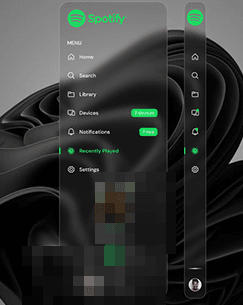
如果其他网站都能响,回到 Spotify,点击播放栏上的设备图标。Spotify Connect 能让网页控制手机、智能音箱或另一台电脑播放音乐,所以网页上显示“正在播放”,声音未必来自眼前这台电脑。看看当前选中的设备,把它切回你想听歌的设备即可。
网页版设备列表并不总是显示所有可用设备。Spotify 说明,Web Player 只能选择已经登录的设备,或在 Chrome 中选择当前网络可用的 Google Cast 设备。想找的设备没有出现,可以打开 Spotify 客户端再查看。
五、换了浏览器还是不能播,可能不是浏览器的问题
遇到只有几首歌变灰、不能点击的情况,先找其他歌曲试播。音乐版权会因国家或地区而异,个别曲目不可用,不等于 Web Player 整体发生故障。
如果最近去了别的国家或地区,而且使用的是 Spotify Free,还要检查账号资料。根据 Spotify 的境外使用说明,免费账号在注册国家或地区之外最多可使用 14 天;超过期限后可能无法继续播放。长期居住地发生变化,可以在账户设置中按官方流程更新国家或地区。
另一种情况是 Spotify 自身出了问题。同一个账号在 Chrome、Firefox 和手机 App 上都播不了,换网络也没改善,就到 Spotify Community 的 Ongoing Issues 看看有没有同类报告。平台故障时,反复清 Cookie 往往帮不上忙。
准备联系 Spotify 支持时,把错误提示原文、浏览器版本、电脑系统,以及“无痕窗口能否打开”“换网络后有没有变化”一并写上。如果桌面客户端仍然正常,也可以暂时从官方客户端听歌,不必一直卡在网页播放器上。

 双端协同,多开账号
 丰富的指纹配置,有效防关联
 多员工协同管理,高效运营