2026.07.31 05:42
 BitBrowser
为 ChatGPT、Claude、Gemini 等 AI 服务付费后,账号管理很快就会变成一个实际问题。
个人账号、公司账号和客户授权账号都留在同一个浏览器里,刚开始凭记忆还能应付。等到窗口和项目多起来,对话建错账号、文件传进错误工作区、续费后找不到对应邮箱等情况就会陆续出现。遇到验证码或登录异常时,还可能一时弄不清账号究竟由谁负责。
只有一个账号,并且一直在固定设备上使用,普通浏览器通常就够了。ChatGPT 网页版目前也支持通过官方账号切换功能同时保持两个账号登录,聊天、记忆、文件、账单和工作区仍然分别保存。
当账号数量继续增加,或者需要同时处理多个平台、客户和项目时,给重要账号建立独立浏览器环境会更省事。通过比特指纹浏览器固定网络出口的环境,还可以单独配置代理。以后打开窗口时,账号、Cookie、工作区、代理和负责人都能直接对应起来,用起来更加省心省力。
一、哪些 AI 付费账号需要独立环境
别急着先建十几个窗口。账号不多时,平台自带的切换功能往往更方便;只有当账号、项目和协作关系逐渐复杂后,独立环境才会明显减少管理成本。
| 使用场景 | 更合适的管理方式 |
|---|---|
| 一个个人 AI 账号,固定设备使用 | 普通浏览器 |
| 个人和工作两个 ChatGPT 账号 | ChatGPT 官方账号切换 |
| 少量 Google 账号使用 Gemini | Google 账号切换或 Chrome 配置文件 |
| 多位成员共同使用 AI 服务 | 官方团队方案或独立成员席位 |
| 三个以上账号需要长期保持登录 | 独立浏览器环境 |
| 同时管理多个平台和客户项目 | 独立环境+统一命名和权限记录 |
| 需要为不同项目指定网络出口 | 独立环境+对应代理配置 |
Google 允许用户同时登录多个 Google 账号,不过部分页面仍可能沿用默认账号的设置。Gemini 依赖 Google 账号体系,因此浏览器里虽然登录了多个邮箱,打开后却进入另一个账号,并不算少见。
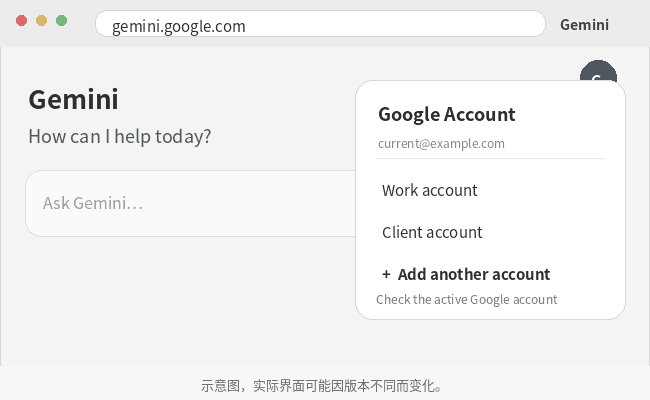
Claude 的个人账号与 Team 组织也是分开的。创建团队组织后,原有个人账号仍会保留,用户可以在两者之间切换,内容不会自动合并。团队用户可以先看一下Claude Team 官方使用说明,确认成员席位是否已经能满足需求。
怎么选更省事
只有一两个账号时,先用官方切换功能;账号、平台和项目逐渐增加后,再按实际用途建立独立环境。
二、浏览器环境和代理 IP 分别管什么
一个 AI 账号的使用环境,可以拆成两部分来看:浏览器里保存的登录会话,以及访问平台时使用的网络出口。
浏览器环境保存 Cookie、本地存储、缓存、扩展和登录状态。把不同账号放进不同环境后,个人账号、公司账号和客户账号不会一直共用同一套浏览器数据,日常切换也不必反复退出。
代理 IP 负责当前窗口从哪个网络出口访问平台。它不会改变账号的订阅权限,也不能代替密码、验证码或工作区设置,但在需要固定线路、区分项目网络时,可以和浏览器环境配合使用。
- · 窗口建了很多,Cookie 和账号记录却没有整理,还是容易登错账号;
- · 只更换网络出口,却继续在同一套浏览器会话里频繁切换账号,工作区和本地数据仍可能混在一起;
- · 浏览器和代理都配好了,但窗口名称、验证码负责人和订阅归属没有记录,后续照样难查。
账号和 IP 并不存在适用于所有平台的固定配比。比起机械套用“一个账号一个 IP”,把环境、网络和账号归属记录清楚更实用。
三、代理 IP 怎么选择
长期登录的 AI 账号更看重线路是否稳定、后续是否方便管理。价格和第三方评分可以参考,但不能代替实际连接结果。
固定出口更适合日常长期使用
账号需要每天使用时,固定出口更容易维护。静态住宅代理和部分固定机房代理都能提供相对稳定的 IP,差别主要在网络来源、价格、线路质量和平台兼容性。
购买前最好确认这些信息:
- · 代理是否为固定 IP;
- · 支持 HTTP、HTTPS 还是 SOCKS5;
- · 是否提供独立的主机、端口和认证信息;
- · 线路是否适合目标平台;
- · 连接速度和可用时间是否稳定;
- · 到期后能否继续使用原地址。
动态代理更适合临时任务
动态住宅代理通常会按连接、时间或请求切换出口,更适合短期访问测试、地区页面检查和临时任务。
付费账号需要长期保持登录时,出口频繁变化会增加排查难度。以后遇到重新验证、页面异常或会话中断,很难马上判断是账号问题,还是代理刚好发生了变化。
“IP 纯净度”作为参考
第三方检测工具可以显示网络类型、运营商、地理位置和历史记录,但各家评分标准并不统一。ChatGPT、Claude 和 Gemini 也没有公开采用某个第三方分数作为统一账号标准。
日常配置时,下面几项更值得检查:
- · 代理能否稳定连接;
- · 实际公网出口是否与购买信息一致;
- · 平台页面能否正常加载;
- · 使用过程中是否频繁断线;
- · 同一个账号能否持续使用固定环境;
- · 出现问题后,能否分清账号、浏览器和网络三个方向。
四、创建 AI 账号环境前,先把名称定好
账号少的时候,“ChatGPT 1”“Claude 2”似乎也够用。等到个人、公司和客户账号混在一起,这些名称很快就会让人摸不着头绪。
推荐命名格式
平台-项目或客户-负责人-编号
例如:
- · ChatGPT-SEO-Rebecca-01
- · Claude-Research-TeamA-01
- · Gemini-GoogleAds-David-01
代理也可以使用 US-Content-01、MY-TeamA-02 或 JP-ClientB-01 这类标签。看到名称时就能知道大致用途,不需要再翻主机和端口确认。
窗口备注里可以继续记录登录邮箱、账号用途、所属项目、负责人、双重验证接收人、订阅到期时间,以及代理标签和到期时间。以后续费、验证或交接时,这些信息比复杂的指纹参数更有用。
五、在比特浏览器中完成配置
下面以比特浏览器为例,创建一套用于 AI 付费账号的浏览器环境。
第一步:创建浏览器窗口
打开比特浏览器客户端,进入“浏览器窗口”,选择创建新窗口。先按前面的规则填写名称,再放进对应的项目或团队分组。
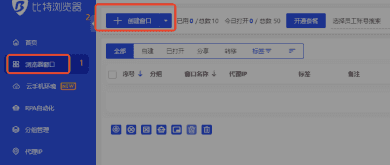
在比特浏览器窗口管理功能中,可以按名称、分组、员工账号、代理类型、代理主机和备注查找环境,也可以批量调整分组、代理和窗口信息。环境多起来后,搜索和分组比逐个翻找快得多。
只有少量付费账号时,可以先使用比特浏览器免费提供的 10 个环境测试自己的分类方式,不必一开始就创建大量窗口。
第二步:设置基础浏览器参数
进入窗口配置后,选择需要使用的浏览器内核、操作系统、语言和时区。
不少新手会在 Canvas、WebGL、分辨率、字体等参数上反复调整。对于日常使用的 AI 账号,环境稳定通常比参数复杂更重要。同一个账号尽量固定在同一个窗口里,不频繁清除 Cookie,也不要随意更换系统、浏览器版本或安装来源不明的账号插件。
语言和时区按实际工作需求设置即可。第三方检测页面的分数发生轻微变化,不必马上重新生成整套环境。
第三步:填写代理信息
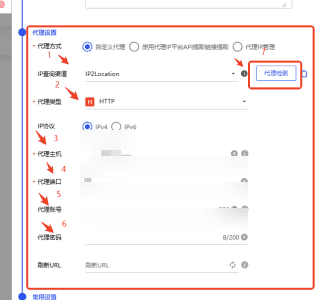
在代理设置中选择自定义代理,然后填写服务商提供的代理协议、主机地址、端口、用户名和密码。
协议要与服务商提供的信息一致。拿到的是 SOCKS5,就选择 SOCKS5;拿到的是 HTTP,就按照 HTTP 填写。协议选错后,其他字段即使没有问题,也可能连接失败。
填完后先点击代理检测,再保存窗口。需要查看字段说明、批量导入和其他高级设置时,可以使用比特浏览器代理 IP 设置指南。
检测没有通过时,依次看看下面几项:
- · 代理协议有没有选错;
- · 主机和端口是否复制完整;
- · 用户名或密码前后是否多了空格;
- · 代理套餐是否已经到期;
- · 当前网络是否限制了代理连接。
第四步:打开窗口,检查实际网络出口
代理检测成功后,打开刚创建的浏览器窗口,在窗口内部查询当前公网 IP。
这一步主要看几个实际结果:
- · 公网 IP 是否已经变成所配置的代理出口;
- · 国家或地区是否与购买信息一致;
- · 普通网页能否正常打开;
- · ChatGPT、Claude 或 Gemini 登录页是否显示完整;
- · 使用过程中是否频繁断线或超时。
代理检测按钮显示成功,还不能说明整个窗口已经配置完成。真正打开浏览器再查一次,可以发现窗口没有正确使用代理、线路中途失效等问题。
环境中启用了 WebRTC 相关设置时,也可以顺手检查浏览器显示的网络信息是否符合预期。确认无误后,再登录账号。
第五步:登录对应的 AI 账号
登录前先看一眼窗口名称,确认当前环境对应哪个邮箱、平台和项目。这个动作只需要几秒,却能避免不少后续麻烦。
进入平台后继续核对:
- · 右上角显示的邮箱是否正确;
- · 当前是个人账号还是团队账号;
- · 是否进入了正确的工作区;
- · 订阅是否属于当前账号;
- · 双重验证是否由正确负责人完成。
登录成功后,可以关闭窗口再打开一次。账号仍然处于正确的登录状态,页面和常用功能也能正常使用,这套环境才算配置完成。
六、ChatGPT、Claude、Gemini 怎么分环境
三个平台的代理填写方式差别不大,日常管理上的区别主要来自账号体系和工作区结构。
ChatGPT:个人账号和工作账号分开
ChatGPT 网页端目前可以在账号切换器中同时保持两个账号登录。个人账号和工作账号各一个时,直接切换通常已经够用,聊天、记忆、文件、账单和工作区也不会自动合并。
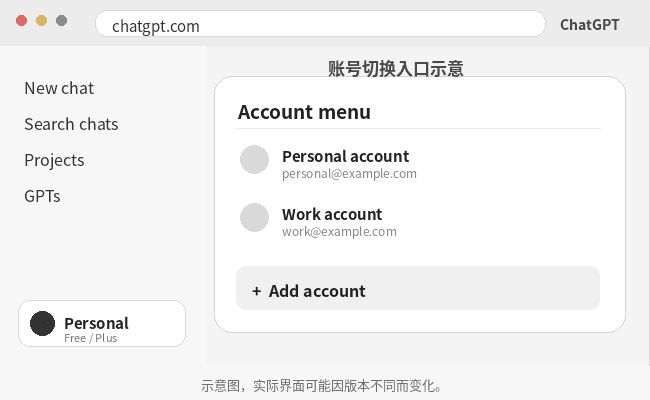
需要管理更多账号、客户项目或组织工作区时,可以分别建立 ChatGPT-Personal、ChatGPT-Company-Content、ChatGPT-ClientA-Support 等环境。上传文件或开始对话前看一眼邮箱和工作区,能避免资料放错位置。
Claude:个人账号和团队组织分开
Claude 的个人账号和 Team 组织分别管理。团队成员应使用各自账号进入组织,不适合长期共用同一套个人账号凭据。
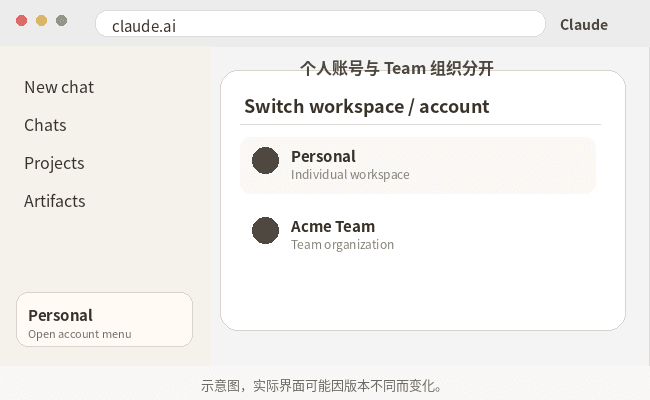
窗口可以按个人账号、公司组织和客户项目命名。浏览器负责保存各自的登录会话,成员席位和工作区权限仍然在 Claude 后台管理。
Gemini:注意当前 Google 账号
Gemini 使用 Google 账号登录。浏览器里同时存在多个 Google 账号时,部分页面可能继续使用默认账号。
个人 Gmail、公司 Workspace 和客户 Google 账号长期并行时,可以按邮箱创建环境,并把邮箱写进窗口备注。打开 Gemini 后仍要核对右上角头像和邮箱,不要只看浏览器是否已经登录 Google。
七、配置完成后检查这些项目
代理检测显示成功,只能算完成了其中一步。正式使用前,可以按照下面的清单重新核对一遍。
| 检查项目 | 合格状态 |
|---|---|
| 窗口名称 | 能看出平台、项目和负责人 |
| 代理连接 | 窗口能够正常启动和加载页面 |
| 实际公网 IP | 与配置的代理出口一致 |
| 登录账号 | 与窗口名称和内部记录一致 |
| 当前工作区 | 进入正确个人或团队空间 |
| 登录会话 | 关闭并重开后仍保持正确账号 |
| 常用功能 | 对话、文件上传等可以正常使用 |
| 账号安全 | 双重验证和恢复方式归属明确 |
| 到期信息 | 订阅和代理到期时间已经记录 |
发现账号、工作区或代理记录不一致时,最好当场修正。拖到窗口越来越多以后再整理,通常更费时间。
八、长期使用时,尽量少折腾环境
环境配置好以后,不需要每天重新检测,也不用反复修改参数。日常管理中,稳定、好找、能追溯已经足够重要。
让账号固定在对应环境中
一个主要账号尽量长期使用同一个环境。没有明确需求时,不要今天用普通浏览器、明天用无痕窗口,后天又新建一个配置文件。
固定环境主要是为了让 Cookie、工作区和账号记录保持完整。以后出了问题,也更容易还原之前的使用情况。
网络能稳定使用就不要频繁更换
代理失效、速度明显下降或项目发生变化时,可以更换线路。仅仅因为某个第三方评分上下波动,就反复换 IP,反而可能让排查变得更复杂。
同一个工作会话中保持网络稳定,也能减少页面断线、上传失败和重新登录。
网页版和 API 分开管理
网页版账号环境和 API 调用是两套不同的使用方式。需要使用 API 时,应通过平台提供的 API 密钥、额度和权限管理,不要用网页自动点击脚本代替正式 API。
记下续费时间和负责人
AI 订阅、代理套餐和支付方式可能分别由不同成员负责。提前记录到期时间,可以避免代理突然失效后被误认为平台故障,也能减少订阅已经续费却找不到账号的情况。
九、页面打不开或反复登录,先看具体表现
遇到异常后先别急着删除环境。看看是所有账号都打不开,还是只有某一个窗口有问题,排查范围会小很多。
所有账号都打不开
先测试普通网页,再检查平台服务状态和当前网络。普通网页也无法打开时,重点看本地网络和代理连接;只有 AI 平台异常时,再确认平台是否发生服务故障。
只有一个环境有问题
检查这个窗口的代理是否到期、Cookie 是否被清除、扩展是否冲突,以及当前登录账号是否正确。其他环境都正常时,通常不需要把所有窗口一起删除重建。
登录正常,但看不到原有订阅
先核对邮箱和工作区。ChatGPT 订阅与具体账号绑定,移动端订阅还可能关联最初购买时使用的 App Store 或 Google Play 账号。登录另一个 ChatGPT 账号后,订阅不会自动转移。遇到这类情况,可以对照OpenAI 移动端订阅说明检查购买账号和当前账号是否一致。
团队成员打不开对应工作区
平台成员席位和浏览器环境权限要分别检查。能打开浏览器窗口,不代表已经获得 AI 平台工作区权限;反过来,已经加入平台团队,也不一定拥有对应浏览器环境的访问权限。
十、团队协作多人共用一个账号
浏览器环境可以作为团队的工作入口,但 AI 账号本身仍然要按照各平台的成员机制管理。
根据OpenAI 账号共享政策,账号应由创建者本人使用;其他成员需要使用服务时,应注册自己的账号。账号所有者可以在自己的多台设备上登录,但这和多人长期共用同一套凭据不是一回事。
比特浏览器支持环境分组、窗口分享和员工权限管理。管理员可以通过团队成员与环境权限管理功能,决定成员能够访问哪些窗口,以及是否可以修改代理、编辑配置或执行高权限操作。
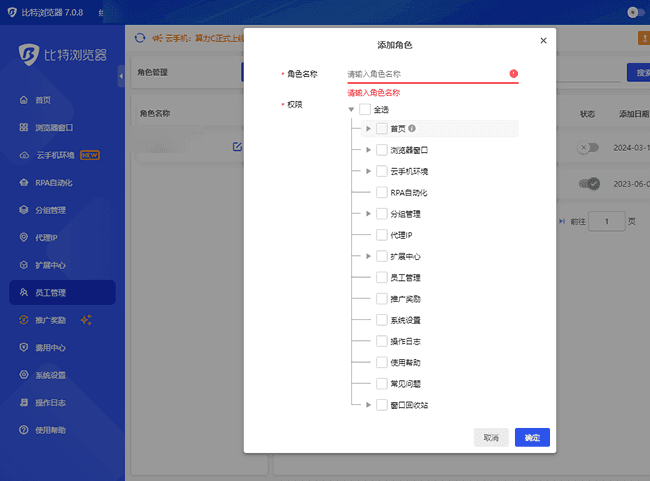
团队内部可以把权限分成两层:
- · AI 平台层:成员账号、团队席位、工作区和数据权限;
- · 浏览器层:环境访问、代理修改、窗口编辑和配置管理。
项目结束或成员离开后,这两层权限都要及时回收。只移除 AI 工作区成员,却继续保留浏览器窗口访问权限,或者只删掉浏览器环境却没有处理平台席位,都可能留下管理缺口。
账号多起来以后,多开窗口其实并不难。真正耗费时间的是找错账号、进错工作区,以及遇到异常时不知道该从哪里查起。把环境、网络、负责人和使用记录提前整理好,后面的切换、续费和协作都会轻松很多。

 双端协同,多开账号
 丰富的指纹配置,有效防关联
 多员工协同管理,高效运营