2026.11.11 06:38
 BitBrowser
出差时想打开家里的电脑、临时帮别人处理问题,在 Google 服务能正常访问的前提下,Chrome 远程桌面更容易上手。已经有 Windows 专业版电脑、Windows 服务器或 Windows 云电脑,并且网络接入已经配置好,准备长期远程办公时,可以优先考虑 RDP。
两者的连接工具本身都可以免费使用。决定你能不能连上、要不要额外花钱的,是被控电脑的系统、网络接入条件,以及是否需要购买主机或多人会话授权。
一、Chrome远程桌面和RDP,主要区别是什么?
Chrome 远程桌面是 Google 提供的远程访问服务(见 Chrome Web Store);RDP 是远程桌面协议,Windows 自带的“远程桌面连接”就是使用它的客户端。比较时,可以把目标设成同一台已有电脑,再看哪种方式更适合连接它:
| 对比项目 | Chrome远程桌面 | Windows自带RDP |
|---|---|---|
| 被控电脑 | Windows、macOS、Linux,需安装主机组件 | 支持远程桌面主机功能的 Windows 版本或 Windows Server |
| 连接入口 | 电脑网页,也支持移动设备访问 | Windows 自带客户端,或其他平台的兼容客户端 |
| 身份验证 | 自己的电脑用 Google 账号和 PIN;临时协助用支持代码 | 被控电脑允许远程登录的 Windows 账户 |
| 网络条件 | 需要访问 Google 相关服务,连接可直连或经中继 | 需要通过内网、VPN 等路径访问目标主机 |
| 初次准备 | 安装主机组件,设置远程访问 | 开启远程桌面,配置账户和网络访问 |
| 画面与外设 | 浏览器内显示远程画面,支持剪贴板与侧边栏上传/下载文件 | 支持多屏分辨率适配、本地磁盘挂载、音频与打印机重定向 |
| 费用重点 | 工具免费,主机与网络成本另计 | 自带连接工具无需另购订阅,系统与部署成本另计 |
二、系统支持:先分清主控端和被控端
Windows家庭版能连接其他电脑,但不能充当内置RDP主机
主控端是你手边用来操作的设备,被控端是你要连接的电脑。Windows 家庭版的限制在被控端:它不能通过 Windows 自带服务接收 RDP 连接,但可以打开远程桌面客户端,连接另一台支持 RDP 的电脑。
如果被控电脑运行 Windows 专业版、企业版、教育版,或 Windows Server,可以按 微软远程桌面使用说明 开启远程桌面。查看自己电脑的版本,可进入“设置 → 系统”,在“系统信息”或“关于”中找到 Windows 规格。
如果家里被控电脑是家庭版,而你只是偶尔远程取文件,可以先考虑安装 Chrome 远程桌面。
Mac和Linux也能连接Windows电脑
用 Mac 连接一台 Windows 专业版电脑,可以使用 Windows App;Linux 也有 FreeRDP 等兼容客户端。RDP 的连接端可以跨平台,被控端仍需满足相应服务的条件。
如果你想远程操作的是 Mac 或 Linux 桌面,Chrome 远程桌面提供了对应主机方案(macOS 安装主机组件后,需在“系统设置 → 隐私与安全性”中开启屏幕录制和辅助功能权限)。Linux 也能按 Microsoft Learn 的 xrdp 说明 另行部署 xrdp 接收 RDP 连接,但那是一套需要单独配置的服务。
Linux 还需要留意桌面会话:按照 Google Chrome 帮助文档,Google 的官方方案在 Linux 上会创建虚拟桌面会话,连接后看到的未必是本地显示器上正在使用的同一个桌面。准备接着处理本地已经打开的工作时,应先确认这一点。
三、连接方式:Google账号与PIN,或主机地址与Windows账户
两种方案都需要被控电脑开机,并保持可连接状态。
访问自己的电脑:先安装,再从网页连接
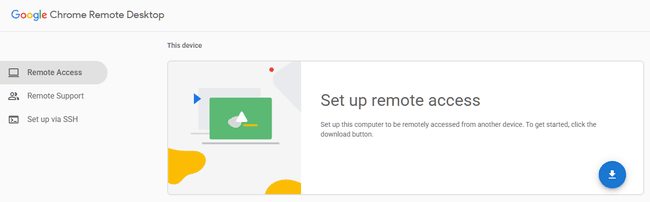
Chrome 远程桌面虽然有网页入口,被控电脑仍需安装主机组件。访问自己的电脑,可以按下面的顺序准备:
- 1. 在被控电脑上打开 Chrome,进入 Chrome 远程桌面访问页面(
remotedesktop.google.com/access)。 - 2. 按页面提示下载安装主机组件,设置设备名称和至少 6 位的访问 PIN。
- 3. 在另一台设备上登录配置时使用的同一个 Google 账号,选择这台电脑并输入 PIN。
配置完成后,后续可以从设备列表进入自己的电脑。这种方式省去了手动填写主机公网地址的步骤,但两端仍要能正常访问所需的 Google 服务。
连接会根据网络条件采用直连或中继,发起连接时则需要 Google 相关服务参与。国内使用前,先确认实际网络能访问 Google 登录和远程桌面服务,再完成一次连接;如果所用网络持续阻断这些服务,或者企业防火墙限制了相关流量(参见 Chrome Enterprise 管理员控制说明 与 Cloudzy 网络端口说明,受限网络通常需放行 TCP/UDP 443 和 3478 端口),就不适合把它作为日常固定入口。
临时协助别人:使用一次性支持代码
帮别人安装软件、查找设置,可以让对方打开 remotedesktop.google.com/support 远程支持页面,生成一次性访问代码。你输入代码发起连接后,对方确认共享,才会开始会话。
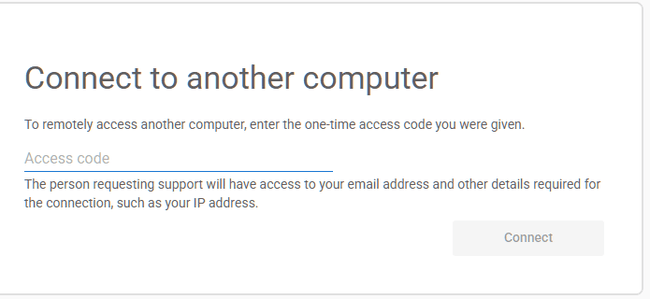
访问代码只能使用一次;这类临时共享会话每 30 分钟需要对方确认是否继续。这一确认要求针对临时共享支持,不适用于已配置好的个人远程访问。临时协助也不需要对方把自己的 Google 账号密码交给你。
使用RDP:先开启服务,再连接主机地址
以两台 Windows 电脑为例,基本连接顺序是:
- 1. 在被控电脑进入“设置 → 系统 → 远程桌面”,开启远程桌面。
- 2. 确认可远程登录的账户,并允许远程桌面流量通过防火墙。
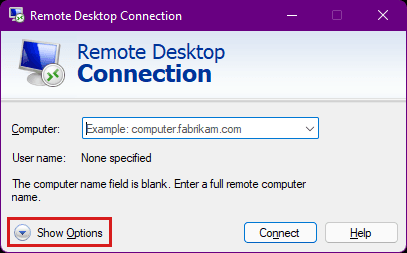
- 3. 在主控电脑搜索并打开“远程桌面连接”,也可以运行
mstsc(如需在远程会话中使用本地硬盘,可在“显示选项 → 本地资源 → 详细信息”中勾选对应驱动器)。 - 4. 输入被控电脑的名称或 IP 地址,再使用获准的 Windows 账户登录。
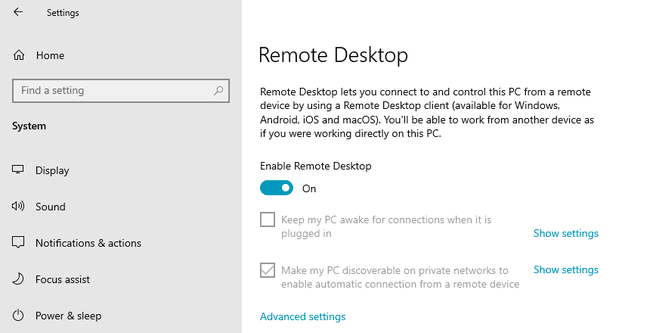
同一局域网内,可以使用能访问到的主机名或内网 IP;从外地连接家里或公司的电脑,需要先建立到该网络的访问路径,例如连接已配置好的 VPN,再访问主机。
RDP 默认使用 TCP/UDP 3389 端口(见 Microsoft Learn RDS 端口说明)。微软在 外网远程访问说明 中优先建议使用 VPN,避免把 3389 端口直接暴露到互联网。如果使用云主机,记得核对服务商提供的连接地址、端口和安全组访问规则。RDP 不依赖 Google 服务,能否连接主要看这条网络路径和目标主机的设置。
如果你希望直接在浏览器网页里使用 RDP,也需要另外配置相应的网页访问服务或网关。普通 Windows 电脑开启 RDP 后,不能仅在浏览器地址栏输入主机 IP 就打开桌面;Windows App 的网页版也不支持普通 Remote PC 直连。
四、费用对比:免费的是连接工具,其他费用要分别计算
Chrome 远程桌面本身可以免费使用,Windows 自带远程桌面连接也不需要另买一份远控订阅。选型时,可以把预算拆成下面几项:
| 费用项目 | Chrome远程桌面 | RDP |
|---|---|---|
| 连接工具本身 | 免费使用 | Windows 自带客户端无需另购订阅 |
| 被控电脑系统 | 通常无需为了远控升级到 Windows 专业版 | Windows 家庭版若要使用内置被控服务,需考虑版本升级费用 |
| 电脑或云主机 | 使用已有电脑,或另付云资源费用 | 同样可以用已有电脑,也可以租用云主机 |
| 网络接入 | 需要能访问 Google 服务的网络 | 按实际方案考虑 VPN、网关等部署与维护成本 |
| Server多人会话 | 按 Windows Server 的实际部署与授权核对 | 部署 RDS 会话主机时,需核对相应访问授权 |
如果你已经有一台可接入的 Windows 专业版电脑,用 RDP 连接它,通常不会因为每次打开远程桌面再产生一笔连接费。反过来,哪怕使用免费的 Google Play 上的 Chrome 远程桌面应用 连接租来的 Windows 云主机,主机资源也会继续按原方案计费。
多人使用Windows Server,要单独核对RDS授权
一个人连接自己的电脑,与让多名员工同时登录 Windows Server、各自使用桌面,是两种不同的部署。
对于 Windows Server 的远程桌面服务会话主机,微软提供按用户或按设备的 RDS CAL。官方说明中的 120 天是授权配置宽限期,不能当成长期免费使用方案。采购前应根据实际人数、设备和服务商提供的授权,核对 微软 RDS 授权说明。
根据 Microsoft Learn 关于并发管理连接的说明,Windows Server 用于远程管理的两个并发连接可以不需要 RDS CAL,但这是管理用途的条件,不能把它直接套到两名员工长期使用业务桌面的预算里。
五、实际怎么选:个人访问、Windows工作和多台主机管理
如果两种方式都满足基本连接条件,可以再按日常任务决定:
- · 偶尔访问自己的电脑,或临时协助别人:优先试 Chrome 远程桌面。网页入口、设备列表和一次性支持代码,适合这类低频任务;被控电脑是 Windows 家庭版或 Mac 时,也有相应接入方案。
- · 长期使用已有的 Windows 电脑、服务器或云电脑:优先比较 RDP。尤其是网络接入已经配置好,平时又需要多屏、剪贴板、本地磁盘或打印机配合工作时,可以按所用客户端逐项确认支持情况。
外设重定向的功能会随客户端平台和管理策略变化(见 Windows App 跨平台功能对比),例如桌面端支持的打印机功能,未必在手机端同样可用。经常要打印、复制文件或连接本地设备,最好用实际工作任务检查一次,再确定长期方案。
流畅度也要放在自己的网络和主机上比较。可以在同一台被控电脑上,分别试滚动网页、输入中文、切换窗口和操作常用软件;不要拿配置不同的两台主机来判断哪一种协议更快。目标电脑已经满负载时,也应先处理主机性能问题。
没有现成被控电脑:按需创建比特云电脑
如果手头没有长期开机的 Windows 专业版电脑,也不想自己买 VPS 去装系统镜像、配端口和防火墙,可以直接在比特浏览器客户端左侧的“云电脑”中创建 比特云电脑。
创建时可按实际需要选择地区、公网 IP(或自行配置代理)、CPU/内存(从 2 vCPU / 4G 到 32 vCPU / 64G)、Windows 系统(Windows 10、Windows 11 或 Windows Server 2016)和硬盘容量,也可开启远程桌面加速。
初始化完成后,打开进入的就是预装了比特浏览器、Chrome 和 Edge 的完整 Windows 桌面,可以直接在云端处理文件、运行 Windows 软件和浏览器环境。
计费上支持按月或按时模式;选择按时计费时,正常关机会释放 CPU、内存等硬件计算资源并停止对应的计算费用(硬盘与公网 IP 仍按规则计费)。
多台Windows主机:把连接集中到一个列表
如果你每天需要连接多台比特云电脑或自建 Windows VPS,工作中还会多出一项负担:反复查找地址、打开连接,再辨认各个窗口对应哪台机器。
这时可以使用 比特云电脑连接器,统一整理比特云电脑和支持 RDP 的自定义 Windows 主机。它提供分类、搜索和筛选,每台设备通过独立窗口连接;再次点击已打开的设备,会唤起原窗口。
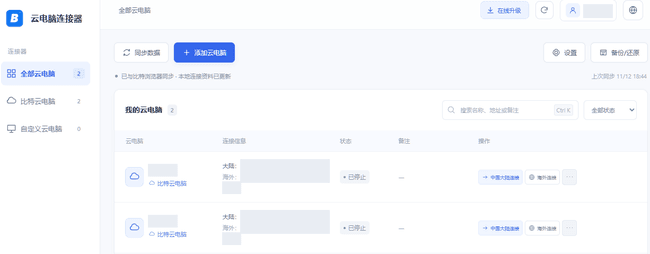
使用时,先安装 Windows 或 macOS 版连接器,同步比特云电脑列表,并将自建 VPS 等主机加入管理。之后从设备列表选择主机连接,按工作需要设置桌面分辨率;连接资料在本机加密保存,换电脑时可以通过导出 .bcpc 加密备份迁移连接配置。
添加自定义主机前,先确认目标电脑已开启 RDP,并准备好可用账户和网络路径,再将已经可以连接的主机纳入统一管理。

 双端协同,多开账号
 丰富的指纹配置,有效防关联
 多员工协同管理,高效运营