2026.07.10 08:27
 BitBrowser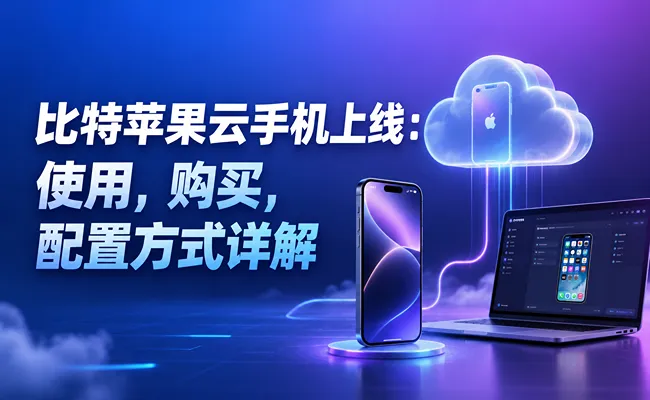
打开比特浏览器客户端,在左侧“云手机环境”中可以看到新增的“苹果云手机”入口。购买完成后,设备会直接出现在环境列表中,代理配置、应用安装和日常操作都可以在电脑端完成。
苹果云手机是一种基于真机集群技术的云服务,让用户能在其他设备上使用iOS系统。每台云手机均配备独立的A系列芯片、真实设备标识符及完整传感器支持,体验与真机无异。
这次上线的苹果云手机目前默认提供iPhone SE机型。整个操作流程并不复杂,但需要注意这几点:购买设备后,要先配置代理,确认代理网络正常,再第一次打开云手机。
使用须知
- · 当前默认机型为iPhone SE。
- · 苹果云手机本身不提供代理,需要用户自行准备。
- · 第一次打开设备前必须完成代理配置。
- · 设备启动后不要更换Apple ID、格式化设备、修改手机名称或更改系统参数。
一、苹果云手机能做什么?
用户不需要在电脑旁摆放多台实体iPhone,设备购买后会统一显示在环境列表中,可以直接查看名称、分组、代理IP、到期时间、标签和备注。苹果云手机目前同样支持环境分组、文件上传、剪贴板、团队成员共享以及设备数据保留。对比已经使用过安卓云手机的用户,基本不用重新适应一套完全不同的后台。苹果云手机运行的是iOS系统,应用可以从内置应用市场安装。
二、购买苹果云手机
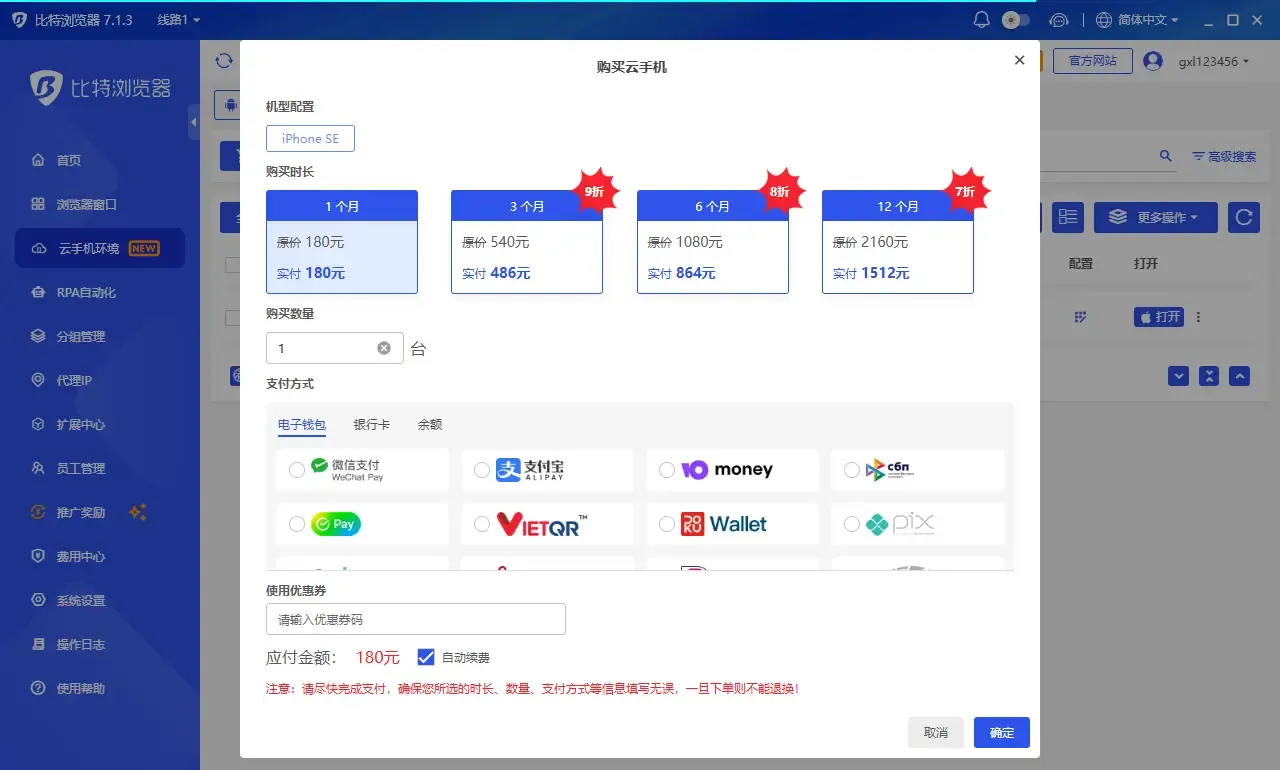
进入比特浏览器客户端后,先在左侧菜单中找到“云手机环境”,再切换到页面顶部的“苹果云手机”。如果账号下还没有设备,点击“购买云手机”即可进入购买页面。
- 1. 点击左侧菜单中的“云手机环境”。
- 2. 在页面顶部切换至“苹果云手机”。
- 3. 点击“购买云手机”,进入订单页面。
- 4. 选择购买时长,并填写需要购买的设备数量。
- 5. 选择支付方式,核对机型、时长、数量和应付金额。
- 6. 确认订单无误后完成支付。
当前购买页面的机型默认为iPhone SE,不需要额外选择其他设备型号。购买周期和优惠可能会调整,实际费用以客户端下单页面显示为准。
支付完成后,苹果云手机会自动出现在环境列表中。
自动续费提醒
苹果云手机默认开启自动续费。购买时请留意页面中的自动续费选项,并根据实际使用计划确认是否需要保留。
三、第一次打开前先配置代理
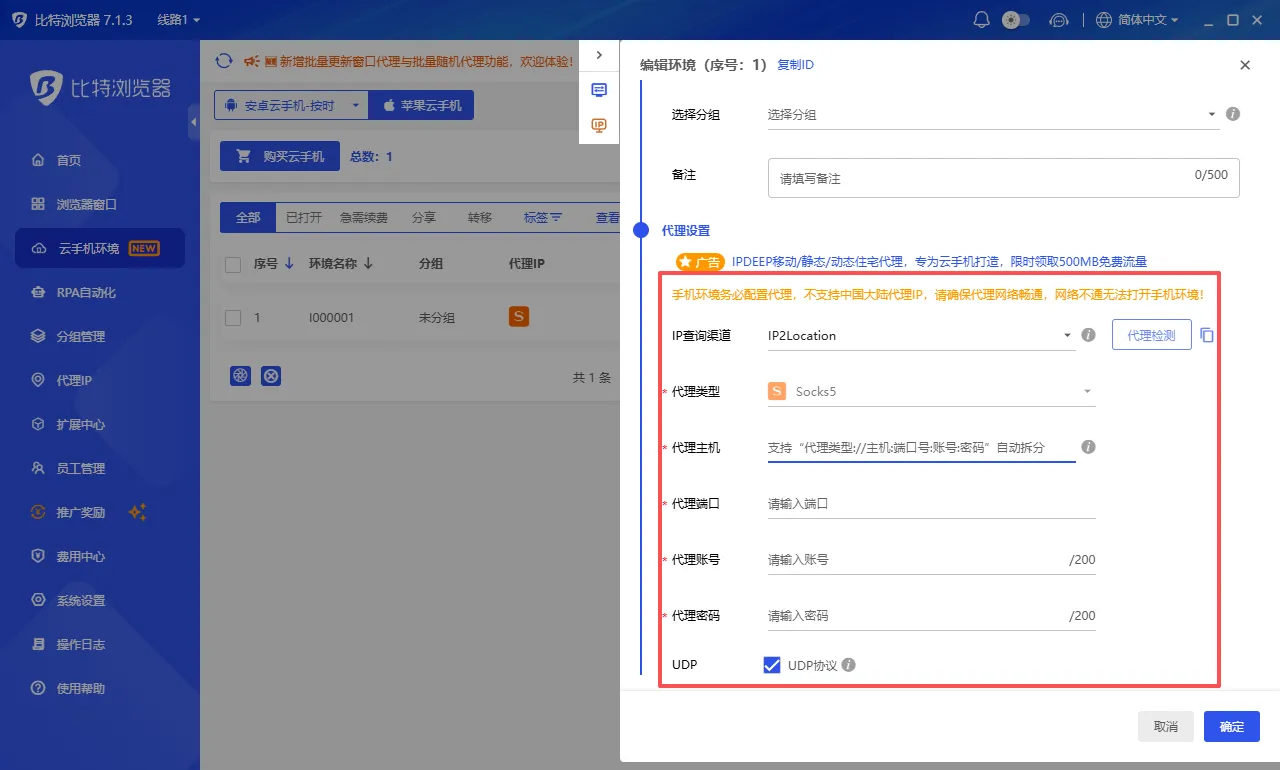
苹果云手机不包含代理服务,用户需要自行准备可正常连接的代理,并在设备第一次启动前,将代理信息填写到对应环境中。
在苹果云手机列表中找到刚购买的设备,点击配置入口,进入“修改代理”页面。根据所使用的代理类型,填写代理主机、端口、账号和密码等信息。
目前支持Socks5代理,同时支持账号密码认证与IP白名单认证。使用账号密码代理时,需要完整填写代理账号和代理密码。
代理配置提醒
苹果云手机需要在第一次打开前完成代理配置。保存配置前请确认代理协议、主机、端口和认证信息填写无误;代理网络不通时,苹果云手机将无法正常打开。
配置完成后,建议先检查代理地址和端口是否填写正确,再保存设置。后续遇到设备无法打开的情况,也应先检查代理是否过期或断开,不必反复启动设备。
四、打开并进入苹果云手机
代理配置完成后,返回苹果云手机环境列表,点击对应设备右侧的“打开”。系统会弹出一个独立窗口,左侧显示iOS设备画面,右侧则是网络、音量、开关机、文件操作和转移至手机等工具。
第一次启动需要完成设备初始化,等待时间会受当前网络情况影响。进入桌面后,可以先打开浏览器测试网络,确认能够正常访问页面,再继续安装应用。
如果启动窗口长时间没有进入系统,优先返回环境列表检查代理。多数情况下,代理主机、端口或认证信息填写错误,都会直接影响云手机启动。
五、在苹果云手机中安装应用
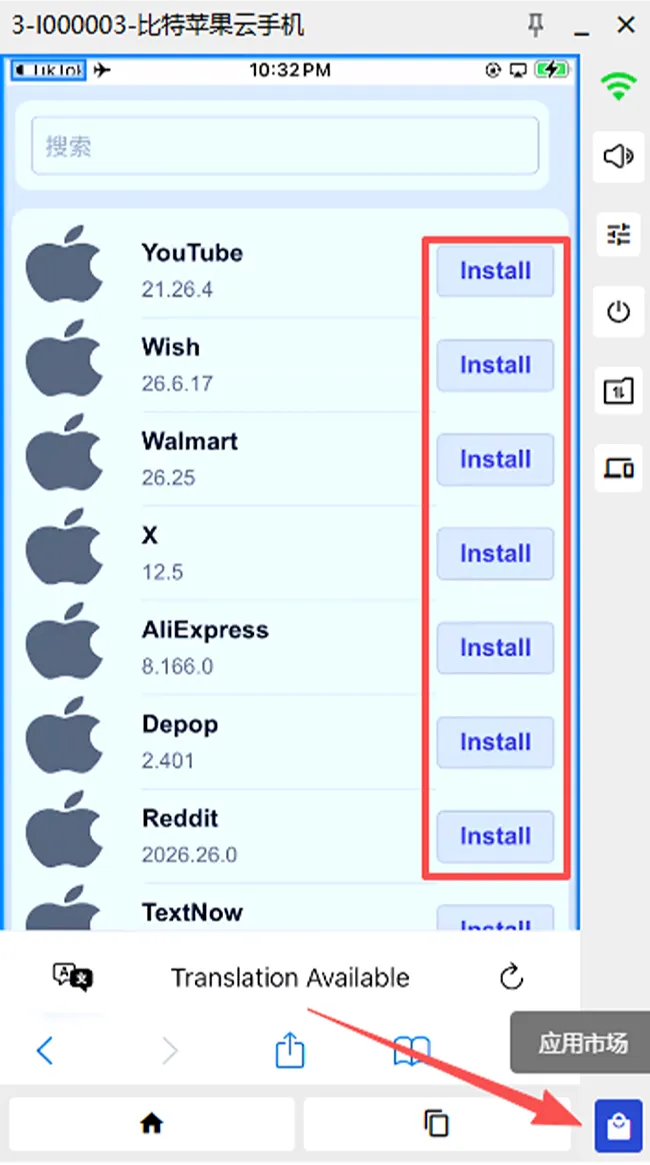
通过内置应用市场安装
苹果云手机窗口右下角设有“应用市场”入口。点击进入后,可以直接查看当前已经上架的应用,并在应用右侧看到“Install”按钮。
- 1. 点击云手机窗口右下角的“应用市场”。
- 2. 在应用列表中找到需要安装的应用。
- 3. 点击应用右侧的“Install”,等待安装完成。
六、苹果云手机同样支持转移到手机上操作
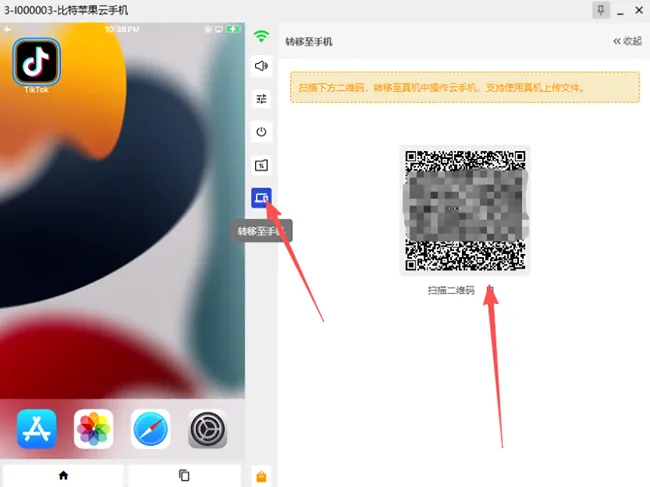
苹果云手机同样可以使用“转移至手机”功能。点击云手机窗口右侧的转移按钮后,页面会显示一个二维码,使用实体手机扫描即可继续操作这台云手机。
- 1. 打开需要操作的苹果云手机。
- 2. 点击窗口右侧的“转移至手机”按钮。
- 3. 使用实体手机扫描页面显示的二维码。
- 4. 按照手机页面提示进入云手机操作界面。
转移后不仅能在手机端继续操作设备,也可以从实体手机向云手机上传文件。
七、使用苹果云手机必须遵守以下事项:
苹果云手机打开时,会在设备画面中显示使用提示。为确保设备能够正常运行,以下事项需要严格遵守:
为确保设备正常使用,请勿进行以下操作
- · 更换Apple ID。
- · 格式化设备。
- · 修改手机名称。
- · 隐藏或更改“设置”中的系统参数。

 双端协同,多开账号
 丰富的指纹配置,有效防关联
 多员工协同管理,高效运营