2026.11.14 07:13
 BitBrowser
想在 Mac 上控制家里的 Windows 台式机、办公室电脑或远程 Windows 云服务器,可以用免费的微软官方 Windows App(原名 Microsoft Remote Desktop)连接 Windows 系统自带的远程桌面服务(使用 RDP 协议)。远程桌面里打开的软件实际都在远端 Windows 中运行,Mac 只负责显示画面、传递键鼠操作。动手之前注意这两个硬前提:
- · 被控端 Windows 版本必须支持 RDP 服务端: 只有 Windows 10/11 专业版(Pro)、企业版(Enterprise)、教育版(Education)及 Windows Server 支持作为被控主机;Windows 家庭版(Home)没有内置远程桌面被控功能,在 Mac 上换任何 RDP 客户端都无法绕过这一系统限制(家庭版或纯 Mac 无主机用户可直接参考第五部分的云端桌面方案)。
- · 网络可达且端口放行: 首次设置建议先让两台电脑处于同一个路由器局域网下(未开启访客网络隔离),且 Windows 防火墙允许远程桌面(默认 TCP 3389 端口)通过。
条件都满足后,连接只剩三步:在被控端 Windows 开启「远程桌面」,查准局域网 IPv4 地址和账户名;在 Mac 上下载安装「Windows App」,点击右上角 Add PC;填入 IP 地址和 Windows 账户密码,直接连。
一、被控端 Windows 设置:核对系统版本、开启远程桌面与 3389 端口
连入之前,被控的那台 Windows 上要先打开远程服务入口,再备好有权限的登录账户和准确的地址。
1. 先查系统版本:为什么 Windows 家庭版找不到远程桌面开关?
在要被连接的 Windows 电脑上按 Win + I 打开系统设置,进入「系统 > 系统信息」(或「系统 > 关于」),看“Windows 规格”下的版本一行。微软官方启用远程桌面的文档写明,只有 Windows 10/11 专业版、企业版、教育版和 Windows Server 能作为远程桌面被控端接收连接,家庭版没有这项服务端功能。家用电脑如果预装的是家庭版,点进「远程桌面」页面会看到不支持的提示。手头正是家庭版的话,要么先升级到专业版,要么直接跳到第五部分,用现成的云端 Windows 10/11 桌面。
2. 开启远程桌面并添加允许访问的系统账户
确认是支持 RDP 被控的 Windows 版本后,按下面的路径开启服务并准备账户:
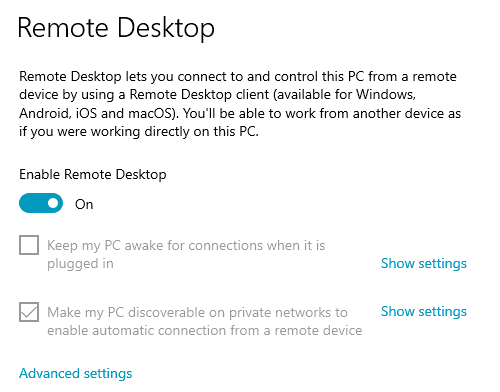
- · 图形界面开启:进入「开始 > 设置 > 系统 > 远程桌面」,将远程桌面开关拨到「开」,并在弹窗中点击「确认」。
- · 传统属性窗口开启(适用于支持 RDP 被控的 Windows 版本):按 Win + R 打开运行窗口,输入 sysdm.cpl 并回车,切换到顶部的「远程」选项卡,勾选「允许远程连接到此计算机」,点击「应用」。
- · 网络级别身份验证(NLA)会在建立桌面会话前先验证身份,默认开着就行,第一次连接也不用提前关掉。
- · 检查账户权限与密码:当前在用的管理员账户(Administrators 组成员)默认就有远程权限;打算用普通标准用户登录的,要在页面下方的「远程桌面用户(选择可远程访问此电脑的用户)」里添加对应账户。后面在 Mac 端 Password 一栏必须填该账户的登录密码,平时解锁电脑用的 Windows Hello PIN 码不能代替。
3. 防休眠断联、防火墙放行 3389 端口与查询 IPv4 地址
常见的两种情况:刚开完开关能连上,离开座位半小时后就连不上了;或者填成了错误的网卡地址,一直超时。对应处理如下:
- · 关闭自动睡眠:进入「设置 > 系统 > 电源和电池 > 屏幕和睡眠」,将接通电源时的睡眠时间改为从不。被控电脑进入睡眠或休眠后可能无法响应远程连接,远程使用前应先保证电脑已唤醒。
- · 确认防火墙放行 3389:打开「控制面板 > 系统和安全 > Windows Defender 防火墙 > 允许应用或功能通过 Windows Defender 防火墙」,点击「更改设置」,在列表中找到远程桌面,按当前实际使用的受信任网络类型放行。家庭内网通常使用「专用」;办公网络按 IT 要求配置「公用」规则,不必统一勾选两类。
- · 用 ipconfig 和 whoami 查准 IPv4 地址与用户名:按 Win + R 输入 cmd 打开命令提示符,输入 ipconfig 并回车,找到当前实际连着局域网的 Wi-Fi(无线局域网适配器)或以太网适配器,记下 IPv4 地址(例如 192.168.1.105)。如果电脑上装有虚拟机或 VPN 软件,会显示多块虚拟网卡,别把虚拟网卡的地址填进去。使用本地账户的话,接着在命令行输入 whoami 并回车,假设返回 office-pc\xiaoli,就记下这个“电脑名\用户名”格式,连接时直接照填最稳妥;使用个人 Microsoft 账户的,则记下绑定的邮箱地址与对应账户密码。
二、Mac 端配置:安装微软官方 Windows App 并添加 Windows 主机
被控端备好后,回到 Mac 上安装客户端、添加连接卡片。
1. 认准客户端名称:Microsoft Remote Desktop 已更名为 Windows App
不少老教程还让你搜索 Microsoft Remote Desktop,但微软已经将 macOS、iOS/iPadOS 等平台的远程桌面客户端统一更名为 Windows App。在 Mac App Store 搜索「Windows App」(确认开发者为 Microsoft Corporation)即可免费下载安装,也可以从微软官方文档页下载独立的 .pkg 安装包。Mac App Store 当前架上的最新版本要求 macOS 15.0 或更高版本,下载前先点开左上角苹果菜单「关于本机」确认系统版本。
Microsoft Learn 官方 Windows App 连接指南写明,macOS 端连接普通远程电脑无需登录微软工作或学校账户,直接在右上角点击加号添加 PC 即可。首次打开软件后,进入左侧的 Devices(设备)页面,点击「+」号 → Add PC(添加电脑);连自己的电脑或 VPS,不用为此去注册组织账户。
2. 点击「+ > Add PC」填写主机地址与登录凭据
弹出的添加电脑窗口里,按下面的字段填写(界面语言不同,凭据项可能显示为 Credentials 或 Saved Credential):
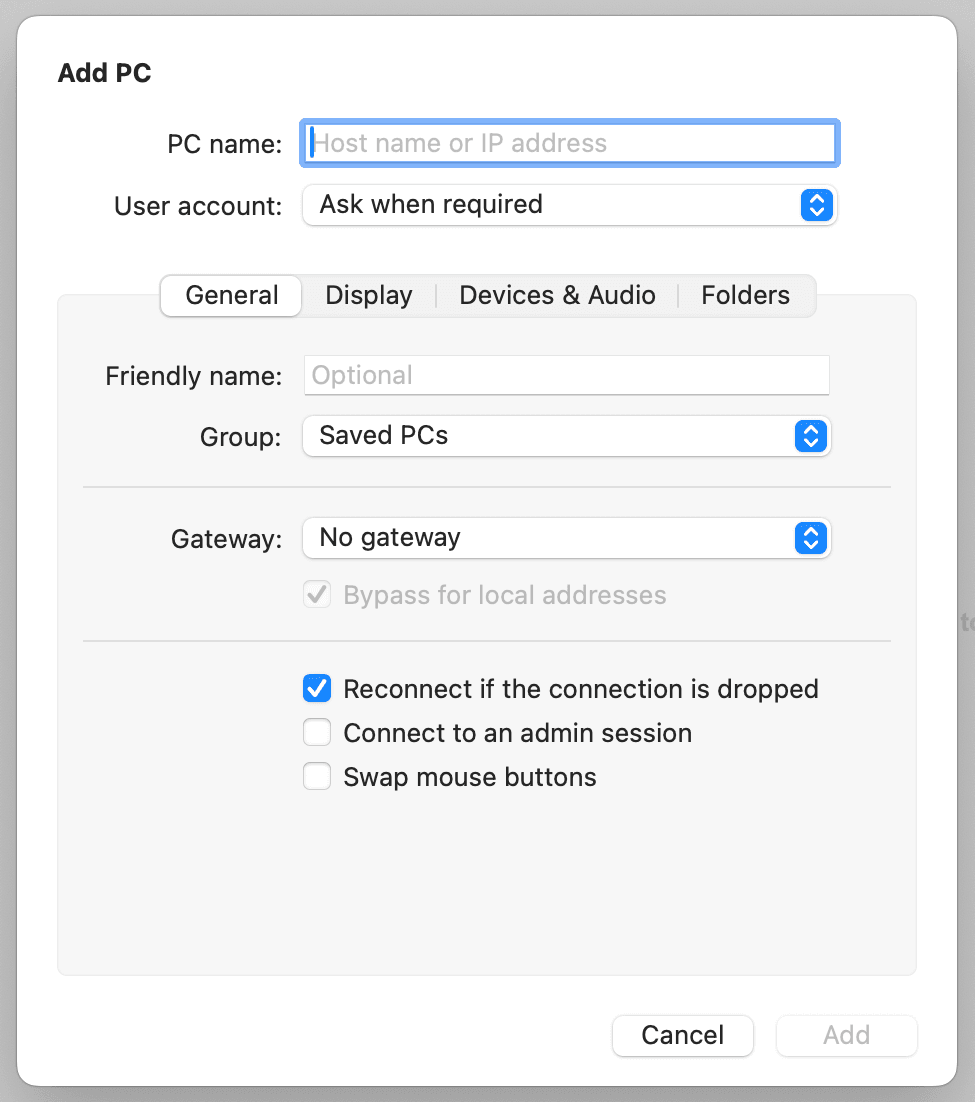
- · PC Name(电脑名称或 IP):填入上一节查到的目标 Windows 局域网 IPv4 地址(如 192.168.1.105)或可解析的主机名。远程主机或云服务器改过默认端口的,按 地址:端口 格式填写(例如 203.0.113.18:33890)。
- · Credentials / Saved Credential(保存的凭据):点击下拉菜单选择 Add Credentials(添加凭据),在 Username 中填入前面通过 whoami 确认的账户(如 office-pc\xiaoli 或 .\xiaoli)或微软账户邮箱,Password 填入该账户的登录密码;也可以保持默认,等双击连接时再手动输入。
- · Friendly Name(显示名称):填一个方便自己辨认的备注名称(如 书房台式机、财务办公机 或 美区业务主机-01),设备多了以后才不会满屏都叫“Windows”。
- · Gateway(网关):同一局域网直连或普通公网 IP 直连时保持“不配置网关”即可;仅当公司 IT 部署了专门的远程桌面网关(RD Gateway)时才需配置。
点击 Add(或 Save)保存后,在设备列表中双击这台电脑卡片。首次连接自签名证书的主机时会弹出证书或主机身份确认窗口,核对连接地址和证书信息、确认是预期主机后点击 Continue,验证通过即可进入 Windows 桌面。随手打开记事本敲几行字,或打开文件资源管理器,就能验证键鼠响应是否顺畅。
三、跨系统文件互传与体验调优:Mac 文件夹挂载、剪贴板与 Retina 显示
连上之后调好文件夹挂载、双向剪贴板和显示分辨率,Mac 和 Windows 之间传素材就顺手了。
1. 文件夹重定向:把 Mac 本地目录直接挂载到 Windows“此电脑”
要把 Mac 上的安装包、表格或几百 MB 的视频素材交给远程 Windows 里的软件处理时,不必绕道聊天软件或网盘,直接启用文件夹重定向(Folder Redirection)。建议先在 Mac 本地建一个专门交换文件的目录(例如 RDP-Share),再按以下步骤挂载:
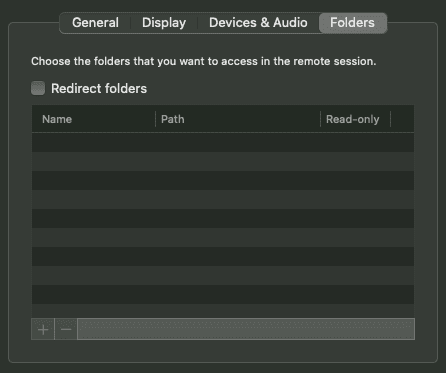
- 1. 在 Windows App 的 Devices 页面,点击目标电脑卡片上的 Edit(铅笔图标或 ... > Edit),切换到顶部的 Folders(文件夹) 选项卡。
- 2. 勾选 Redirect folders(重定向文件夹),点击左下角的 「+」号,选择刚才在 Mac 上准备好的交换文件夹或 Downloads 目录。
- 3. 如果远端 Windows 只需读取资料、要防止误删或改动 Mac 原文件,勾选右侧的 Read-only(只读)。
- 4. 点击 Save 保存并重新连接远程桌面。
参照 Windows App 设备、音频与文件夹重定向说明,添加的 Mac 本地目录会在远程 Windows 的文件资源管理器中直接映射为网络驱动器。在远程 Windows 中打开「此电脑」,就能在“网络位置”或“重定向的驱动器”下看到形如 <文件夹名> on <Mac名称> 的磁盘,双击即可打开里面的文件,也可以把处理结果存回这个目录(若公司管理员通过组策略禁用了重定向,该选项卡会被隐藏,需联系管理员放开)。
2. 开启双向剪贴板同步与音频输出切换
在同一个电脑卡片的编辑窗口中,切换到 Devices & Audio(设备和音频) 选项卡:
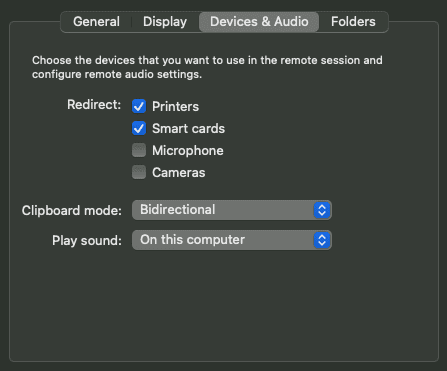
- · 剪贴板(Clipboard):需要两边互相复制文字、截图或文件时,将剪贴板方向设为双向(Bidirectional);出于安全隔离只想把内容从 Mac 发往远端的,设为仅本地到远程(Local to remote only)。开启后,在 Mac 上按 Command + C 复制,切进远程 Windows 窗口按 Ctrl + V 即可直接粘贴。
- · 音频输出(Sound):想用 Mac 耳机或扬声器听远程电脑的声音,将声音播放位置设为 On this computer / Play sound on this computer;后台跑任务不需要声音的,设为 Never play sound 即可。
3. Retina 屏幕分辨率自适应与 Mac 键鼠快捷键映射
在设备编辑窗口切换到 Display(显示) 选项卡,针对 MacBook 的高分屏和外接显示器做调整:
- · 调整缩放与手动解锁分辨率:勾选 Optimize for Retina displays 和 Dynamic resolution / Update the session resolution on resize 时,远程桌面会按相关设置适配显示与窗口大小。如果手动分辨率下拉框是灰色的选不了,或者高分屏下操作迟缓,先取消勾选 Use all monitors(使用所有显示器)、Optimize for Retina displays 和 Update the session resolution on resize,就能手动指定 1920 × 1080 等固定分辨率,尝试改善流畅度。
- · Mac 触控板与快捷键习惯:在远程桌面窗口内,双指轻点 Mac 触控板即可触发 Windows 右键,前提是 macOS 系统设置中已开启触控板“辅助点按”。鼠标焦点进入远程 Windows 窗口后,复制、粘贴、全选、撤销等快捷键均按 Windows 的逻辑走,用 Mac 键盘左下角的 Control 键搭配 C / V / A / Z。
四、连接报错与异常排查:错误代码 0x204、密码/PIN 被拒
连接不上时,先看具体错误信息:连接超时或无法找到电脑,优先检查主机、网络和端口;明确提示用户名、密码或登录权限无效,再检查账户凭据与权限。不能只凭登录框是否出现判断原因。
1. 弹出错误代码 0x204 / 0x104,或同网段只有 Mac 连不上
Error code: 0x204(或 0x104)是连接失败提示,不能仅凭错误码认定为 3389 端口问题。先按以下顺序检查,缩小原因范围:
- · 用 Mac 终端探测 3389 端口:打开 Mac「终端(Terminal)」,输入以下命令并回车(将 IP 替换为目标 Windows 地址;改过端口时,将 3389 换成实际端口):
nc -vz 192.168.1.105 3389
- · 核对被控端状态与防火墙:若返回超时(Operation timed out)或拒绝(Connection refused),依次检查目标 Windows 是否开机且未睡眠、远程桌面开关是否已打开、Windows 防火墙是否对当前实际使用的受信任网络放行了远程桌面,以及 IP 地址是否填成了虚拟网卡地址。
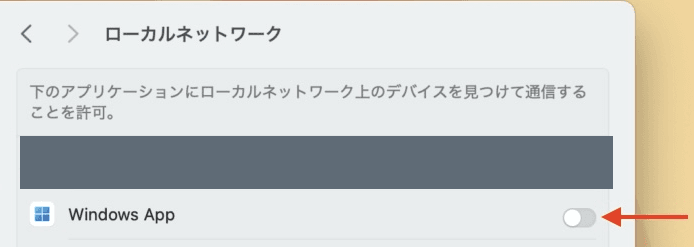
- · 检查 macOS「本地网络」权限(同网其他设备能连、唯独 Mac 连不上时的关键排查点):升级到 macOS 15 及以上系统后,如果拒绝过局域网访问弹窗,Windows App 访问本地网络设备会受到限制。打开 Mac 的「系统设置 → 隐私与安全性 → 本地网络」,在列表中找到 Windows App 并确认开关处于开启状态,然后完全退出并重开软件再试。
2. 明明密码对了却提示凭据错误?避开 PIN 码陷阱与新建本地远程账户
端口已通、却一直提示“你用于连接远程计算机的凭据无法工作”,按下面三步处理:
- · 检查是否把 PIN 码填进了 Password:再次确认填入的是微软账户或本地账户的完整登录密码,而不是平时解锁电脑用的 Windows Hello PIN 码;之前保存过旧凭据的,先在连接设置中清除并更新凭据。
- · 微软在线账户尝试在本机用密码登录:如果一直使用 PIN,可在 Windows 电脑上按 Win + L 锁屏;登录界面提供密码选项时,点击「登录选项」切换为密码登录,用微软账户密码成功解锁一次,再回 Mac 重试。无密码账户或未提供密码登录选项时,直接按下一项准备本地远程账户。
- · 最省心的做法:单独新建一个有密码的本地远程账户:微软在线账户依然报错的话,在 Windows 上进入「设置 → 账户 → 其他用户 → 添加账户」,依次点击“我没有此人的登录信息” → “添加没有 Microsoft 账户的用户”,创建一个带密码的纯本地账户(如 rdpuser),再把它加入「远程桌面用户」组。也可以在 sysdm.cpl > 远程 中临时排查 NLA 设置,但临时关闭 NLA 仅限受信任的本地局域网诊断使用,排查完毕或跨公网访问时应恢复开启。用这个专门的本地账户连接,可以把本地账户的远程权限与微软账户的登录问题分开排查。新账户拥有独立的用户目录,访问原账户桌面文件时按实际权限读取即可。
3. 不在同一局域网(外网/异地)怎么连,以及剪贴板失灵修复
离开家或公司局域网后的外网连接:192.168.x.x 只是局域网内部地址,把 Mac 带到外面就无法直接连通。跨网络远程有三种正规做法:
- · 通过 VPN 回到目标内网(微软官方优先推荐):在 Mac 上先拨通家里路由器或公司部署的 VPN,确认能访问目标网段后,再回 Windows App 用内网 IP 连接。按照微软外网远程访问文档的建议,使用 VPN 可以避免直接把 3389 端口裸露到公网。
- · 配置公司的 RD Gateway(远程桌面网关):公司 IT 提供了 RD Gateway 的话,在 Mac 顶部菜单栏打开「Windows App → Settings → Gateways」,点击 + 填入管理员提供的网关地址与凭据;随后编辑目标电脑卡片,在「General → Gateway」中选中该网关即可。这里的 Gateway 指企业远程桌面网关服务,不是 ipconfig 里的家用路由器默认网关。
- · 连接云主机 / VPS:直接核对服务商控制台给出的公网 IP、自定义端口(按 主机地址:端口 填写)与初始密码,并确认云后台安全组已放行对应端口。
已进入桌面但复制粘贴突然失灵:会话中途发现无法跨系统复制粘贴或看不到共享目录,先核对连接卡片里的剪贴板方向与 Folders 勾选状态。仅当剪贴板原本正常、突然中断时,可尝试在远程 Windows 中按 Ctrl + Shift + Esc 打开任务管理器,结束 rdpclip.exe 进程,再按 Win + R 输入 rdpclip.exe 回车重新运行后重试;共享目录未显示则继续检查 Folders、管理员策略并重新连接。
| 报错现象 / 代码 | 常见触发原因 | 排查与解决动作 |
|---|---|---|
| 提示无法连接,或报 0x204 / 0x104 错误 | 目标电脑睡眠/关机、IP 填错、防火墙/安全组未放行 3389,或 macOS 拦截了局域网权限 | 在 Mac 终端运行 nc -vz <IP> 3389;唤醒 Windows 并放行防火墙;检查 Mac「系统设置 → 隐私与安全性 → 本地网络」已允许 Windows App |
| 已出现登录框,但提示凭据无法工作 | 误把 PIN 码填进 Password、账户密码或权限有误,或本地用户名格式不对 | 改填账户密码;有密码登录选项时可在 Windows 本机登录一次再试;本地账户按 电脑名\用户名 填写,或新建一个带密码的本地用户加入“远程桌面用户” |
| 同一局域网正常,带出外网后失败 | 仍在直连 192.168.x.x 内网私有地址,未接通外网访问路径 | 先连接目标内网 VPN,或在 Windows App → Settings → Gateways 中配置公司提供的 RD Gateway |
| 已进入桌面,但无法复制粘贴或找不到共享文件夹 | 客户端未开启重定向、管理员策略限制,或远端剪贴板进程卡死 | 检查连接卡片的 Devices & Audio、Folders 与管理员策略;仅针对剪贴板异常,可尝试重启远程 Windows 的 rdpclip.exe 进程 |
五、进阶场景:多台远程 Windows 主机怎么管?没有专业版主机怎么连?
用官方 Windows App 连 1–2 台固定电脑很顺手。但手上同时管着好几台自建 Windows VPS,或者本地只有一台 MacBook / Windows 家庭版电脑、没有现成的被控主机,单靠基础客户端就会卡在两个地方:多机切换繁琐,或者无机器可连。前一种情况用比特云电脑连接器,后一种情况用比特云电脑。
1. 手上有好几台自建 Windows VPS 或远程主机:用比特云电脑连接器收进同一个列表
同时维护多台不同服务商的 Windows VPS、远程办公主机和云电脑时,机器散落在基础卡片列表里,很容易点错窗口;某台主机更换了端口或密码,要找到对应记录更新;换一台新 Mac,还要迁移主机地址和凭据。这时可以在 Mac 上安装比特云电脑连接器,把所有支持 RDP 的主机收进同一个列表,按名称或备注检索。它提供独立的 macOS 和 Windows 10/11(64 位)安装包。Mac 版按 Apple Silicon 或 Intel 芯片选择,系统要求以对应安装包为准。多机切换中的三个麻烦,可以这样处理:
- · 把自建 VPS 与云电脑放进同一个列表:打开连接器后,左侧可在「全部云电脑」「比特云电脑」「自定义云电脑」之间随时切换。自建的 Windows 主机只要已开启 RDP、网络与账号可用,就点击「自定义云电脑 → 添加云电脑」,填入主机名称、IP 或域名、端口、账号和密码,并在备注里写清项目用途,保存即可统一归档。之后可按名称、地址或备注快速搜索,也能按状态筛选。
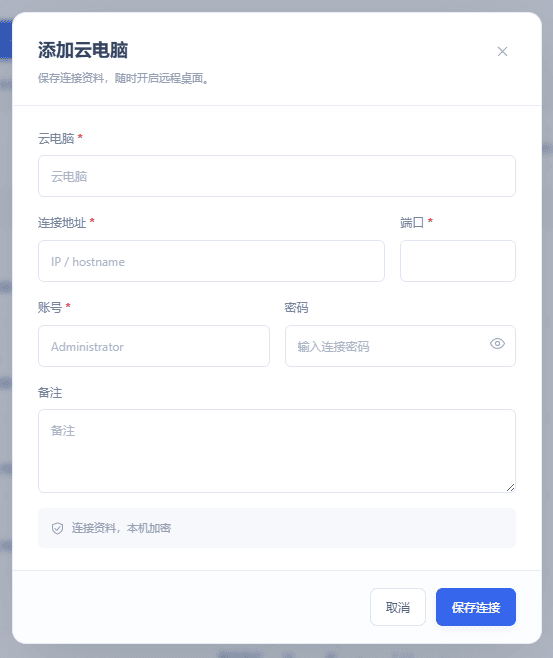
- · 独立窗口多开与按需预设分辨率:列表中的每台远程主机会在各自独立的窗口中打开,窗口标题直接显示对应的主机名称,多台机器并排对照操作不会混。再次点击同一台主机的连接按钮,会直接把已打开的窗口调到前台,不会重复建立会话。在右上角「设置」中,可按需选择 1280×720、1600×900、1920×1080、2560×1440、桌面最大化或自定义尺寸。
- · 本机 AES-256-GCM 加密与 .bcpc 换机备份:连接资料在本机采用 AES-256-GCM 认证加密存储,密码不以明文落盘,也不会出现在列表或进程参数里。换 Mac 或向团队交接时,点击右上角「备份/还原」设置至少 8 位备份密码,即可将整理好的自定义主机记录导出为 .bcpc 加密备份文件,到新电脑上一键还原连接配置(远程 Windows 系统内部的工作文件仍按常规方式另行备份)。
2. 本地只有 Windows 家庭版或没有现成被控电脑:按需开通比特云电脑
手头只有一台 Mac,或者家里的电脑是 Windows 10/11 家庭版,又不想折腾系统升级、购买固定公网 IP、配置复杂的路由器端口映射和内网穿透,自己维护一台物理被控机往往得不偿失。这时可以直接按需开通比特云电脑,拿到现成的 Windows 10/11 远程桌面。它从云端交付配置完备的 Windows 桌面实例,省去了被控端硬件采购与网络排障成本:
- · 即开即用的云端 Windows 10/11 桌面:无需自备 Windows 被控电脑,通过支持的网页浏览器或桌面端比特云电脑连接器,就能远程操作云端 Windows 电脑。CPU、内存、硬盘与原生独立 IP 可按需选择;环境配乱了,可以用一键重装系统功能,将系统和环境参数恢复到初始配置。

- · 内置远程桌面网络加速:针对跨区域及出海业务场景内置了远程桌面网络加速通道,连接器内可直接切换「中国大陆连接」或「海外连接」线路,无需额外部署中转工具,即可改善跨网远程操作的流畅度。
- · 系统与计算资源分离,按时计费关机停算硬件费:比特云电脑支持包月计费与按时计费。选择按时计费时,需要处理 Windows 任务再开机调用算力,正常关机后释放 CPU 与内存等计算资源,停止对应的计算费用;保留的硬盘和公网 IP 仍按各自规则计费。包月套餐按购买期限使用,不套用“关机即暂停计费”的理解。

 双端协同,多开账号
 丰富的指纹配置,有效防关联
 多员工协同管理,高效运营