2026最新Dcard注册教程:Win/Mac通用,3分钟完成
 2026.02.06 16:19
 BitBrowser
最近不少朋友问我怎么注册Dcard,尤其是内地用户,总觉得步骤多、容易卡住。其实现在流程已经简化了不少,只要选对方式,Windows或Mac电脑上都能轻松搞定。我自己上个月刚帮朋友注册了几个账号,全程不到5分钟。今天就把亲测有效的完整步骤整理出来,特别适合想养号或者多开账号的朋友。
一、为什么内地用户注册Dcard容易卡?
Dcard是台湾最大的校园社区平台,内容很丰富,但对非台湾IP和多账号管理比较严格。如果直接用普通浏览器注册,经常会碰到教育邮箱验证,或者后期被要求上传证件实名。单号自用问题不大,但如果计划长期养号或者开多个账号,最好提前准备好环境,这样能大幅降低被风控的概率。
二、注册前准备(多账号用户必看)
单账号日常使用可以直接跳过这一步。但如果你:
· IP不是台湾原生住宅IP
· 计划注册多个账号
· 之前养过TikTok、Facebook之类,对环境隔离有经验
强烈建议使用指纹浏览器+住宅IP。
我自己一直在用比特浏览器(BitBrowser),Win和Mac都支持,操作特别简单。它可以为每个账号创建独立的浏览器环境,指纹参数完全隔离,还支持一键导入代理,避免账号之间被关联。代理方面可以用922S5或者其他住宅IP节点,台湾节点最好,稳定性高。
配置方法:
1. 下载安装比特浏览器(官网直接下,Win/Mac都有客户端)
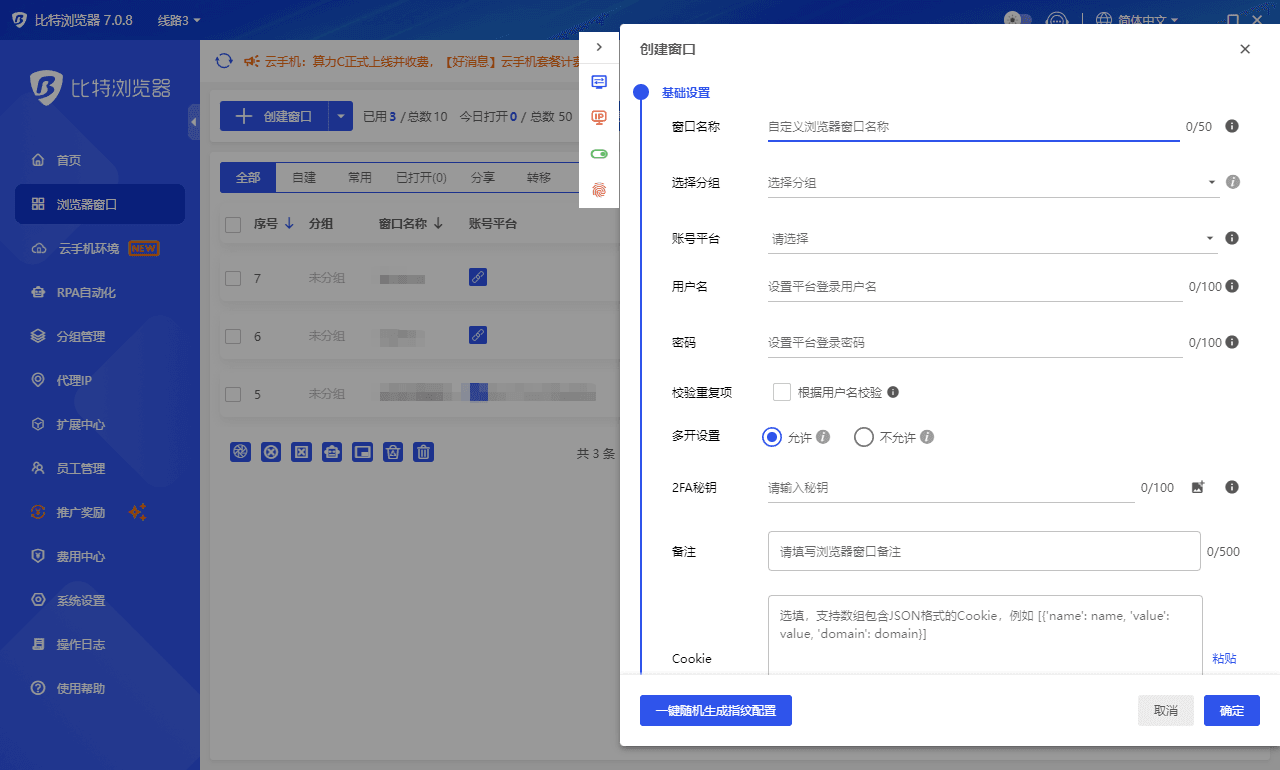
2. 新建浏览器配置文件
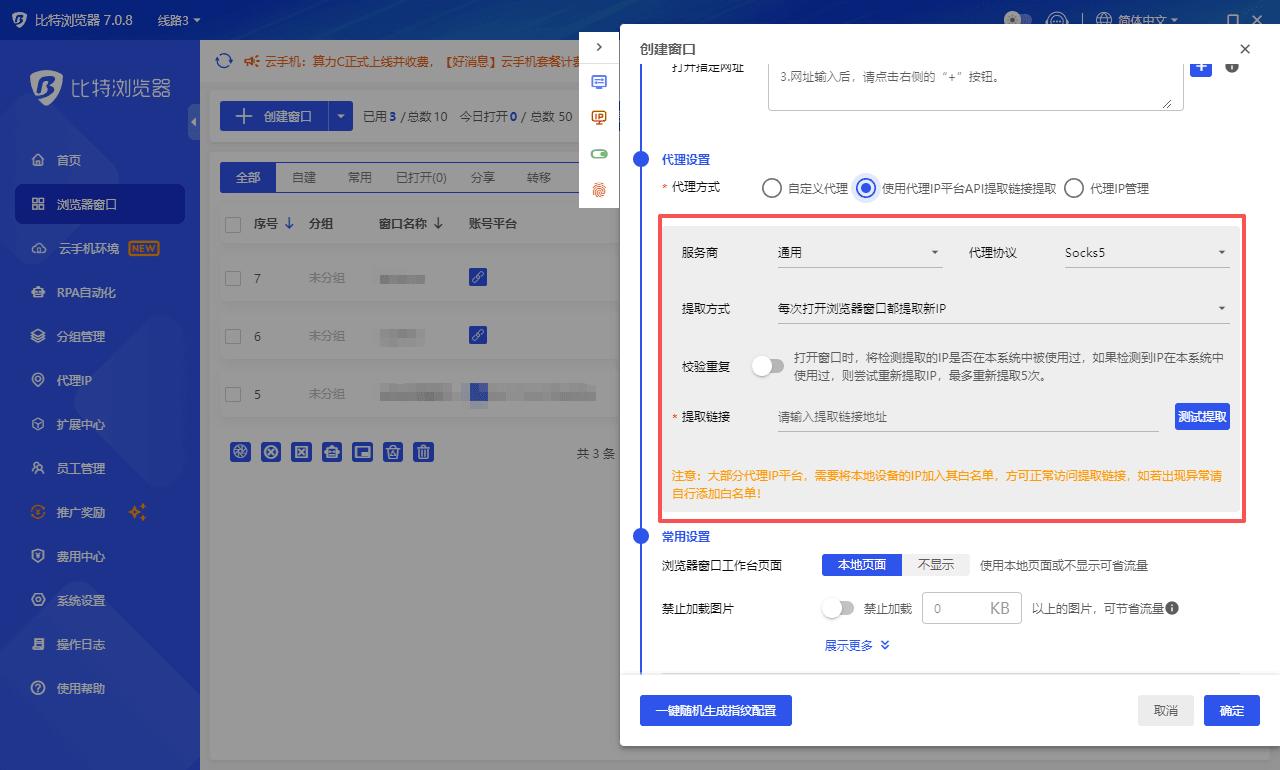
3. 在代理设置里填入住宅IP(HTTP或SOCKS5都行)
4. 启动这个配置,再打开Dcard网站
这样整个注册过程都在干净的环境里,后期养号也更稳。
三、详细注册步骤(手把手操作)
1. 打开浏览器,进入官网:www.dcard.tw (直接在地址栏输入,别点搜索结果里的广告链接)
2. 右上角点“登录/注册”
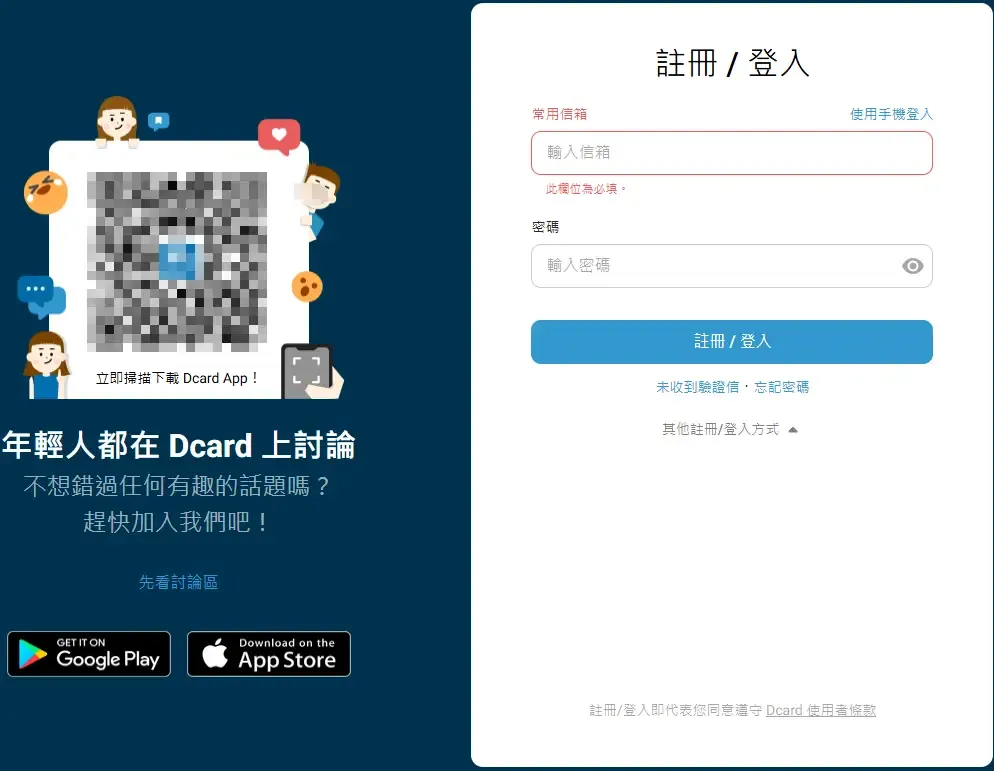
3. 选择“使用Email注册”
邮箱推荐用Outlook(Hotmail)或者Gmail,QQ邮箱容易被识别,通过率低。
输入邮箱地址,设置一个强密码(字母+数字组合),点下一步。
4. 去邮箱收激活邮件,点击里面的链接完成邮箱验证。
5. 回到Dcard页面,填写基本资料:
昵称、性别、生日等,随意填但要合理。
填完点提交。
6. 这时候可能会弹出额外信息填写窗口,不要填任何内容,直接刷新页面(F5或者Command+R)。
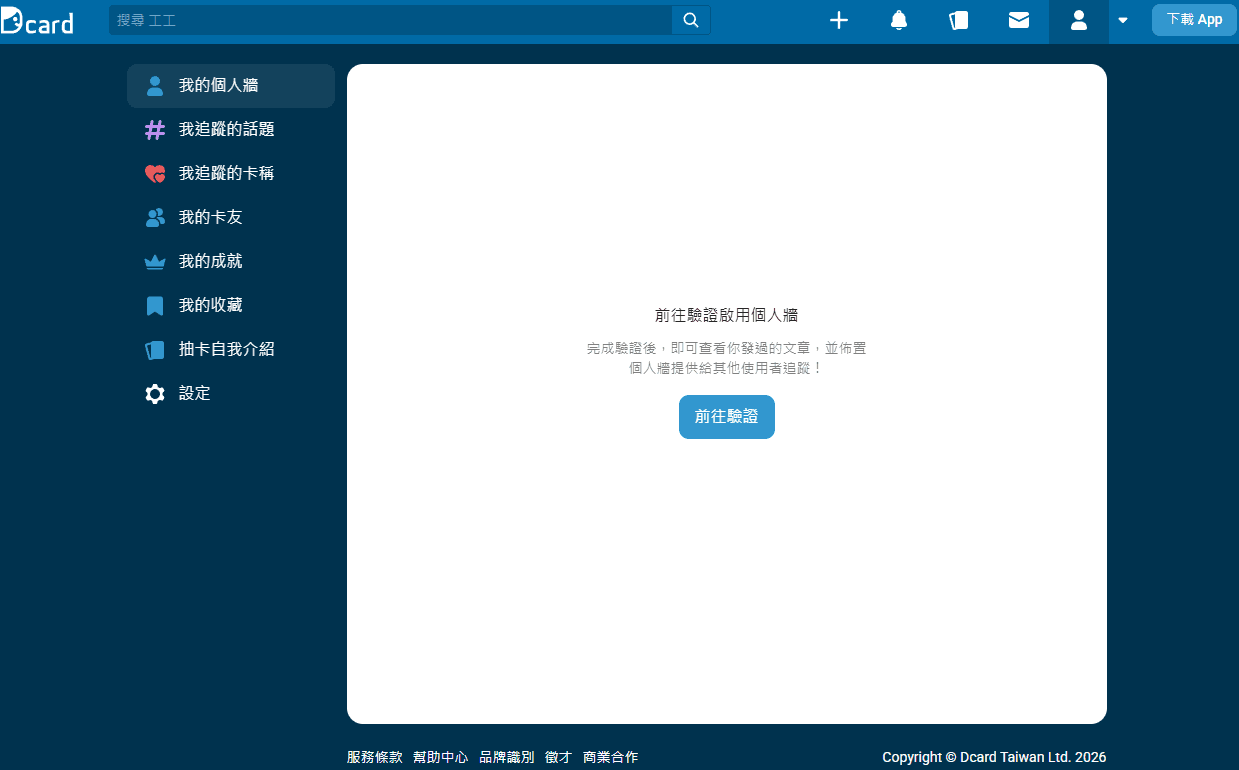
7. 刷新后点右上角头像 → 个人设置,或者直接访问 https://www.dcard.tw/my/collections 进入个人主页。
8. 在主页看到“立即验证”按钮,点进去选择“教育邮箱验证”。
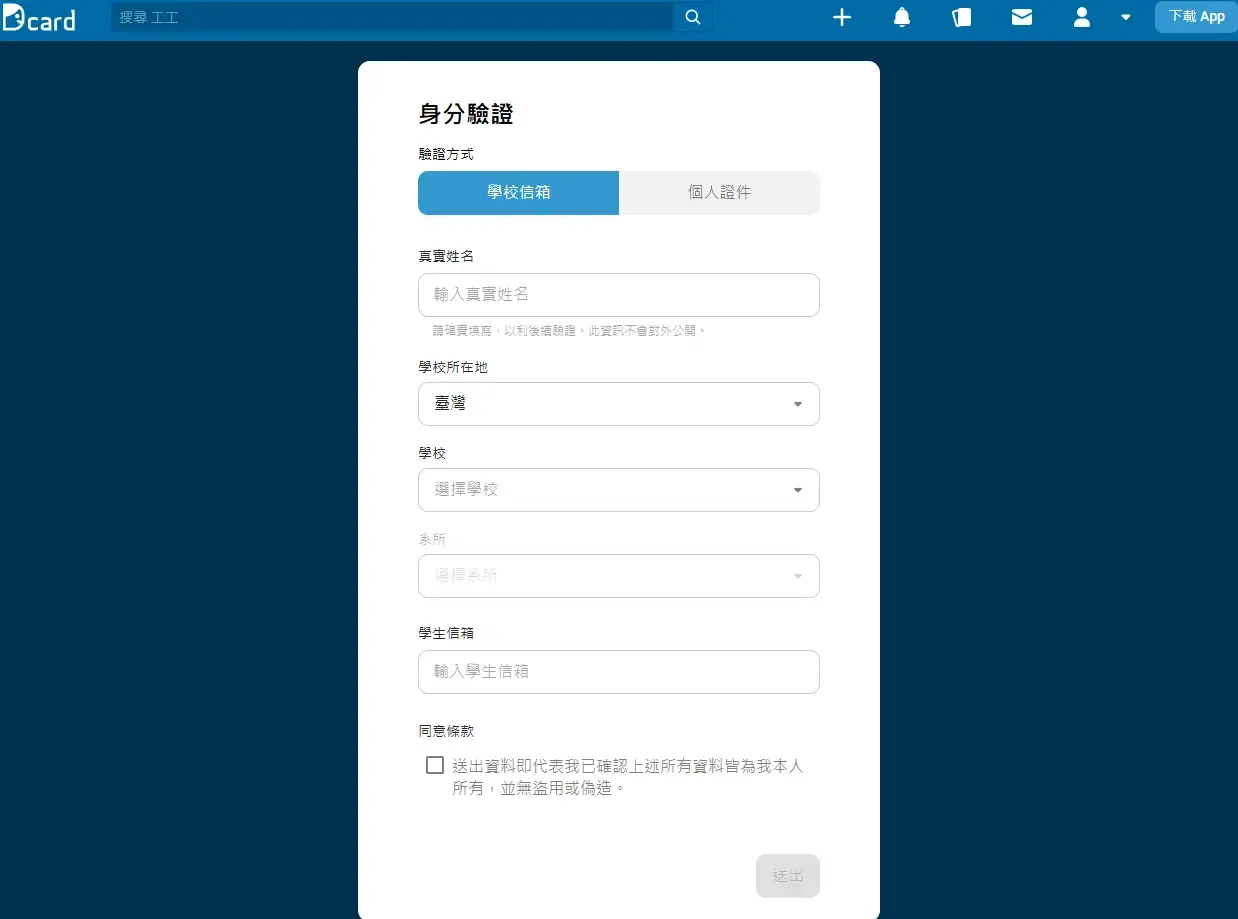
9. 填写学校信息:
· 姓名:如果以后打算用自己证件实名,这里填真实姓名;如果不实名,用繁体中文写一个正常的名字就行(比如“陳小明”)。
· 学校、系所:随便选一个常见的台湾学校(辅仁大学、台湾大学通过率都高)。
· 邮箱:填你从卖家那里买的台湾高校教育邮箱(某宝搜“Dcard教育邮箱”,15-30块一个,很常见)。
10. 提交后,卖家会给你一个激活链接。在同一个比特浏览器环境里打开这个链接,验证就通过了。
完成!这时候你已经可以正常发文、回帖、按爱心了。
四、常见问题快速解决
· 收不到验证邮件?检查垃圾箱/推广邮件,Outlook和Gmail偶尔会误判。
· 提示邮箱已被使用?换一个新邮箱再试。
· 学校验证总是失败?确认邮箱是真实的台湾高校后缀(比如@fuijen.edu.tw),假邮箱很容易被检测。
· 想完全避免后期实名?全程用住宅IP+指纹浏览器,保持登录环境一致,基本不会触发。
五、注册后建议设置
· 打开两步验证:账号设置 → 安全 → 绑定Google Authenticator,安全性高很多。
· 如果你用第三方(如Google)快捷登录,后期记得在App里补设密码和绑定常用邮箱,方便多设备登录。
按照这个方法,我注册的几个账号用到现在都没被要求上传证件。如果你只开一个号自用,不用比特浏览器也行,但多账号的话,它真的能省很多麻烦,支持Win/Mac双系统,用起来很顺手。