2026年如何获取Youtube视频?最新下载方法
 2025.12.29 13:51
 Bitbrowser
在这个视频内容大爆发的时代,YouTube依然是我们获取知识、娱乐资讯和灵感的首选平台。但大家都有过这样的时刻:在地铁上信号不好想看视频、需要高清素材做二次剪辑,或者单纯想把喜欢的教程永久保存防止被删。
虽然我们即将迈向2026年,但YouTube的规则依然严格,下载并不像点击“保存”那么简单。今天,我整理了目前亲测有效的6个下载方法,从小白适用的在线工具到极客喜欢的命令行,涵盖各种需求。特别是在处理批量任务时,我也发现了一个能极大提升效率的“秘密武器”。
一、YouTube视频下载的6种实用方法
1. 桌面端软件
如果你对视频画质有极高要求,比如需要下载4K甚至8K的原始素材,那么桌面客户端是不可替代的。相比在线网站,它们更稳定,不会因为网络波动下载到一半失败。
推荐工具:4K Video Downloader 或 Gihosoft TubeGet
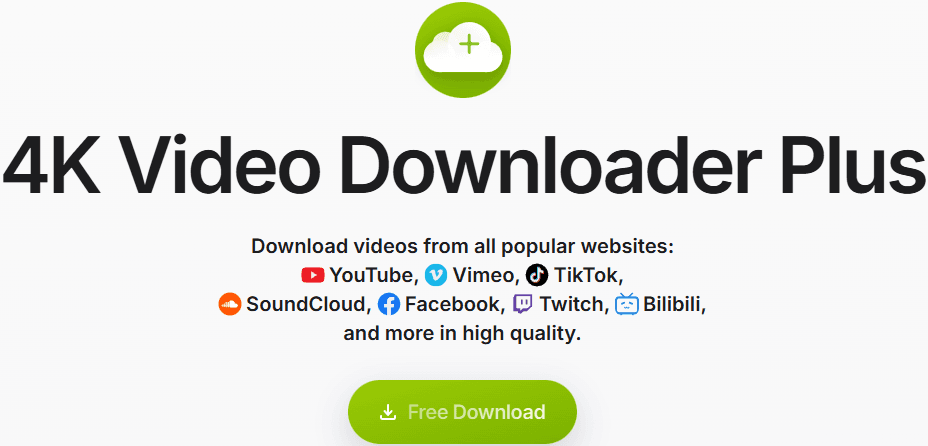
这两款都是老牌软件了。它们的优势在于“傻瓜式”操作。你只需要在浏览器里复制视频链接,软件通常会自动识别剪贴板内容。
1. 复制YouTube视频链接。
2. 打开软件,点击“粘贴链接”。
3. 选择你想要的分辨率(MP4或MKV格式)。
4. 点击下载,坐等完成。
这种方法最稳妥,而且支持下载整个播放列表,不用一个一个点。
2. 在线解析网站
不想安装任何软件?在线解析网站是最方便的。这类网站多如牛毛,但存活率不高,经常今天能用明天就挂了,且广告较多,点击时要小心。
推荐工具:SaveFrom 或 Y2Mate
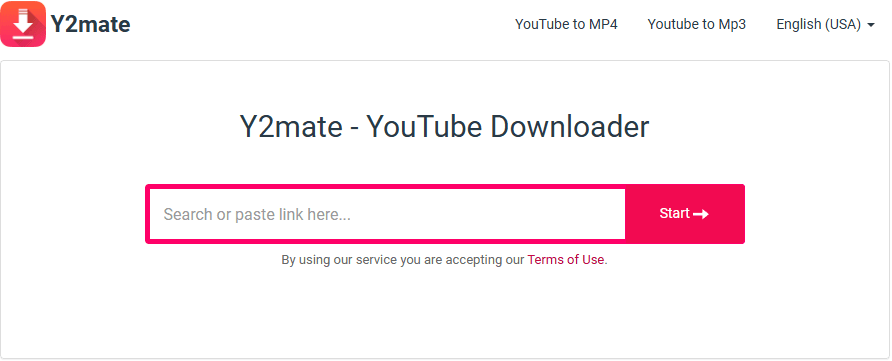
操作逻辑非常简单:
1. 打开视频页面。
2. 在网址栏的“youtube.com”前面加上“ss”(例如 [可疑链接已删除]...),或者直接把链接复制到SaveFrom的官网搜索框。
3. 页面会跳转并解析出下载按钮。
·注意:在线工具通常最高只支持到1080P,而且有时候下载下来的视频是没有声音的,需要仔细看选项。
3. 浏览器插件
对于火狐(Firefox)用户来说,使用插件是最爽的体验。因为谷歌浏览器的商店政策限制,Chrome很难直接安装下载YouTube的插件,但火狐比较开放。
推荐工具:Easy YouTube Video Downloader Express
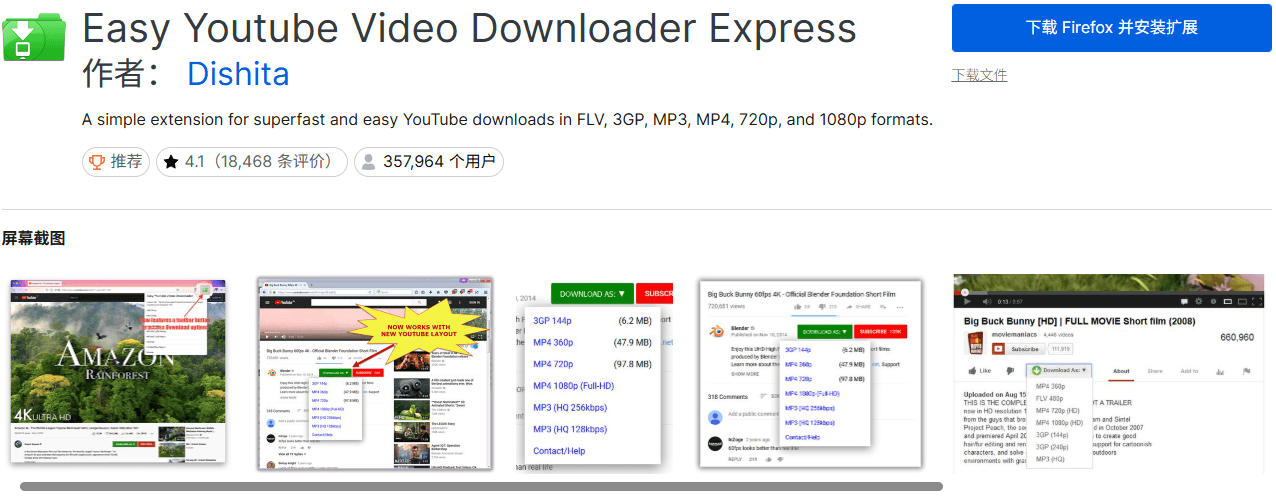
安装好插件后,你的YouTube播放界面下方会多出一个醒目的“Download”按钮。看到喜欢的视频,直接点击按钮,选择格式,瞬间保存到本地。这种方式最适合那种“看见一个存一个”的收集党。
4. 命令行工具 yt-dlp
如果你懂一点点代码,或者不排斥使用终端,那么 yt-dlp 是目前地球上最强大的下载工具,没有之一。它是大名鼎鼎的 youtube-dl 的继任者,更新频率极高,几乎能破解所有限制。
它没有图形界面,你需要通过输入指令来运行。比如输入一行代码,就能自动下载频道里所有视频的封面、字幕,并自动合并成最高画质。虽然门槛高,但一旦配置好,极其顺手。
5. 手机端App
在手机上,安卓用户比iOS用户幸福得多。iOS由于系统封闭,通常需要配合“快捷指令”或者第三方文件管理App才能曲线救国。
安卓推荐:TubeMate 或 Snaptube
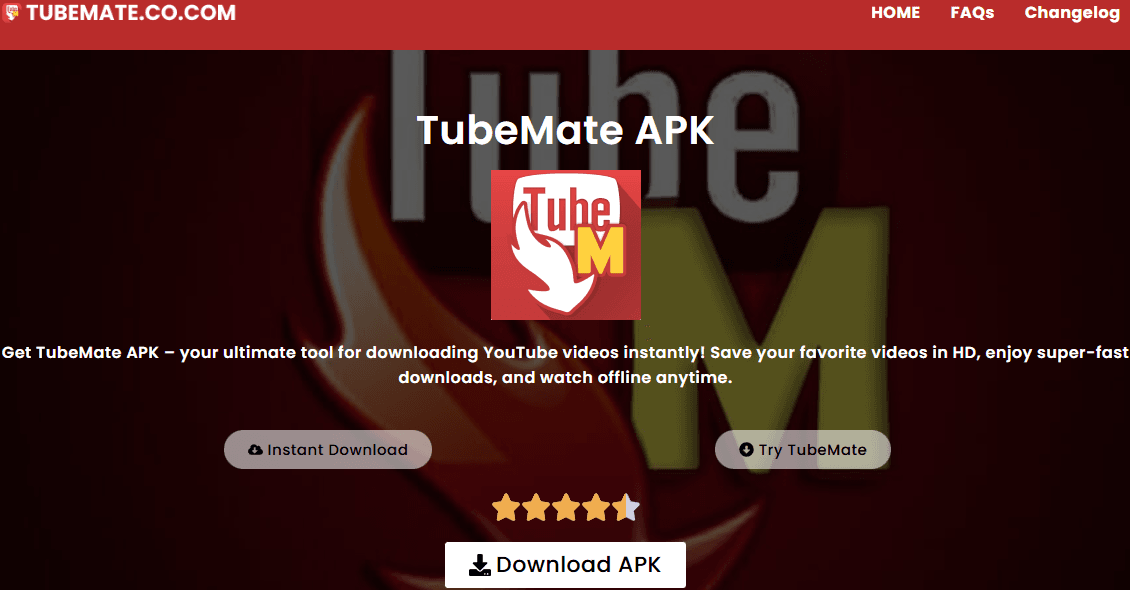
这些App通常不能在Google Play商店直接搜到(你懂的原因),需要去官网下载APK安装包。它们就像一个内置了下载功能的浏览器,浏览到哪里下到哪里,还支持后台断点续传。
6. 屏幕录制
有些视频是加密流媒体,或者你只需要截取其中的一小段,这时候“下载”不如“录屏”来得快。
推荐工具:OBS Studio
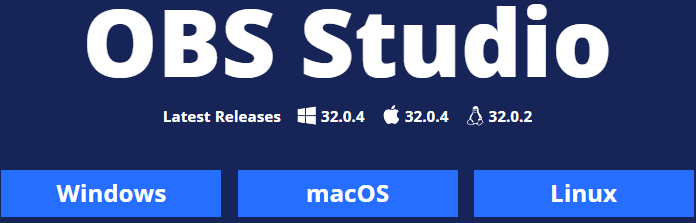
OBS不仅是直播神器,也是录屏神器。设置好屏幕捕捉区域和音频输入(记得选系统内录音频),就能把视频“录”下来。虽然画质会有损耗,但对于那些无法解析下载链接的视频,这是最后的杀手锏。
二、如何批量管理下载任务?
如果你是做自媒体运营、视频搬运或者需要建立庞大的视频素材库,你会发现上面提到的方法有一个共同的瓶颈:效率低且容易被风控。
当你频繁从同一个IP地址、同一个浏览器环境大量访问YouTube并请求数据时,Google的风控机制很容易被触发,导致出现“403 Forbidden”错误,甚至连累你的谷歌账号被验证或封禁。此外,要在多个窗口间来回复制粘贴链接,手动点击下载,操作极其繁琐。
这时候,我们需要引入比特浏览器(BitBrowser)这样的指纹浏览器来辅助我们的下载工作流。
为什么专业用户都在用比特浏览器?
比特浏览器并不是一个直接的“视频下载器”,但它是视频下载流程中不可或缺的“管理中枢”。它主要解决了两个核心痛点:
1. 独立指纹环境,规避风控
比特浏览器可以创建多个独立的浏览器环境。每个环境都拥有独立的指纹信息(如时区、User Agent、字体、Canvas指纹等)和独立的IP配置(需配合代理使用)。这意味着,你可以在比特浏览器中打开10个窗口,在YouTube看来,这就是来自世界各地的10个不同真实用户在访问。这样一来,即使你高频次进行视频解析和下载操作,也能极大降低触发平台风控的概率,保护你的主账号安全。
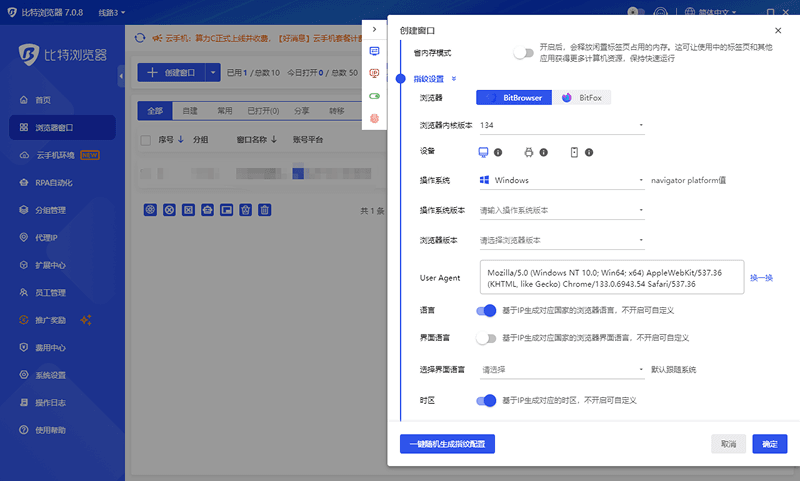
2. 窗口同步功能,效率翻倍
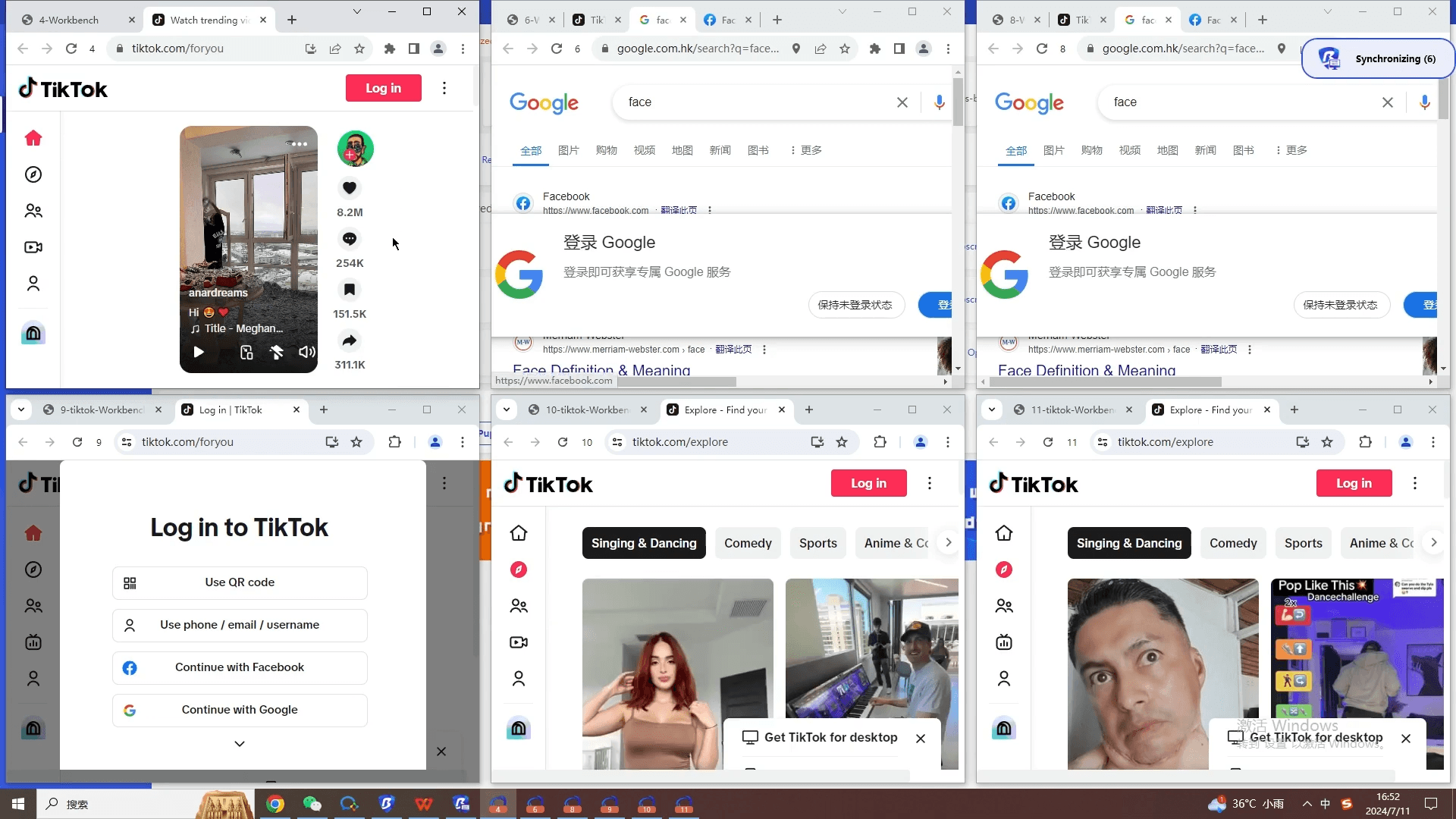
这是比特浏览器最让视频工作者称道的功能——群控同步。
想象一下,你有10个不同的YouTube频道需要维护,或者你需要同时在多个窗口测试视频下载链接。
·你只需要在比特浏览器中开启“窗口同步”功能。
·将一个窗口设为主控窗口,其余窗口设为被控。
·你在主控窗口中输入视频关键词、点击搜索、复制链接或者点击下载插件按钮的操作,所有被控窗口都会完全同步执行。
这直接将你的手工作业效率提升了10倍以上。以前需要操作1小时的任务,现在几分钟就能搞定。
3. 配合RPA自动化
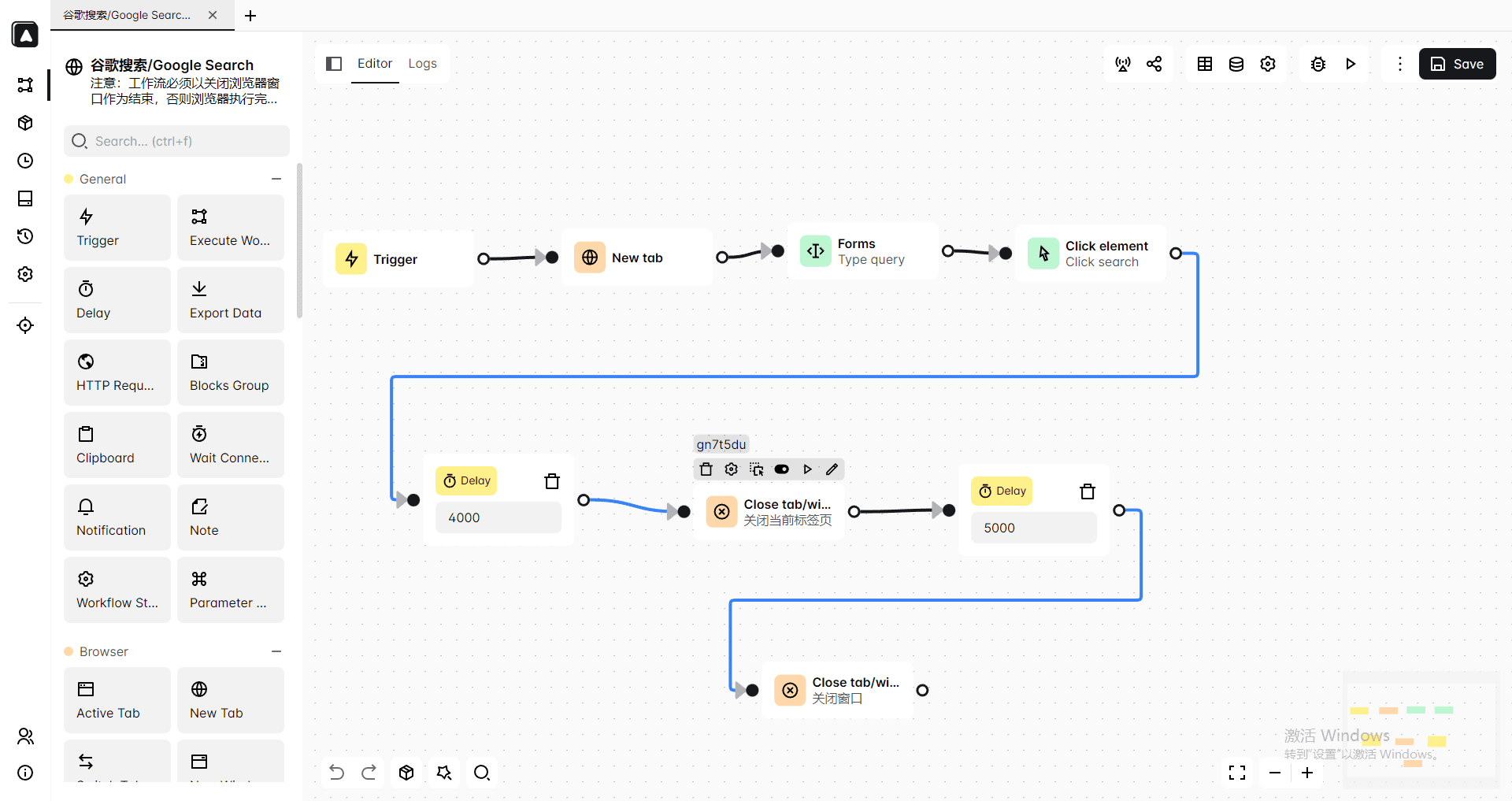
比特浏览器还内置了RPA(机器人流程自动化)功能。对于那些重复性的动作,比如“打开网页 -> 滚动浏览 -> 复制链接”,你可以设置好流程,让浏览器自动去跑。配合上文提到的在线下载网站,你可以实现全自动化的素材收集。
三、总结
到了2026年(或者说当下),下载YouTube视频的技术其实没有本质的飞跃,无非是工具的迭代。
·偶尔下载一个视频:选 在线解析网站 或 4K Video Downloader。
·手机端观看:用 TubeMate。
·游戏玩家:yt-dlp 走天下。
·工作室/批量运营/素材库搭建:强烈建议使用 比特浏览器 来构建安全的网络环境,并利用其窗口同步功能来解决繁琐的重复劳动,让下载和运营变得轻松高效。
希望这篇文章能帮大家顺利把喜欢的视频收入囊中!记得,下载视频仅供个人学习收藏,请尊重版权哦。

 双端协同,多开账号
 丰富的指纹配置,有效防关联
 多员工协同管理,高效运营
推荐文章
查看更多