2026.10.23 04:12
 BitBrowser
换用比特浏览器时,可以将原指纹浏览器的窗口资料导出,通过「批量导入窗口」迁入。能够识别的导出文件可以直接使用,格式不匹配的则按比特模板转换。窗口较多时,也可以让Codex整理表格、匹配Cookie和代理,减少逐项录入。
一、导出旧窗口的账号、Cookie和代理
保存旧窗口里的工作,完成原软件要求的数据保存或同步,然后在窗口列表中勾选需要迁移的记录,点击导出。选择导出字段时,把窗口编号、账号、Cookie和代理信息一起带上。

以某知名指纹浏览器为例,在「环境管理」中选中环境,点击「导出」,选择需要的信息和文件类型即可。它支持Excel和txt两种导出方式;如果提示Cookie过长,改用文本文件保存完整内容。
下面这些资料,可以在导出时一起整理:
| 迁移资料 | 获取位置 |
|---|---|
| 窗口编号、名称、分组、备注 | 原浏览器的窗口列表或导出文件 |
| 平台网址、用户名、密码 | 原窗口配置;未保存的密码可从自己的密码管理器获取,或通过平台找回 |
| 完整Cookie | 原浏览器的Cookie导出功能,或窗口配置中的Cookie内容 |
| 代理协议、主机、端口、账号和密码 | 原窗口的代理设置;缺失信息到代理服务商后台获取 |
| UA、操作系统、语言、时区等 | 原窗口的指纹设置,或包含这些字段的导出文件 |
| 启动网址、书签、扩展配置 | 原窗口设置、书签管理器及扩展自身的导出功能 |
保留原窗口编号,后面会省很多事。单独导出的Cookie、代理资料都按这个编号对应,文件名也尽量沿用编号,避免几份表格合并后配错账号。
账号字段填写目标网站的用户名和密码。原来使用两步验证的,保留验证器;模板中的「2FA秘钥」用于填写生成验证码的密钥,没有这项资料可以留空,登录时继续使用原验证器。
二、下载比特模板,整理导入文件
进入比特浏览器的「浏览器窗口」,点击「创建窗口」右侧的下拉箭头,选择「批量导入窗口」。这里可以选择文件,也可以下载导入模板。
原浏览器的导出文件能够识别时,直接上传即可。需要调整字段,或把Cookie、代理等多份资料合并时,使用比特模板整理。
模板怎么填写?
这份模板包含「导入窗口模版」和「国家代码表」两个工作表,导入表有18列。前3行保留,数据从第4行开始填写,一行对应一个窗口,每个文件最多1000条。
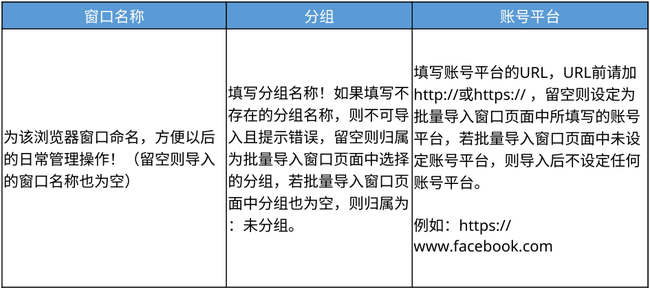
窗口名称、用户名、密码等按原记录填写,下面几项需要留意:
- · 分组:填写比特浏览器里已经存在的分组名称。可以提前创建分组,也可以把这一列留空,在导入页面统一选择;两处都为空时归入「未分组」。
- · 账号平台:填写带有http://或https://的平台网址。留空时使用导入页面设置的平台,页面也未设置则不指定平台。
- · Cookie:支持JSON、Netscape、Name=Value格式,完整保留导出的内容。
- · 打开指定网址:多个网址用英文逗号分隔,最多20个,并带上模板要求的协议前缀。
- · 代理类型、代理信息:分别填写。代理信息按“代理主机:代理端口:代理用户名:代理密码”组合。代理类型留空会使用直连,原窗口使用代理时要填好这一列。
- · 动态IP地区:按代理服务商的国家、州省、城市代码填写;使用静态代理时可留空。
- · User Agent、窗口尺寸:UA留空会随机生成;窗口尺寸按“宽度*高度”填写,例如1920*1080,设置的是窗口打开大小。
分组名不存在会导致导入报错,最好在整理文件时就处理好。代理信息也要完整保留连接地址、端口和认证资料,只填一个公网IP还不够。
用Codex把旧文件转换成导入模板
将原浏览器导出文件、Cookie文件和比特模板放到同一个任务目录,交给具备文件读取、代码执行和xlsx输出能力的AI工具处理。这样可以直接按原窗口编号关联资料,再把字段写进模板。
可以使用这段提示词:
请把原浏览器导出文件和各窗口的Cookie文件,转换成附件“导入窗口模板.xlsx”的格式。

保留模板的两个工作表、列顺序、前3行和合并单元格,从第4行开始写入,一行一个窗口,每个文件最多1000条。

按原窗口编号或ID匹配账号、Cookie和代理。代理协议写入“代理类型”,连接信息按“主机:端口:用户名:密码”组合。原来使用代理但连接资料不完整的记录,单独放入待补充清单。

Cookie、密码和2FA密钥按原值写入文本单元格。过长、无法完整放入单元格的Cookie另存为txt,并记录对应窗口。

多个启动网址用英文逗号分隔,每窗口最多20个。分组使用我提供的比特分组名单;没有提供名单时留空,在备注中保留原分组名称。

生成后重新读取文件,核对记录数量、账号、Cookie和代理的对应关系。输出xlsx、原窗口编号与文件行号的对应清单,以及缺失或无法匹配的资料;报告中隐藏敏感字段。
例如,原导出表里的name可以对应「窗口名称」,分开的代理主机、端口和认证信息可以组合到「代理信息」,单独保存的Cookie也能按编号回填。把模板和填写规则一起交给AI,比只要求“转成比特格式”更容易得到可用文件。
三、上传文件,批量导入窗口
整理完成后,回到「批量导入窗口」页面:
- 1. 点击「选择文件」,上传兼容的原浏览器导出文件,或整理好的比特模板。
- 2. 选择目标分组,填写这一批窗口共用的平台、启动网址等选项。模板中相应字段留空时,会使用页面设置。
- 3. 在常用设置和指纹设置中,按原窗口的环境记录配置需要的选项。
- 4. 点击「确定」,完成窗口创建。若提示分组或字段错误,修正相应记录后重新导入。
第一次可以用少量窗口走一遍,确认名称、账号和代理对应正确,再处理其余记录。
导入后,把比特生成的新窗口序号补进对应清单。比如旧窗口007迁入后变成了比特窗口123,就记录“007 → 123”,后面补Cookie时会用到。
四、补充Cookie、指纹和常用工具
单独保存的Cookie怎么导入?
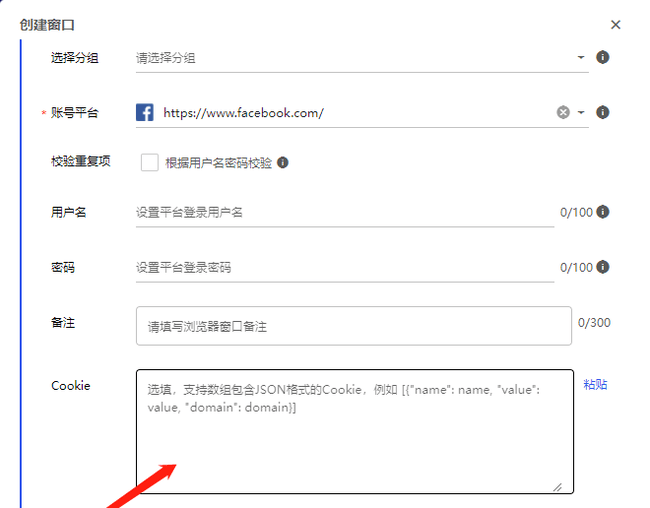
Cookie已经随模板写入的窗口,可以直接打开网站查看登录状态。另存为文本的Cookie,则在对应新窗口的配置页找到「Cookie」输入框,粘贴完整内容并保存,再打开窗口。
批量补充时,在「创建窗口」右侧菜单中选择「批量更新Cookie」:
- 1. 每个窗口的Cookie保存成一个txt文件,以比特新窗口序号命名。
- 2. 把这些txt放进名为Cookies的文件夹,将该文件夹压缩成zip。
- 3. 上传到「批量更新Cookie」,点击「确定」。
每批最多100个txt文件,zip不超过20MB。上面例子中的旧窗口007,迁入后的Cookie文件应命名为123.txt。更新会替换目标窗口的Cookie,因此这里按比特新序号命名。
代理和指纹沿用原来的使用配置
在新窗口配置里核对代理协议、主机、端口和认证信息,通过窗口内的网络检测查看连接情况及出口地区。原来使用固定代理的窗口,可以继续填写同一组代理资料。
操作系统、语言、时区、WebRTC等设置,也对照旧窗口记录补齐。模板中的UA和窗口尺寸只覆盖部分配置,跨软件迁移时,这些项目还需要在新窗口里设置。
书签可以导出后恢复,扩展配置则使用扩展自身提供的备份功能。网页本地草稿、离线资料若保存在localStorage或IndexedDB中,需要在旧窗口通过网站的保存、同步或导出功能处理,Cookie文件不会一并带走这些数据。
五、窗口多时,可以让Codex通过MCP创建
如果经常接收新窗口资料,也可以让Codex读取整理好的记录,通过比特浏览器MCP创建窗口。
在比特浏览器中进入「系统设置 → Local API」,开启「鉴权控制」,选择对应AI工具,复制页面生成的MCP配置。在能够连接这台电脑的Codex CLI或IDE环境中添加配置,加载服务后即可调用可用工具。具体接入方法见比特浏览器MCP配置教程。
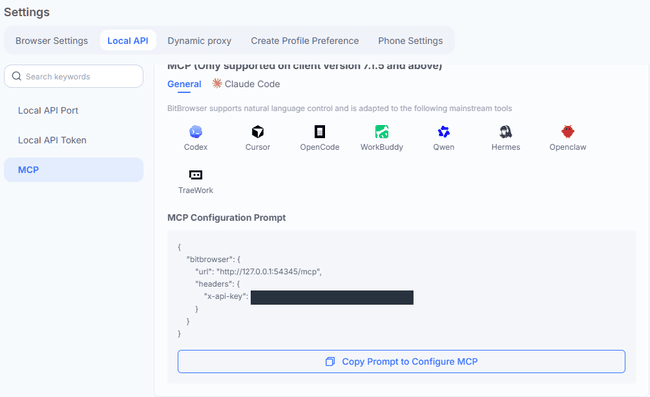
配置中的127.0.0.1是本机地址,适合AI工具与比特服务能够在同一台电脑上连接的场景;AI运行在另一台机器或云端时,需要另行配置可访问的连接。
连接完成后,可以使用下面的指令:
请读取整理好的迁移文件,通过已连接的比特浏览器MCP,为每条记录创建新窗口。

根据工具提供的创建字段匹配数据。账号、Cookie和代理使用同一条源记录;缺少必要代理资料的记录放入待补充清单。

在备注中保留原窗口编号和本批迁移标记,并记录新窗口序号或标识。只创建本批新窗口,保留已有窗口。

请求超时或中断时,通过迁移标记核对创建结果后再重试,避免重复建窗。

完成后输出新旧窗口对应清单、成功数量、未写入字段及失败原因,隐藏密码、Cookie、2FA密钥和API Token。
原浏览器如果也提供了读取窗口资料的API或MCP工具,还可以让AI获取这些工具开放的数据,接着整理并迁入比特;其余字段用原软件导出的文件补充。
六、打开常用页面,接替旧窗口工作
打开账号平时使用的后台、消息页或工作空间,确认登录的是正确账号、代理出口符合原配置,常用资料和工具也能使用,然后关闭窗口重新打开一次。
网站要求重新登录或两步验证时,使用原账号正常完成即可。登录后缺少草稿、书签或扩展配置的,回旧窗口补取对应资料。
旧窗口和原始导出文件可以保留到新环境接替日常工作。迁入后遇到具体问题,可对照Cookie、代理与环境检查清单处理。

 双端协同,多开账号
 丰富的指纹配置,有效防关联
 多员工协同管理,高效运营