2026.08.13 02:46
 BitBrowser
Google Voice 现在还能申请,但注册流程已经和几年前不太一样。
个人用户目前可以使用免费的 Google Voice,也可以选择 Voice Starter 或 Voice Standard 两种单用户付费方案。免费版需要用另一个电话号码完成账号验证,Starter 和 Standard 没有这一项要求。现在申请新的 Google Voice 号码,还需要完成身份验证。
你只是想先照着步骤注册,流程可以压缩成下面几步:
- 1. 准备一个个人 Google Account;
- 2. 确定使用免费 Google Voice,还是 Starter / Standard;
- 3. 打开 Google Voice,按城市或区号搜索号码;
- 4. 选择号码,免费版按页面完成电话号码验证;
- 5. 按要求完成姓名、证件和地址的身份验证;
- 6. 验证通过后,确认号码可以正常使用。
人在国内准备注册的,可以直接重点看第四节。目前比较常见的实操方式,是使用稳定的美国住宅 IP 配合独立指纹浏览器环境,再从这个环境完成 Google Voice 的选号和验证。
一、Google Voice 注册需要什么条件?
Google Voice 目前面向个人 Gmail 用户提供免费方案,以及 Voice Starter、Voice Standard 两种 Standalone 付费方案。
| 方案 | 当前价格 | 本地号码 | 是否需要另一个电话号码验证账号 |
|---|---|---|---|
| Google Voice 免费版 | $0 | US only | 需要 |
| Voice Starter Standalone | $10/月 | US only | 不需要 |
| Voice Standard Standalone | $20/月 | US only | 不需要 |
Starter 和 Standard 都面向美国的个人 Gmail 用户,不需要另外购买 Google Workspace。Starter、Standard 还增加了三方通话、通话录音、桌面电话支持等功能,Standard 的功能更多,具体差异可以查看 Google Voice Standalone 方案说明。
只是想获得一个免费的个人 Google Voice 号码,通常直接使用免费版即可。申请免费版时,Google 仍然会要求使用另一个电话号码验证账号,这也是注册 Google Voice 时最常见的准备项之一。
暂时没有合适的验证号码,又不坚持免费方案,可以考虑 Starter 或 Standard Standalone。两者当前不要求另外提供电话号码进行账号验证,不过分别需要每月支付 10 美元和 20 美元。
公司统一购买、管理员分配号码或者多人使用,则可以考虑 Google Workspace Voice。
PS:注意现在申请新号码还多了一步:身份验证。
Google Voice 可能会在申请过程中提示 Verify identity,需要提交法定姓名、有效的政府签发身份证件以及地址。资料可能直接完成审核,也可能进入人工处理;人工审核最长可能需要 3 个工作日。
选号以后页面继续要求 Verify identity,就按照页面把身份验证完成。Google 当前明确说明,新号码在完成身份验证前不能正常收发消息和电话,具体资料和审核要求可以查看 Google Voice 身份验证要求。
二、Google Voice 怎么注册并获取号码?
确认好使用哪个方案后,就可以正式开始申请。
1. 登录 Google Voice
打开 Google Voice 官网,登录准备长期使用这个号码的 Google Account。
浏览器里已经同时登录了几个 Gmail,先检查右上角当前是哪一个账号。Voice 号码和后续设置都会跟当前 Google Account 关联,用错账号以后再回来处理会比较麻烦。
人在国内、已经准备好美国住宅 IP 的话,也可以先建立一个独立浏览器环境,把代理配置好以后再从这个窗口打开 Google Voice。后续选号、验证以及再次登录都继续使用同一个环境,账号和代理配置会更容易管理。
进入 Google Voice 后,按照当前页面阅读并接受相关条款,再继续进入号码选择即可。
2. 按城市或区号搜索号码
进入号码选择页面以后,可以输入城市或者 area code。比如想要纽约、洛杉矶或者某个具体区号,就搜索对应地区,Google 会显示当前可以选择的号码。
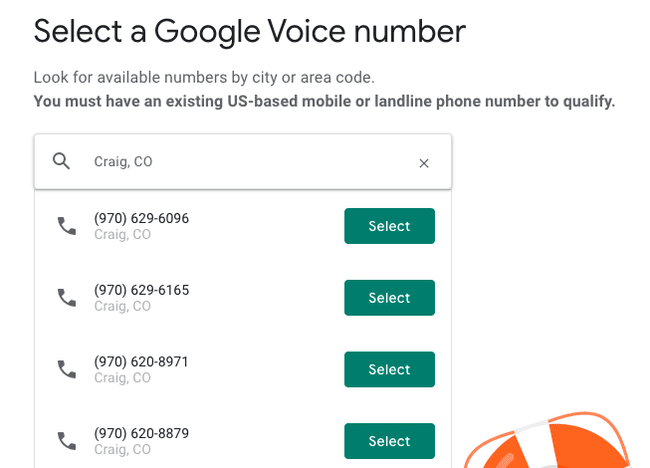
某个地区没有结果,直接换附近城市或者其他 area code 即可。某个区号暂时没有号码,并不等于注册失败,很多时候只是当前地区没有合适的号码库存。
3. 选中号码继续
找到合适号码以后点击 Select。
接下来出现哪些步骤,会跟当前账号和 Google Voice 方案有关。免费版需要继续完成电话号码验证;Starter 和 Standard Standalone 当前没有这一项要求。
Google Voice 的页面和流程会更新,现在看到的界面和以前教程里的截图不完全一样,直接按照当前页面提示继续即可。
4. 完成电话号码验证
申请的是免费版,走到这一步时需要准备一个能够接收验证码、并且由自己控制的电话号码。
比较适合提前准备的是美国移动号码,例如实体 SIM、eSIM 或 MVNO 运营商提供的手机号码。输入号码后发送验证码,收到短信再填回 Google Voice 页面即可。
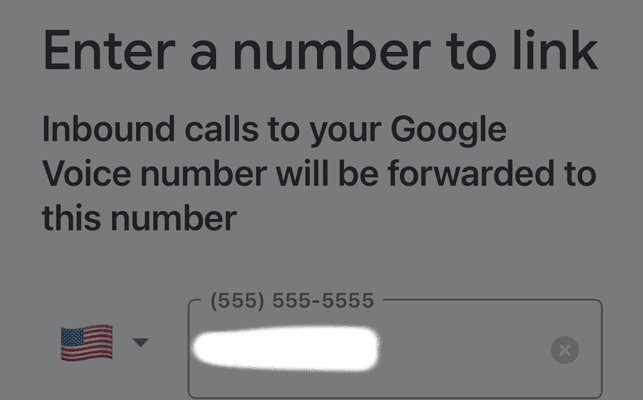
Google 直接提示当前号码不能用于验证,就需要换其他号码,不必在同一个号码上连续尝试。也有人使用 Non-VoIP 号码或临时接码号码完成这一步,不过这类号码的可用情况变化很快,最终需要以 Google 当前页面是否接受为准。
5. 完成身份验证
电话号码验证完成以后,出现 Verify now,就继续按照页面完成身份验证。
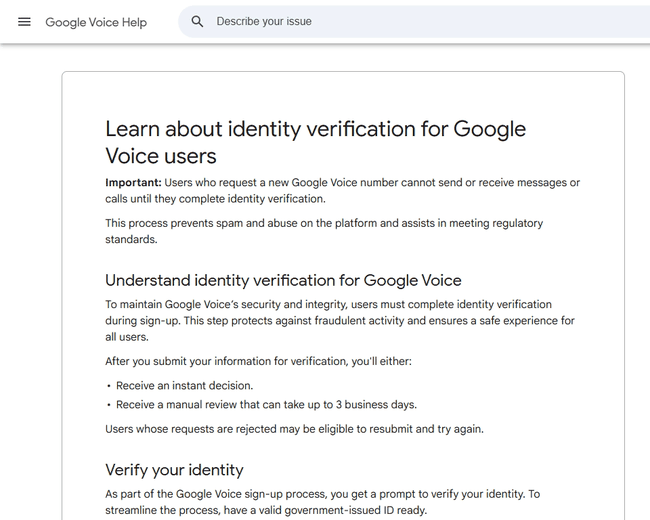
一般需要填写法定姓名、上传政府签发的有效身份证件,并填写地址。证件照片尽量保证清晰、完整,没有严重反光或遮挡,证件也应处于有效期内,填写的信息与证件保持一致。
有些申请会直接得到结果,也有一些会进入人工审核。页面已经显示正在审核,先等待这一轮结果,不需要马上换 Google Account 重新注册。
Google 对身份验证的尝试次数有限,但没有公开一个固定次数,因此没有必要参考网上所谓“固定能试几次”的说法。
6. 确认 Google Voice 号码已经可用
完成验证后,再回到 Google Voice 查看号码状态。号码已经正常显示,相关验证也完成,电话和短信等功能可以正常使用,这次号码申请就基本完成了。
之后既可以继续使用网页版,也可以在 Android、iPhone 或 iPad 上登录同一个 Google Account 使用 Google Voice。
三、没有美国手机号还能注册 Google Voice 吗?
要看你准备申请哪一种 Google Voice。
使用免费的 Google Voice,目前仍需要另一个电话号码完成账号验证。所以想走免费路线,需要提前准备一个能够被 Google 接受、可以正常接收验证码的号码。
准备长期使用,更适合优先考虑自己能够持续控制的美国移动号码,例如:
- · 美国实体 SIM 手机号;
- · 美国移动运营商或 MVNO 提供的 eSIM 手机号。
手里还没有现成的号码,不确定真实移动号、VoIP 虚拟号和临时接码分别适合什么场景,可以先看 虚拟号码和真实手机号有什么区别,再决定准备哪一种验证号码。
只是为了完成一次验证,也有人会尝试 Non-VoIP 号码或临时接码号码。不过这类号码的不确定性更高,某个号码当前能用,不代表同一平台后续提供的号码也都能通过,具体还是看 Google 当时的验证结果。
Voice Starter Standalone 和 Voice Standard Standalone 当前则不需要通过另一个电话号码验证账号。没有合适的验证号码,同时可以接受付费,也可以直接比较这两种方案。
四、注册 Google Voice,环境怎么准备?
Google Voice 的个人单用户号码目前都是 US only。人在国内尝试申请时,除了 Google Account 和验证号码,网络和浏览器环境也是实际操作中经常遇到的问题。
由于官方个人服务仅面向美国用户,下面这套环境准备方式主要参考国内外网络社区长期分享的实操经验,仅供注册时参考:
稳定的美国住宅 IP + 独立指纹浏览器环境 + 当前方案需要的验证号码。
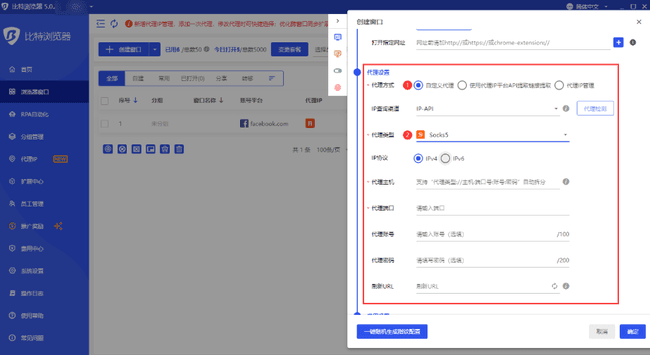
一直使用公共代理、频繁切换地区,再加上 Chrome 里已经登录了多个 Google Account,注册过程中很容易混淆账号、网络出口和浏览器环境。
1. 准备一个稳定的美国住宅 IP
相比随时变化的公共节点,更适合注册和后续登录的是位置相对稳定的美国住宅 IP。
条件允许,尽量选择使用人数较少、能够持续使用一段时间的线路。注册过程中不要频繁切换城市,也不要在短时间内连续更换多个出口。
拿到代理以后,可以先通过住宅IP纯不纯净怎么看?ASN、IP类型与历史风险多维度判断确认:
- · 实际出口是不是美国;
- · IP 的运营商和 ASN 是否符合预期;
- · 定位有没有明显跑到其他国家;
- · WebRTC 有没有暴露另一条真实 IP;
- · DNS 和当前代理位置有没有明显冲突。
这里不用追求所谓“100 分纯净 IP”,先确认代理确实生效、几个主要网络信息没有明显冲突即可。
2. 在比特浏览器创建独立环境
有了住宅 IP 后,可以在 比特浏览器中新建一个浏览器窗口,专门放准备注册 Google Voice 的 Google Account。
创建窗口时把美国住宅代理配置进去,之后就从这个窗口登录 Gmail 和 Google Voice。不同窗口可以分别保存 Cookie、Local Storage 和登录状态,也可以单独配置代理、语言、时区、Geo、DNS、WebRTC 等环境参数。
只有一个 Google Account,建立一个环境就够了。后面还有第二个、第三个账号,再分别创建新的窗口,这样几个账号不会共用同一套 Cookie 和登录会话,操作时也更容易分清当前使用的是哪个账号。
3. 检查 IP 和浏览器环境
代理配置完成以后,可以再检查一下当前环境。
例如现在使用的是纽约住宅 IP,浏览器时区、Geo 等信息最好也不要明显显示成另一个国家;WebRTC 则检查有没有直接暴露电脑原本的真实网络地址。
浏览器语言也可以使用 English (United States),时区按照当前代理位置匹配。这些参数保存在独立浏览器环境中以后,后续再次打开这个窗口,不需要每次重新调整。
4. 从当前环境打开 Google Voice
确认代理正常后,直接在这个比特浏览器窗口里打开 Google Voice。
之后按照前面的流程继续:
登录 Google Account → 搜索城市或区号 → 选择号码 → 电话号码验证(如需要)→ 身份验证。
已经进入正常选号页面,就先继续选号;已经进入验证码或者身份验证步骤,则保持当前环境继续操作,不需要在等待验证码或审核期间频繁切换代理。
5. 出现“国家/地区不可用”怎么办?
进入 Google Voice 后直接提示当前国家或地区不可用,或者始终无法进入正常选号页面,可以先检查当前代理是否真正生效。
重新看看当前公网 IP、IP 所在国家和城市、WebRTC、DNS、浏览器 Geo,以及当前窗口是不是之前配置好的 Google Voice 环境。
使用质量较好的美国住宅 IP,并在独立指纹浏览器环境中保持相对一致的网络和浏览器参数,是国内用户尝试 Google Voice 时比较常见的一种配置方式,也有机会减少环境信息异常带来的问题。
检查环境以后仍然进不了选号页面,暂时也不用急着更换验证号码,因为流程还没有走到号码验证这一层。
6. 注册完成后保留这个浏览器环境
Google Voice 注册完成后,刚才建立的比特浏览器窗口可以继续使用。
下次需要登录时直接打开原来的环境,Google Account 的 Cookie、Local Storage 和登录状态都还保留着,代理也不用重新配置。
后续还要使用多个 Google 或其他海外业务账号,可以继续按照一个账号 + 一个独立浏览器环境 + 对应的稳定 IP分别管理。
五、Google Voice 注册失败,先看卡在哪一步
Google Voice 注册失败并不只有一种情况。先确定自己停在哪一步,比同时更换账号、IP、号码和浏览器更容易找到问题。
1. 打不开正常的号码申请页面
先检查当前 Google Account,再看看代理 IP 和浏览器环境是否真的按预期生效。
国内用户使用代理时,可以重新确认当前公网 IP、WebRTC、DNS 和定位信息。使用比特浏览器,也确认一下当前打开的是配置好住宅 IP 的 Google Voice 环境,而不是误用了普通 Chrome 或其他窗口。
2. 能进入选号页面,但搜不到号码
这种情况先不用调整网络环境,直接换一个城市或者 area code 搜索即可。某个地区暂时没有号码,并不代表整个 Google Voice 账号出了问题。
3. 验证号码被拒绝
免费版已经走到电话号码验证,但号码提交以后不能继续,优先换其他能够由自己控制的美国移动号码。
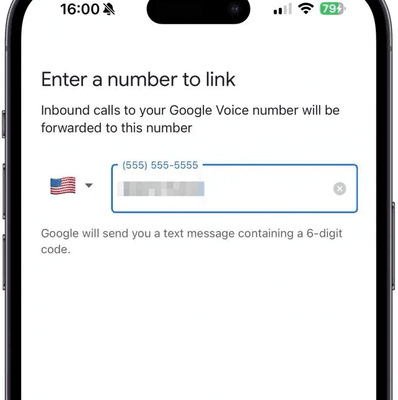
这里只看一个标准就够了:Google 当前页面是否接受这个号码。一个号码能正常接收普通短信,并不代表一定能够用于 Google Voice 验证。
4. 身份验证没有通过
已经进入证件验证以后,检查姓名、地址和证件信息是否一致,证件是否过期,以及上传照片有没有模糊、反光、遮挡或裁切不完整。
页面显示正在人工审核,则先等待当前结果。Google 当前说明人工审核最长可能需要 3 个工作日。
5. 已经有 Google Voice 号码
账号本来已经拥有 Voice number,现在的需求是换 Google Account、迁移号码或者重新绑定,就不需要再从新号码注册开始。这种情况可以直接查看 Google Voice 号码转移与换绑。
六、Google Voice 注册成功后还要注意什么?
Google Voice 号码申请下来以后,准备长期使用,还需要注意号码保留问题。
免费号码长期没有使用,可能涉及号码回收。多久需要使用一次、哪些行为能够保持号码,以及号码被收回后怎么处理,和注册是另一个搜索任务,后续可以单独关注 Google Voice 长期保号规则。
对于已经注册完成的账号,平时在国内长期使用,可以继续保留最初创建的比特浏览器环境和稳定 IP。以后直接从原窗口登录即可,不需要每次重新配置网络和浏览器环境。

 双端协同,多开账号
 丰富的指纹配置,有效防关联
 多员工协同管理,高效运营