2026.11.20 05:45
 BitBrowser
想在电脑上跑 iOS 应用,很多人的第一反应是去搜一款“像雷电、MuMu 那样的苹果模拟器”。先把最省时间的真相摆在前面:电脑上根本没有装上就能登录 App Store、随便下载现成商业应用的通用 iOS 模拟器。
选方案看两件事就够了。第一,应用从哪来——手里有没有源码或专门为模拟器编译好的 .app 包?没有源码、只想直接跑现成商店软件,Xcode 和 Appetize.io 这类开发模拟器可以直接划掉。
第二,设备要不要长期留数据——需要每天回到同一台设备保留账号登录态和业务数据,按分钟或高价并发槽位计费、用完就清空环境的远程测试真机不仅贵,还会让你反复重新登录,这时应该选独享持久型的苹果云手机。
手里正好有 Mac 的人先别急着花钱:Apple 芯片(M 系列)Mac 可以先试 Mac App Store 直接安装,已有实体 iPhone 还能用系统自带的 iPhone 镜像。
一、先说结论:电脑运行 iOS 应用的五条真实路线一表看懂
网上流传多年的 iPadian 等所谓 Windows 版 iOS 模拟器,官方本身就定位为界面模拟,底层不运行真实 iOS 系统,连不上 App Store,也装不了真正的原生 iOS 应用。把这类伪方案剔除后,目前电脑端真正可行的有五条路线:
| 运行路线 | 电脑或设备条件 | 应用从哪里来 | 数据与登录态留存 | 典型费用口径 | 最适合谁 |
|---|---|---|---|---|---|
| Mac 原生安装 | 仅限 Apple 芯片(M 系列)Mac | Mac App Store 提供的兼容 iPhone/iPad App | 长期保留在本机 | 免费(需自有 M 系列 Mac) | 个人单机单开 1 个未受限应用 |
| iPhone 镜像 | 兼容 Mac + 已有实体 iPhone | 直接运行原 iPhone 上已装好的 App | 数据留在原手机上 | 免费(需自有 Mac 和 iPhone) | 已有 iPhone,只想用电脑键鼠操作手机 App |
| 开发模拟器(Xcode / Appetize.io) | Xcode 仅限 macOS;Appetize 支持浏览器 | 开发项目源码或模拟器专用 .app 构建包 | 适合临时调试,不面向业务保号 | Xcode 免费;云端模拟器按套餐计费 | 手握源码的 iOS 开发者、产品演示 |
| 远程真机测试(BrowserStack App Live / AWS Device Farm 等) | Windows / Mac 浏览器均可 | 上传测试 .ipa,部分平台支持会话内登 App Store 安装 | 公共池会话结束后自动清空重置 | 按分钟或高价并发槽位计费(如 AWS Device Farm $0.17/分钟起) | QA 测试、多机型与多版本兼容性排查 |
| 苹果云手机(以比特云手机-iOS版为例) | Windows / Mac 客户端均可 | 平台内置应用市场一键安装已上架主流应用 | 独享设备,数据长期保留 | 按设备数与时长计费(见客户端下单页) | Windows 用户、海外社媒与跨境业务长期运行及多台集中管理 |
顺带澄清一个常见误解:苹果云手机背后同样可以是真实 iPhone 集群,它和远程真机在硬件上未必对立,差别主要在用法。每天要回到同一台设备继续处理业务,核心是独享和留存数据;要换不同机型和系统版本复现 Bug,核心则是机型覆盖与调试会话。
Mac 用户的两条零成本前置路线:直接安装与 iPhone 镜像
用着 M1、M2、M3 或更新一代 Apple 芯片 Mac,而且只是个人日常使用某个 iOS 应用,最先该做的是打开 Mac App Store 搜索目标软件,留意结果里有没有“专为 iPhone 设计”或“专为 iPad 设计”的兼容版本。根据 Apple 官方在 macOS 中运行 iOS App 文档的说明,Apple 芯片 Mac 可以无需移植直接运行未修改的 iPhone 和 iPad App,部分应用还能在设置里开启触控替代,用键鼠或触控板模拟轻点和滑动。
不过开发者可以在 App Store Connect 里主动关闭“在 Mac 上提供此 App”选项,很多热门社媒和电商 App 在 Mac 商店里根本搜不到,而且它本质上还是单机本地环境,无法做多设备独立隔离。
手里已经有一台实体 iPhone、只是想在电脑屏幕上用键盘鼠标操作手机里的 App,直接用 macOS 自带的 iPhone 镜像就行,不用为此额外租云端设备。参照 Apple 官方 iPhone 镜像使用指南的系统要求,启用前先核对几项硬条件:Mac 需搭载 Apple 芯片或 Apple T2 安全芯片且运行 macOS Sequoia 15 及以上,iPhone 需运行 iOS 18 及以上并设好锁屏密码;两台设备登录同一 Apple 账户(开启双重认证),同时打开 Wi-Fi 和蓝牙,使用时让 iPhone 锁屏放在 Mac 附近即可在 Mac 的“iPhone 镜像”应用里连接操作。
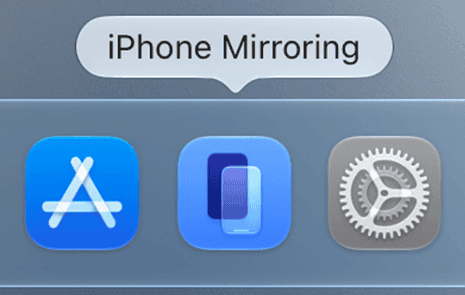
连接期间 Mac 不能同时共享互联网连接,也不能使用隔空播放或随航;镜像窗口无法调用 iPhone 的摄像头和麦克风,涉及拍摄或录音还得拿回手机,且该功能目前在欧盟地区不可用。
二、开发模拟器为什么拦住了大多数非研发用户?
不少非研发用户第一次装好 Xcode 打开 iOS Simulator,准备下载日常 App 时,点进去才发现桌面上根本没有 App Store。对没有源码、只想跑现成商业软件的人来说,开发模拟器从底层就走不通;手里有项目源码或模拟器构建包,它才是本地调试最快的工具。
卡住普通用户的根源在于安装包格式不互通。App Store 分发的标准 .ipa 只包含面向真机 ARM 架构的二进制文件,开发模拟器认的是专门针对模拟器编译出来的 .app 包。
哪怕换到不用本地装 Xcode 的云端浏览器模拟器(例如 Appetize.io),按 Appetize 官方 iOS 上传文档的要求,上传者必须先在 Xcode 里针对模拟器目标构建出 .app(位于 Products/Debug-iphonesimulator 目录),再打包成 .zip 或 .tar.gz 上传,标准 App Store .ipa 并不被支持,平台也不提供 App Store 供登录下载。
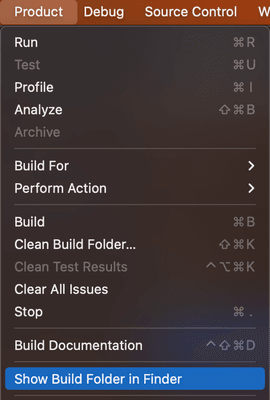
再加上苹果只为 macOS 提供 Xcode,本地构建与调试离不开 Mac。即便 Windows 开发者用上微软 Visual Studio 的远程 iOS 模拟器,画面虽然能显示在 Windows 屏幕上,底层构建和模拟运行依然必须配对连接一台真实的 Mac 主机。
三、远程真机测试平台:适合抓 Bug,不适合长期挂机和保号
需要验证一款 App 在不同型号 iPhone、不同 iOS 版本上有没有界面错位或闪退时,BrowserStack App Live、AWS Device Farm、腾讯 WeTest 或 Testin 云测这类远程真机平台最趁手。以 BrowserStack App Live 为例,除了上传测试包,它也支持在控制台选择 Install via App Store,在云端真实 iPhone 里登录自己的 Apple ID 安装商店版应用来做验证(能否搜到仍受所登录 Apple ID 的商店地区限制)。
但拿这类平台来长期登录海外社媒账号或跑日常业务,会立刻碰到会话清盘的问题。远程真机测试面向的是研发和 QA 团队,最怕上一位测试者留下的缓存、账号或系统设置污染下一次测试。查阅 BrowserStack App Live 官方应用商店测试文档就能确认,公共设备在每次测试会话结束后都会自动清理全部会话数据与登录凭据,并受套餐的空闲超时规则约束——今天登好的号,退出会话就清零,根本留不住长期登录状态。
按测试口径算账,长期使用的成本也会迅速失控。参考 AWS Device Farm 官方定价页(不含税费):按量计费为 $0.17/设备分钟(新账号提供一次性 1,000 分钟免费试用);包月不限时长并发槽位是 $250/槽位/月起,且槽位不绑定固定实体机;要独占一台不重置的专属私有机(Private Devices),起步价也要 $200/月起,还需联系销售开通。
哪怕只开 1 台设备、每天操作 2 小时,一个月就是 3,600 分钟,按量计费会直接跑到 $612/月,远超包月槽位价;为了留存数据去租 $200/月起的专属测试机,对绝大多数个人或中小跨境团队来说也很难承受。
四、长期运行现成 iOS 应用与多台管理:苹果云手机怎么落地与避坑
手边主要是 Windows 电脑,或者不想在桌上摆一排实体 iPhone,又需要长期运行现成商业 iOS 应用、保留账号登录态,甚至一台电脑同时管好几台设备,更对口的路线是独享持久型苹果云手机。
以比特云手机-iOS版为例,它基于真机集群在云端搭载真实苹果手机和原生 iOS 系统(目前公开机型为 iPhone SE,创建时在 SE2/SE3 中随机激活)。购买完成后,设备直接出现在比特浏览器客户端左侧“云手机环境”顶部的“苹果云手机”列表里,一台电脑可以集中操控多台独立云真机。
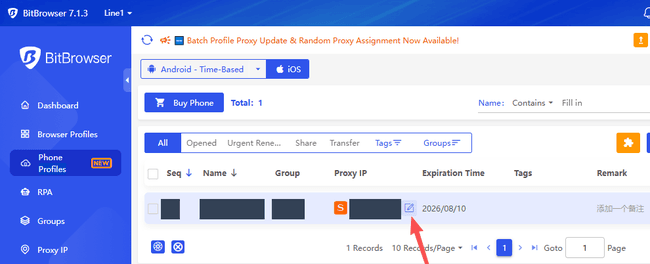
日常运营里最耗时间的琐事——按项目给设备分组、往云手机上传素材文件、电脑与手机互传剪贴板、把设备权限共享给团队成员,以及临时出门时点“转移至手机”扫码在实体手机上接管——都在同一个后台完成,设备数据也会持续保留。
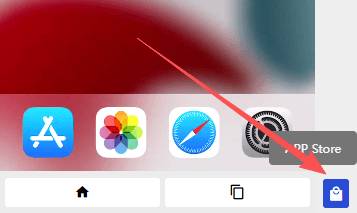
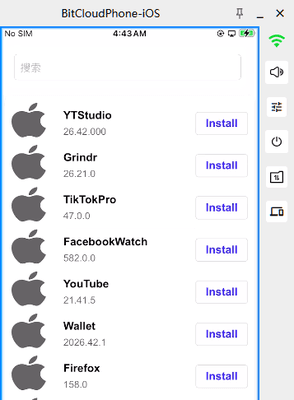
装应用时,打开云手机窗口右下角的“应用市场”,找到目标 App 点旁边的“Install”即可安装,不需要准备开发源码。
真准备下单,有两件事在第一次开机前就得理顺,不然很容易卡在启动界面或把环境弄坏:
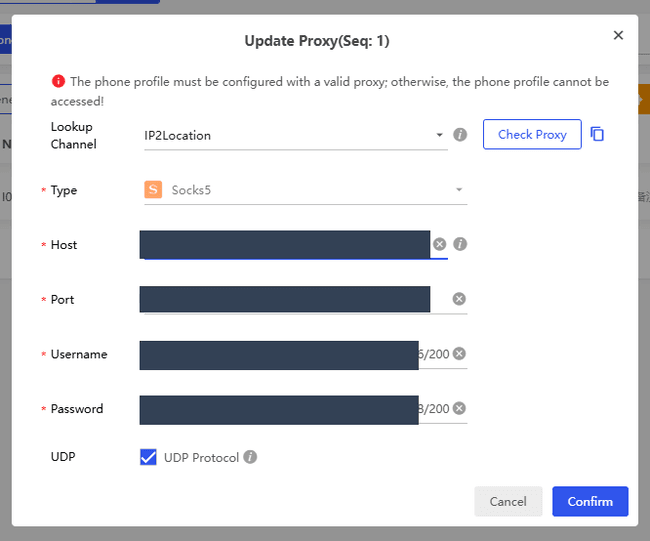
- · 先配好并测通 Socks5 代理再开机:比特云手机-iOS版设备本身不包含代理服务,代理费用需要单独预算。买完设备后,进入对应环境的代理设置,填好自备的 Socks5 代理主机、端口和认证信息(支持账号密码认证或 IP 白名单认证),先点代理检测通过再打开设备。后续遇到设备打不开,优先回到代理配置核对线路是否过期或填错,不必只在设备窗口里反复重试。
- · 开机后守住系统设置红线,分开处理 Apple ID 与业务账号:设备启动后不支持新机操作,也不要自行更换设备的 Apple ID、格式化设备、修改手机名称或更改“设置”里的系统参数,App 内部的业务账号和设备本身的 Apple ID 要分开管理。如果你的流程强依赖登录私人 Apple ID 购买冷门付费软件,或者必须指定某款特定 iPhone 机型与 iOS 版本,实体 iPhone 或按需测试真机反而更合适。
另外两件小事下单前顺手看一眼:苹果云手机的真机集群成本高于安卓虚拟化云手机,价格和周期直接在客户端下单页核对即可,下单页默认开启自动续费,短期测试记得按计划决定是否关闭;如果业务涉及真实摄像头拍摄、麦克风录音、连接手边外设,或依赖断连后的特殊后台保活,也要提前确认远程方案是否满足。
五、对号入座:三种常见场景怎么选
- · 手里有源码,要调试自研 App 或验证多款机型:日常开发用 Mac 上的 Xcode Simulator(给非技术同事浏览器演示
.app构建包可用 Appetize.io);发版前需要覆盖多款真机做兼容性测试,再按需买 BrowserStack App Live 或 AWS Device Farm。 - · 用着兼容 Mac,只是个人轻度使用 1 个日常 iOS 应用:M 系列 Mac 先查 Mac App Store 有没有原生兼容版;已有实体 iPhone 且只需在电脑上键鼠操作,直接用 macOS 自带的 iPhone 镜像。
- · 用着 Windows 电脑,或需要长期保留登录态、多台集中管理现成 iOS 应用:跳过模拟器和测试平台,直接选独享持久型苹果云手机。准备好可用的 Socks5 代理并核对好目标应用来源后,可以先前往比特云手机-iOS版了解真机集群方案,按实际台数和周期先跑通一轮再扩量。

 双端协同,多开账号
 丰富的指纹配置,有效防关联
 多员工协同管理,高效运营