2026.09.15 09:39
 BitBrowser
账号换到新的指纹浏览器环境后,别急着把旧窗口关掉。更容易漏掉的是迁完后的核对。
有时候账号能打开、页面也能登录,看上去好像已经完成了。真正开始用以后,才发现代理用错了、某些网站状态没带过来,或者常用扩展、书签少了一部分。
迁移完成后,最好花几分钟把新环境完整过一遍。
先确认账号和登录状态,再看 Cookie、代理、浏览器环境和日常工作资料。最后把窗口关掉重新打开一次。如果这些都正常,这次迁移基本就可以收尾了。
一、先看清楚:你迁过去的到底是什么
“迁移账号”这个说法比较宽。
有的人直接转移整个浏览器窗口或 Profile,有的人从另一款指纹浏览器导入环境,也有人只是在新环境里重新配置代理、导入 Cookie,然后继续使用原来的账号。看起来都叫迁移,实际带过去的数据并不一样。
如果只是导入 Cookie,最先恢复的一般是网站登录状态。旧浏览器里的扩展、书签、本地存储和密码,并不会因为 Cookie 导入成功就自动出现。
如果是从一款指纹浏览器迁到另一款,也要看迁移功能具体支持哪些数据。不同浏览器保存 Profile 和环境参数的方式不同,有些配置可以直接转换,有些需要在新环境里重新设置。
所以正式检查前,先确定一件事就够了:
这次迁的是完整浏览器环境,还是只迁了 Cookie、代理等部分数据。
这个问题弄清楚,后面发现缺东西时就比较容易判断原因。
二、先把账号真正打开用一下
进入新环境以后,可以直接打开账号平时真正会用到的页面,比如后台、个人中心、消息页、店铺页面或者工作空间。
先看账号是不是对的。
如果一次迁了很多窗口,最好通过账号名称、头像、店铺名称这类信息再确认一下。窗口名称有时只是人工填写的标签,真正登录的账号还是以页面里的信息为准。
接着刷新页面,再打开几个常用功能,最后把这个浏览器窗口关掉,重新打开一次。
如果重新打开以后仍然保持登录,常用页面也能正常访问,说明当前登录状态基本没问题。
如果又回到登录页,就继续检查 Cookie 或会话状态。网站本身也可能让原来的登录状态失效,这种情况重新按正常流程登录即可。
三、Cookie 导进去了,还是没登录,可以查这几个地方
Cookie 迁移比较容易出现一种情况:文件已经显示导入成功,打开网站却还是未登录。
这时候可以先看几个基础项目:
- · Cookie 是否已导入到正确的浏览器窗口;
- · 域名是不是对应当前网站;
- · Domain 和 Path 是否覆盖当前访问的位置;
- · Expires 或 Max-Age 是否已经过期。
有些网站会同时使用多个子域名。如果 Cookie 只适用于其中一个域名,就可能出现一部分页面正常,进入另外的页面又要求登录。
还有一种更简单的情况:Cookie 文件本身没问题,但里面对应的登录状态已经失效。
所以判断时可以分成两层:
先确认数据有没有导进去,再确认这份登录状态现在还能不能用。
从这几个地方开始检查,通常比一开始就去开发者工具里翻各种 Token 更直观。
四、能登录,但页面和以前不太一样
有些迁移问题不是“掉登录”,而是账号还在,页面状态却变了。例如语言恢复成默认值,某个本地设置没了,草稿没有出现,或者以前打开网站时保存的一些状态不见了。
这种情况往往不只和 Cookie 有关。浏览器里还有 localStorage、IndexedDB 等网站存储,不同网站会把不同数据放在这些位置。
如果这次迁移只包含 Cookie,那么登录状态已经恢复,而其他本地数据没有带过来,也属于正常的迁移范围差异。
最简单的办法,是打开几个自己平时真正会使用的页面。后台、设置页、消息页、工作入口,都可以看一下。
如果这些地方和原来的使用状态差别比较大,再去确认迁移工具有没有包含对应的网站数据。
这样比只看首页有没有登录更容易发现问题。
五、代理有没有迁对,直接看当前 IP
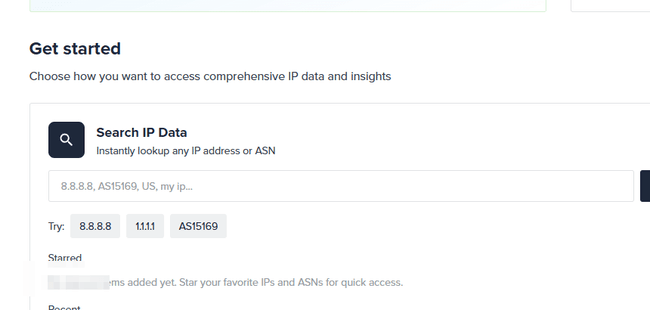
代理检查并不复杂。打开新环境以后,直接查一下当前公网 IP。
重点看:
- · 当前显示的 IP;
- · 国家或地区;
- · 是不是这个窗口原本准备使用的代理;
- · 有没有和其他账号的代理弄混。
如果以前用的是固定代理,拿迁移前的记录对照一下就行;如果代理出口本来就会变化,就主要看服务和地区是不是正确。
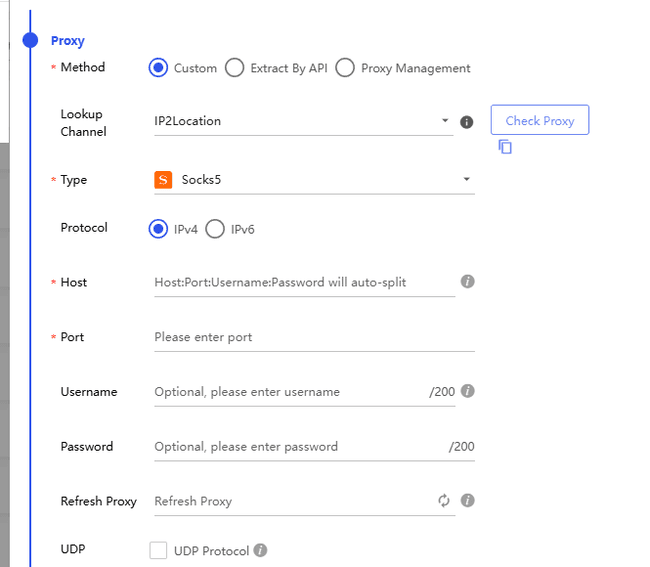
发现 IP 不对,回到窗口里的代理设置检查地址、端口、协议和认证信息。很多时候只是代理填错了,或者复制环境时拿到了另一个窗口的配置;修正后重新打开对应页面,确认登录状态是否仍在。
六、WebRTC 如果以前配过,也顺手看一下
如果旧环境里单独设置过 WebRTC,迁移后一起核对会比较方便。它本身也是浏览器环境配置的一部分,只要对照原来的设置,看看新环境有没有发生变化即可。
两边符合自己的环境记录,就可以继续检查其他项目。重点是把原来真正需要使用的配置对应好,而不是额外增加更多设置。
七、浏览器环境主要看有没有“迁歪”
接下来检查浏览器环境,常见需要看的项目包括:
- · 操作系统;
- · 浏览器内核或版本;
- · User-Agent;
- · 浏览器语言;
- · 时区;
- · 分辨率;
- · WebRTC;
- · Canvas;
- · WebGL。
如果是在同一个指纹浏览器里转移完整窗口,可以直接和旧环境对照。
比如语言是不是一样,时区有没有变,代理有没有对应正确,窗口有没有拿错配置。
如果是换了一款指纹浏览器,就更适合看新环境整体是不是符合原来的使用计划。
不同工具对 Canvas、WebGL、User-Agent 等参数的处理方式可能不同,所以迁移以后,两边的结果未必会逐项完全一致。
真正值得看的,是新环境有没有明显配置错误。
例如:
- · A 账号的代理被放进了 B 窗口;
- · 原本使用英文环境,新建时却选成了其他语言;
- · 时区没有按照原来的配置设置;
- · 创建环境的时候选错了操作系统类型。
这些问题会直接影响后面的使用,也比反复比较某一个单独参数更容易处理。
八、扩展和书签,最好现在一起检查
账号、Cookie、代理都正常后,还有一类东西经常被漏掉:浏览器本身的工作资料。
比如:
- · 常用扩展;
- · 扩展里的配置;
- · 书签;
- · 启动页面;
- · 已保存密码;
- · 网站授权;
- · 平时配合使用的其他工具。
这些通常不会影响第一眼看到的“能不能登录”,也最容易拖到真正工作时才发现。
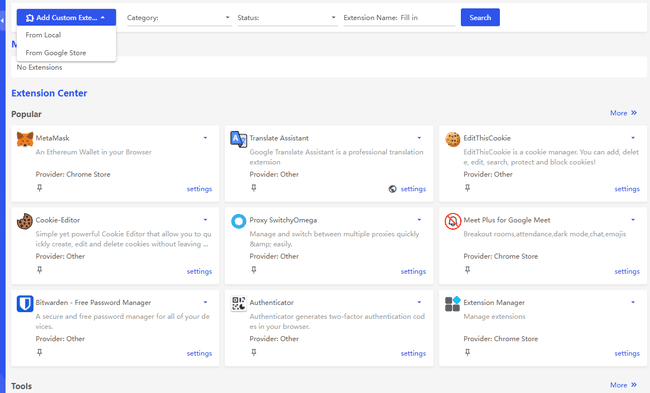
如果需要补回扩展,可先查看扩展中心功能说明;书签、密码也可以使用对应的导入或同步方式。
密码管理器、两步验证器这类工具,也可以通过各自的备份和恢复功能迁移。
等这些都补齐,新环境才更接近原来的实际工作状态。
九、出现问题时,可以直接按现象找原因
迁移以后碰到问题,可以直接按下面这张表查。
| 遇到的情况 | 先看哪里 |
|---|---|
| 打开新环境后没有保持登录 | Cookie 是否导入正确、Domain/Path 是否适用、Cookie 是否过期 |
| 能登录,但部分页面状态没了 | 是否迁移了 localStorage、IndexedDB 等网站数据 |
| IP 和预期不一样 | 当前窗口的代理配置和实际公网 IP |
| 环境参数和原记录差别明显 | 是否拿错窗口配置、对应字段是否支持迁移 |
| 扩展或书签没出现 | 是否包含在本次迁移范围里 |
| 关掉再打开以后状态变了 | Cookie、网站存储和窗口配置分别检查 |
按问题找到对应环节,通常比重新创建整个环境快得多。
十、旧环境可以晚一点再处理
迁移完成后,旧环境先留一段时间会比较方便,主要是为了核对。
新环境正常使用几次以后,再检查一遍:
| 检查项目 | 要确认的内容 |
|---|---|
| 账号 | 登录的是正确账号 |
| 登录状态 | 常用页面可以正常访问 |
| 网站数据 | 需要的页面状态没有明显缺失 |
| 代理 | 当前公网 IP 符合窗口配置 |
| 浏览器环境 | 主要参数没有弄错 |
| 工作资料 | 扩展、书签和工具都能用 |
| 重启 | 重新打开窗口后关键状态仍然正常 |
如果过几天才发现漏了某个书签、扩展设置或者网站数据,还可以回旧环境核对。
等新环境完全能接替原来的工作,再处理旧环境就行。
十一、迁移到比特浏览器,也可以照这个顺序检查
如果是把本人或已经获得授权管理的账号迁移到比特浏览器,检查方法基本一样。
先创建对应的浏览器窗口,把需要使用的 Cookie、代理和环境配置设置好,然后实际打开窗口检查登录状态、网站数据和公网 IP。
比特浏览器支持窗口级 Cookie、代理以及时区、语言、分辨率、User-Agent、WebRTC、Canvas、WebGL 等环境配置,也提供浏览器扩展相关管理能力。
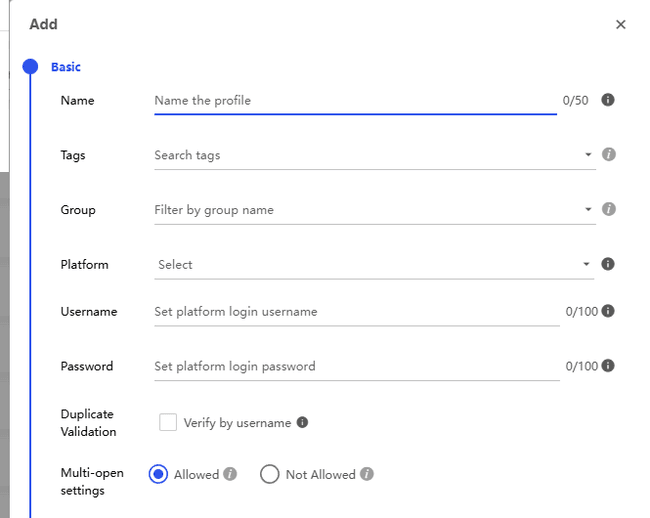
迁完以后按这个顺序过一遍即可:
账号 → Cookie 和网站数据 → 代理 → 浏览器环境 → 扩展和工作资料。
哪里有问题,就处理对应的那一项。
如果你的需求不是换一款浏览器,而是把现有的比特浏览器窗口转移到另一个比特浏览器账户,可以继续查看站内的怎样转移比特浏览器窗口到其他账户?。这属于另一种迁移场景,应按对应流程处理。
新环境能正常登录、代理正确、常用资料也齐全,这次迁移基本就完成了。

 双端协同,多开账号
 丰富的指纹配置,有效防关联
 多员工协同管理,高效运营