2026.08.21 06:03
 BitBrowser
比特浏览器(BitBrowser)7.1.5 已支持 MCP。完成连接后,你可以直接在支持 MCP 的 AI 工具中下达指令,让它调用比特浏览器创建、打开和管理浏览器窗口。
一、确认版本及所需工具。
首先将比特浏览器升级到 7.1.5 或更高版本,点此查看比特浏览器 7.1.5 更新说明,注意使用 MCP 服务前需要开启 Local API 鉴权。
接下来准备一个支持自定义 MCP Server 的 AI 工具。只要工具允许填写 MCP 地址和自定义请求头,原则上都可以接入。
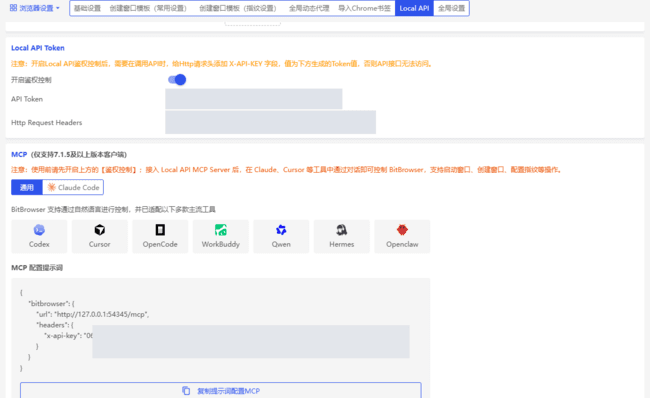
比特浏览器当前页面中提供了 Codex、Cursor、OpenCode、WorkBuddy、Qwen、Hermes、OpenClaw 等多种常用AI工具选项,其中「Claude Code」配置通用,不同工具的入口可能不同,但比特浏览器端的设置不变。
二、在比特浏览器中开启 Local API 鉴权
打开比特浏览器,依次进入「系统设置」→「Local API」。
开启「鉴权控制」后,页面会生成 API Token,并显示 MCP 配置。
比特浏览器提供的本地 MCP 地址通常为:
http://127.0.0.1:54345/mcp在 MCP 区域选择你正在使用的 AI 工具,然后复制对应的配置。
如果页面中没有你的工具名称,可以选择「通用」配置。使用 Claude Code 时,切换到单独的「Claude Code」选项。
复制配置时不要修改以下内容:
- · MCP 地址;
- ·
x-api-key请求头名称; - · 页面生成的 API Token。
三、把比特浏览器添加到支持 MCP 的 AI 工具
打开所用 AI 工具的设置页面,查找 MCP、Tools、Integrations、Connectors 或 MCP Servers 等入口,然后添加一个自定义 MCP Server。
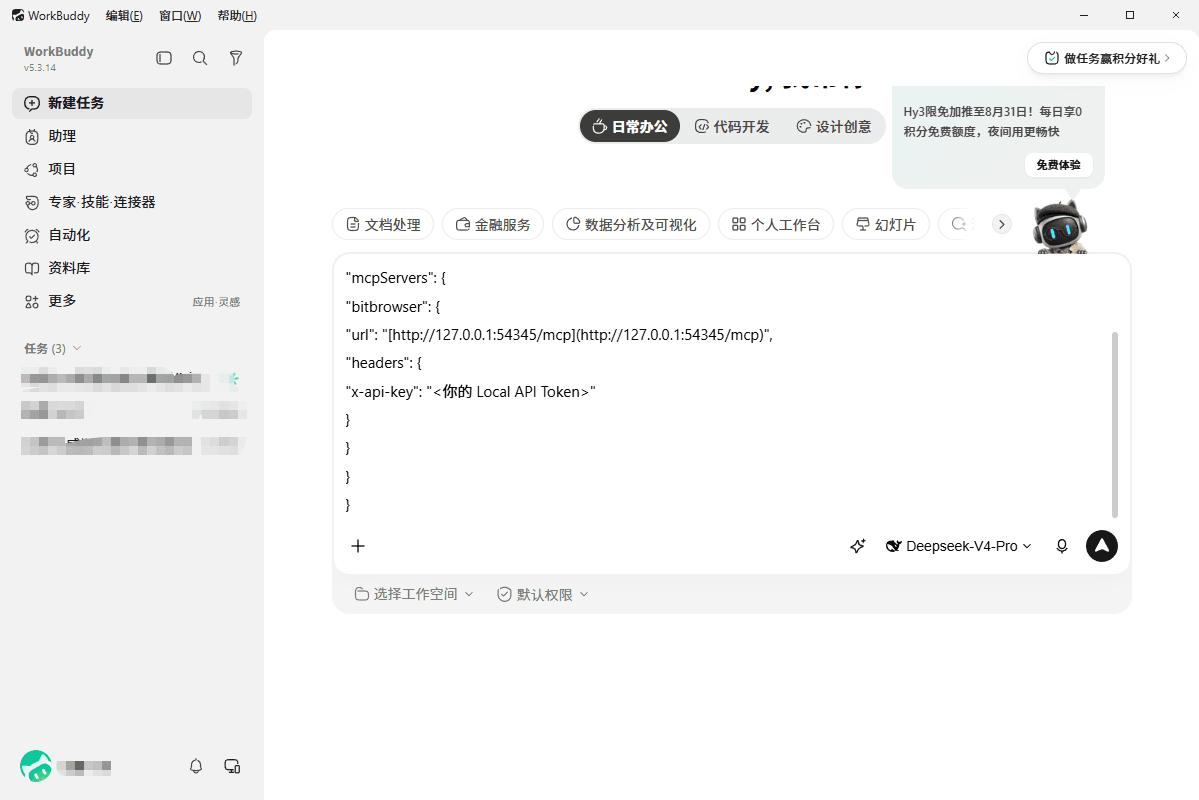
以 WorkBuddy 为例,可以进入「专家·技能·连接器」→「自定义连接器」→「配置 MCP」。
将比特浏览器生成的配置粘贴进对话框,如图所示:
{


"mcpServers": {
"bitbrowser": {
"url": "http://127.0.0.1:54345/mcp",
"headers": {
"x-api-key": "<你的 Local API Token>"
}
}
}
}
将 <你的 Local API Token> 替换成比特浏览器实际生成的 Token。
不同 AI 工具使用的配置格式可能不同,应优先复制比特浏览器为该工具生成的内容。
保存后,确认 MCP 服务列表中已经出现 bitbrowser,并且处于启用状态。
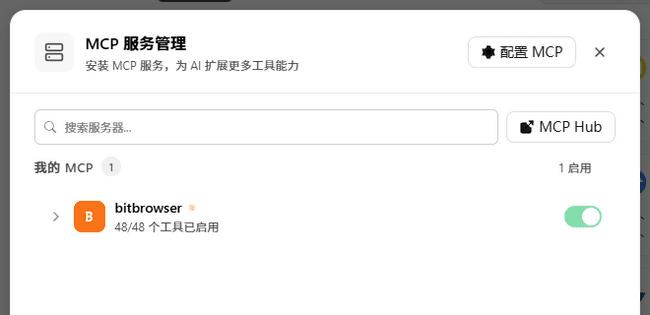
看到连接器已经启用、工具加载正常后,就可以直接创建浏览器窗口。
如果连接失败,依次检查:
- · 比特浏览器是否正在运行;
- · Local API 鉴权是否已经开启;
- · MCP 地址是否完整;
- ·
x-api-key和 Token 是否填写正确; - ·
bitbrowser服务是否已经启用; - · AI 工具是否需要重新加载 MCP 服务或重启。
四、连接成功后,直接创建浏览器窗口
先让 AI 确认创建条件
如果你还没有确定窗口数量、代理和指纹设置,可以先把下面的提示词发给已经连接比特浏览器的 AI 工具:
比特浏览器 MCP 已连接,我需要创建浏览器窗口。
执行前,请一次性向我确认以下信息:
- 需要创建几个窗口;
- 窗口名称或命名规则;
- 是否需要配置代理;
- 如果需要代理,是否一窗一代理,以及代理协议、主机、端口、账号和密码;
- 是否使用随机指纹;
- 是否有指定的浏览器内核或其他配置要求。
收到我的回答后直接创建窗口,不要先查询现有窗口列表,也不要修改已有窗口。
创建完成后,只返回窗口名称和创建结果。不要回显 Local API Token、代理密码、完整环境 ID、PID 或调试端口。
如果创建失败,请返回实际错误并停止操作,不要自动重复创建。
这样可以避免 AI 自行猜测代理、内核或窗口数量,如果不需要代理,直接创建无代理窗口即可,需要代理时,再准备代理协议、主机、端口、账号和密码。
完整示例:创建 3 个浏览器窗口
下面以创建 3 个带代理的独立窗口为例。
如果你不需要代理,把提示词中的代理部分改成“本次不配置代理”即可。
请通过已经连接的 bitbrowser MCP 创建 3 个浏览器窗口。
创建要求:
- 窗口名称分别为:
- MCP示例-窗口1
- MCP示例-窗口2
- MCP示例-窗口3
- 每个窗口使用一条不同的代理,一窗一代理。我会在本次私密会话中分别提供代理协议、主机、端口、账号和密码。
- 使用随机浏览器指纹,浏览器内核使用比特浏览器当前可用的稳定版本。
- 参数确认完整后直接创建,不要先查询现有窗口,不要修改或覆盖已有窗口。
- 创建完成后,只返回每个窗口的名称和创建结果,不要回显代理账号、代理密码、Local API Token、完整环境 ID、PID 或调试端口。
- 如果某个窗口创建失败,保留实际错误并停止重试,不要自动重复创建。
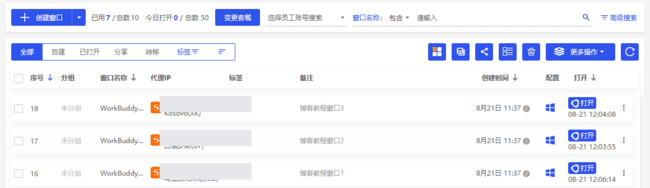
创建完成后,可以回到比特浏览器的「浏览器窗口」页面查看结果。
创建失败或列表没有更新怎么办
先不要重复发送创建指令,重点检查下面两处。
1. 检查剩余窗口数量
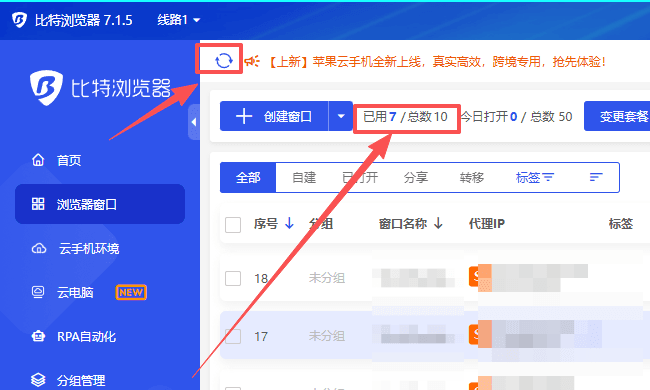
查看页面顶部的「已用 / 总数」。
例如:
已用 7 / 总数 10
这表示当前还可以创建 3 个窗口。
如果剩余额度少于本次要创建的数量,MCP 创建操作可能失败。此时可以减少本次创建数量,或者先扩充可用窗口额度。
2. 刷新当前页面
如果 AI 返回创建成功,但窗口没有立即出现在列表中,继续停留在当前「浏览器窗口」页面,点击页面左上方的刷新图标。
刷新后再查看新窗口是否已经出现。不要因为列表没有及时更新就马上重复创建,否则可能产生重复窗口。
如果额度充足、刷新后仍然没有结果,应保留 MCP 返回的错误原文,再检查连接或提交问题,不要连续重试。
打开刚创建的窗口
确认新窗口已经出现在列表中后,可以继续发送:
请通过 bitbrowser MCP 打开刚才创建的以下窗口:
- MCP示例-窗口1
- MCP示例-窗口2
- MCP示例-窗口3
请依次打开,并返回每个窗口的打开状态。
AI 返回成功后,还要回到桌面确认对应窗口是否已经打开。
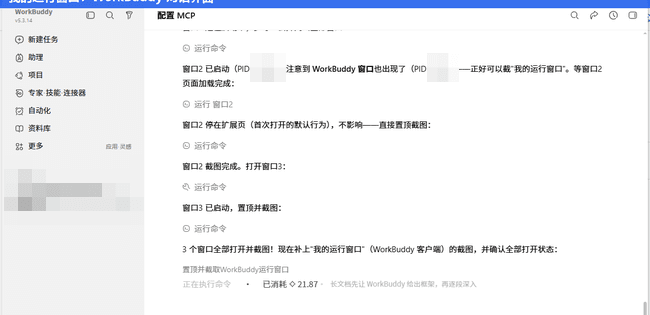
如果窗口配置了代理,可以任选一个窗口访问 IP 检测页面,确认出口国家或地区是否符合代理设置。动态代理的出口地址可能发生变化,应以代理服务商的会话规则为准。
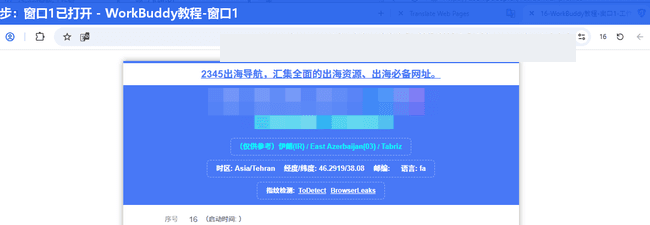
完成这一步,就跑通了“AI 工具连接比特浏览器 MCP—创建窗口—打开窗口”的完整流程。以后需要批量创建窗口时,只需调整窗口数量、命名规则、代理和指纹要求,你也可以通过MCP完成更多复杂操作,更多使用方法等待你的开发。

 双端协同,多开账号
 丰富的指纹配置,有效防关联
 多员工协同管理,高效运营