2026.10.31 03:50
 BitBrowser
比特云电脑连接器现已上线。它是一款需要单独下载安装的本地桌面客户端。正在使用比特云电脑,或手上还有其他服务商的 Windows VPS,现在可以把这些主机统一放进一个客户端,按名称查找、查看状态并连接远程桌面。
连接器支持比特账号数据同步、RDP 主机接入和独立窗口多开,同时提供桌面尺寸设置、连接资料本机加密及备份还原。日常需要切换多台云电脑时,可以把常用连接集中保存,直接从列表进入对应桌面。
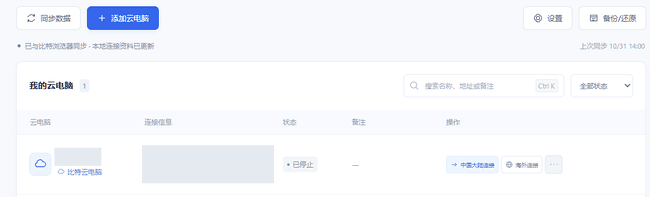
一、比特云电脑与自建 VPS 放进同一个列表
连接器可以管理两类主机:比特账号内已有的比特云电脑,以及手动添加的自定义云电脑。左侧可在「全部云电脑」「比特云电脑」「自定义云电脑」之间切换,列表支持按名称、地址或备注搜索,也可以筛选状态。
主机较多时,可以把项目名称、用途写进名称或备注,再按这些信息查找。比特云电脑的名称和备注修改保存在本机,下次同步后仍然生效;自定义云电脑的连接信息则可以继续编辑,停用的连接记录也可以删除。
二、单独下载安装,再同步比特账号内的云电脑
云电脑连接器需要在本机单独安装。可以从比特浏览器「云电脑」页面中的「云电脑连接器」入口查看介绍并前往下载,也可以从官网产品菜单进入云电脑连接器下载页面,选择对应系统的安装包。当前支持 Windows 10/11(64 位)和 macOS 14 或以上版本的 Apple Silicon 机型,界面提供 22 种语言。
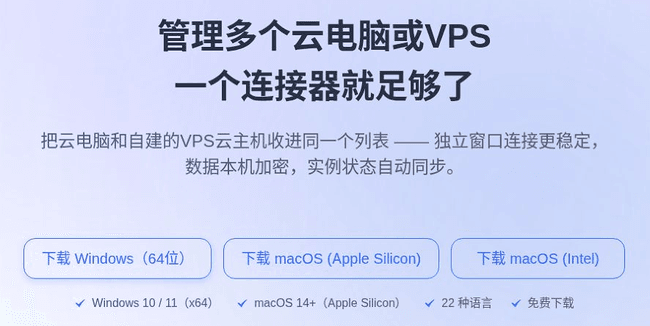
- 1. 从官网下载对应系统的云电脑连接器安装包,并按提示单独完成安装。
- 2. 在本机打开比特浏览器,升级至 7.2.0 或以上版本,并保持账号登录。
- 3. 从本机桌面打开「云电脑连接器」,连接器会自动识别本地比特账号,同步账号内的云电脑列表。
- 4. 需要更新主机列表与运行状态时,点击「同步数据」。
连接比特云电脑时,可根据当前网络情况选择「中国大陆连接」或「海外连接」。连接器也提供比特云电脑的开机、关机与重启操作,提交后可通过刷新或同步查看最新状态。

三、自建 VPS 怎么接入?
连接器可以接入支持 RDP 的 Windows 主机。已有的 Windows VPS 只需启用远程桌面,并确保连接地址与端口可以访问,就能添加到列表中。
- 1. 在左侧选择「自定义云电脑」,点击「添加云电脑」。
- 2. 填写主机名称、IP 或域名、端口、账号和密码;需要区分用途时,可以填写备注。
- 3. 点击「保存连接」,返回列表后,从对应主机的连接按钮进入远程桌面。
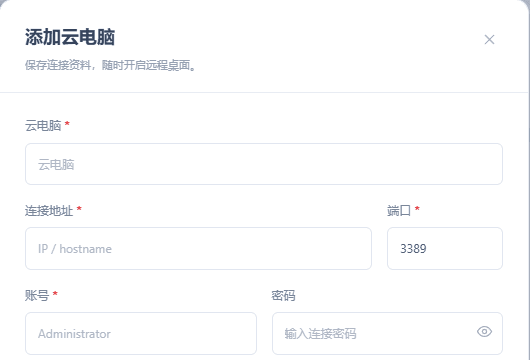
后续主机地址、端口或登录信息发生变化时,可以编辑对应的自定义云电脑记录,更新后再发起连接。
四、多台主机独立打开,桌面尺寸按需设置
每台云电脑会在独立窗口中打开,窗口标题显示对应的云电脑名称。多台主机可以同时连接、分别操作;再次点击同一台云电脑的连接按钮,会把已打开的窗口调到前面,无需重复建立会话。
在右上角「设置」中,可以选择 1280×720、1600×900(默认)、1920×1080、2560×1440,也支持「桌面最大化」和自定义尺寸。修改后,下次连接时会按新尺寸打开。

需要同时对照两台主机时,可以选择较小的桌面尺寸,把窗口并排放置;需要查看更完整的工作区时,再选择更大的尺寸或桌面最大化。
五、连接资料本机加密,换机可导出备份
连接资料加密保存在本机,连接密码不以明文写入本地数据库,也不会直接显示在主机列表中。已经整理好的自定义云电脑记录,可以通过「备份 / 还原」导出,换机后继续使用。
- 1. 点击右上角「备份 / 还原」,选择备份自定义云电脑。
- 2. 设置至少 8 位的备份文件密码,导出
.bcpc加密备份文件。 - 3. 还原时选择备份文件并输入原来的文件密码;已有记录会更新,新记录会追加。
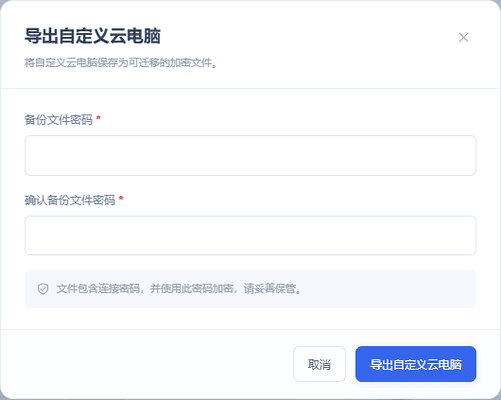
这里备份的是自定义云电脑的连接记录;比特云电脑可通过账号重新同步。请保存好备份文件密码,遗失后将无法打开备份。
下载安装、连接管理和备份还原的详细操作,可查看云电脑连接器帮助文档。

 双端协同,多开账号
 丰富的指纹配置,有效防关联
 多员工协同管理,高效运营