2026.09.03 06:03
 BitBrowser
比特云电脑是一台可以远程使用的 Windows 云端电脑。购买时先选择计费方式、公网 IP、地区、CPU/内存、Windows 系统、硬盘和带宽,创建完成后进行初始化,就可以进入完整 Windows 桌面使用。
如果你是第一次接触这个功能,下面直接按照实际购买和使用顺序,从配置开始,一直到创建、打开、关机和数据处理走一遍。
一、比特云电脑打开以后是什么?
比特云电脑和普通的浏览器窗口不是一回事。
普通浏览器窗口主要用于使用独立的浏览器环境;云电脑打开以后,进入的是完整 Windows 桌面,可以使用文件系统、浏览器以及 Windows 中已经安装的软件。
当前云电脑环境会预装比特浏览器,也可以使用 Chrome、Edge 等常用浏览器。
如果平时的工作不只是打开网页,还需要处理文件、运行 Windows 软件,或者希望把整个工作环境放到云端,就可以直接在这套 Windows 环境中完成。
二、购买比特云电脑时怎么配置?
进入比特浏览器左侧的“云电脑”,选择购买后,会进入云电脑配置页面。
按照当前界面,从上往下主要需要确定:
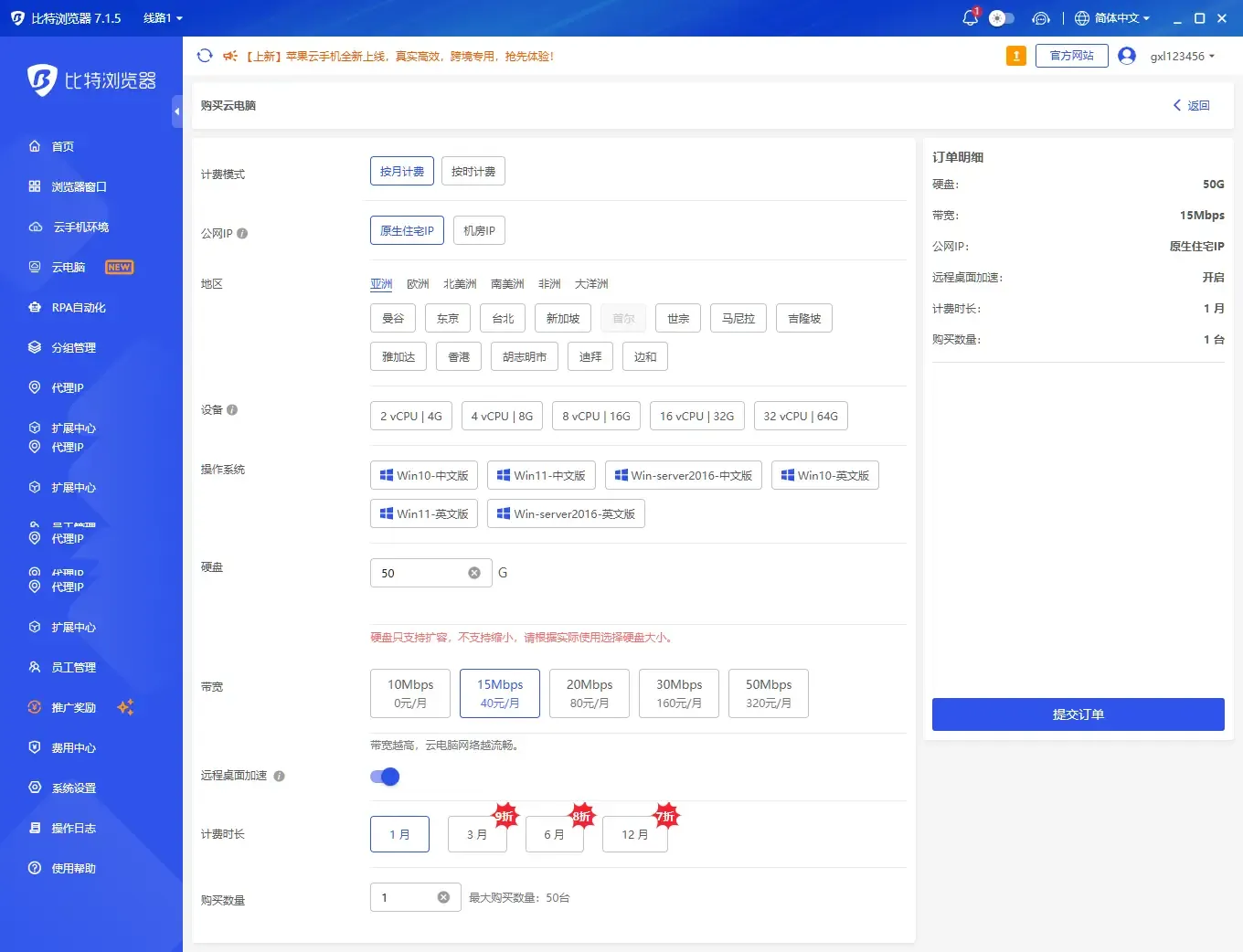
计费模式 → 公网 IP → 地区 → 设备配置 → 操作系统 → 硬盘 → 带宽 → 远程桌面加速 → 计费时长 → 购买数量。
1. 按月还是按时计费?
当前提供两种模式:
- · 按月计费
- · 按时计费
如果使用时间不固定,可以先看按时计费;如果已经确定会持续使用,则可以直接比较按月方案。
选择按月后,还可以继续选择具体购买时长。
这里先不用计算哪种一定更便宜,因为最终费用还会受到设备、硬盘、带宽、IP 和地区影响。第一次购买时,先按照自己的实际使用频率选择即可。
2. 公网 IP 怎么选?
当前可以选择:
- · 原生住宅 IP
- · 机房 IP
两种 IP 的价格不同,不同地区的实际费用也可能不同。
如果希望云电脑直接使用购买的公网 IP,可以在这里一起配置,按月模式提供免费IP。
如果不购买公网 IP,按照当前产品规则,需要自行配置代理 IP,配置成功以后再通过代理网络访问外网。
后续如果还需要检查 IP 的网络归属,可以参考代理 IP 的 ASN 是什么;需要进一步检查当前出口 IP 状态,也可以使用IP 纯净度检测工具。
3. 地区怎么选?
购买页面会先按照亚洲、欧洲、北美洲、南美洲、非洲、大洋洲等区域分类,再选择具体节点。
不需要单纯追求某个“最好”的地区,直接根据实际业务所在地、需要访问的资源和网络需求选择即可。
具体地区和节点可能调整,以购买页面实时显示为准。
4. CPU 和内存怎么选?
你可以在当前页面看到:
- · 2 vCPU / 4G
- · 4 vCPU / 8G
- · 8 vCPU / 16G
- · 16 vCPU / 32G
- · 32 vCPU / 64G
如果只是基础浏览、轻办公,可以先从较低配置开始。
如果需要同时运行多个浏览器、多个 Windows 软件、多任务或自动化程序,再考虑增加 CPU 和内存。
配置不是越高越合适,主要还是看实际工作负载。
5. Windows 系统怎么选?
当前实际购买页面可以选择:
- · Windows 10 中文版
- · Windows 11 中文版
- · Windows Server 2016 中文版
- · Windows 10 英文版
- · Windows 11 英文版
- · Windows Server 2016 英文版
没有特殊软件要求时,选择自己平时熟悉的 Windows 版本即可。
如果工作中需要安装特定软件,再根据软件的系统兼容要求选择。
实际可选系统以购买页面实时显示为准。
6. 硬盘多大合适?
硬盘容量可以在购买页面直接设置。
这里有一条规则需要提前知道:
硬盘只支持扩容,不支持缩小。
如果主要用于网页浏览和基础办公,可以按照当前需要选择;如果后续还会安装较多软件、下载素材或者长期保存文件,则应预留更多容量。
7. 带宽怎么选?
带宽会影响云电脑访问网络、加载网页以及上传下载文件时可使用的网络带宽上限。
当前购买页面可以选择:
- · 10Mbps
- · 15Mbps
- · 20Mbps
- · 30Mbps
- · 50Mbps
如果主要是网页浏览、后台操作和基础办公,通常可以先根据日常使用量选择基础带宽。
如果经常需要上传、下载较大的文件,处理图片或视频素材,或者同时运行多个依赖网络的任务,可以选择更高带宽。
带宽越高,可使用的网络带宽上限越高,但费用也会随配置变化。具体档位和价格以购买页面实时显示为准。
需要注意,带宽和远程桌面加速不是同一个配置。带宽主要影响云电脑自身的网络使用,远程桌面加速则主要与远程连接操作体验有关。
8. 远程桌面加速要不要开?
比特云电脑提供“远程桌面加速”开关,可以在创建云电脑时直接选择。
如果平时需要跨地区远程操作云电脑,可以开启后根据自己的实际连接情况使用。
9. 计费时长怎么选?
如果选择按月计费,还可以继续选择具体购买时长。
当前页面可以根据实际需要选择 1 个月、3 个月、6 个月、12 个月等时长,部分周期可能会显示对应折扣。
如果只是先测试实际使用效果,可以从较短周期开始;已经确定需要长期使用时,再结合页面价格选择更长周期。
10. 最后检查订单
配置完成后,右侧订单明细会显示当前选择的内容,例如:
- · 硬盘
- · 带宽
- · 公网 IP
- · 远程桌面加速
- · 计费时长
- · 购买数量
确认配置没有问题后,再提交订单。
第一次购买建议重点检查 地区、公网 IP、硬盘、带宽和计费模式,这些会直接影响后续使用方式和费用。
三、购买以后怎么初始化云电脑?
订单创建完成以后,回到比特浏览器左侧的“云电脑”管理页面,就能看到刚刚创建的设备。
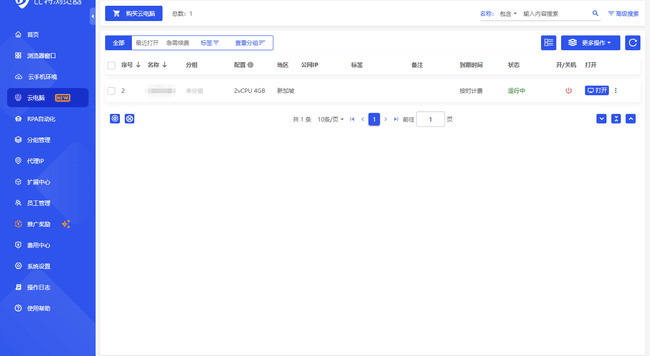
第一次使用需要先完成初始化。
初始化是新创建云电脑第一次准备 Windows 环境的过程,按照页面提示等待完成即可。
初始化结束后,在设备列表中找到对应云电脑并打开。
整个第一次使用流程可以简单记成:
购买 → 创建 → 初始化 → 打开 → 进入 Windows。
首次启动需要等待环境准备属于正常过程,不需要重新购买或重新创建一台云电脑。
四、进入 Windows 以后怎么用?
加载完成以后,就会进入正常的 Windows 桌面。
当前环境中可以看到:
- · Windows 桌面
- · 文件管理
- · Chrome
- · Edge
- · 比特浏览器
- · 常用网络检测工具
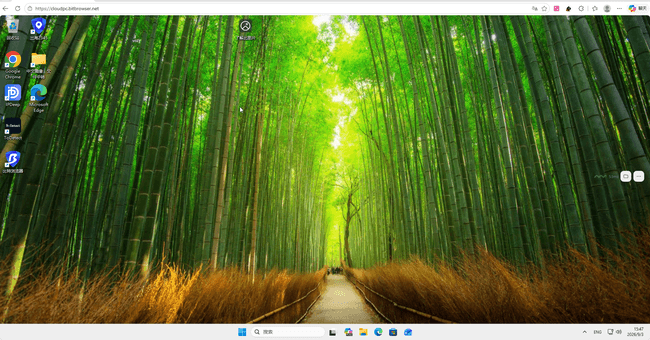
如果原本就在使用比特浏览器处理网页端业务,可以直接在云电脑中继续打开比特浏览器。
这样 Windows 软件、文件、浏览器环境和网络配置可以放到同一个云端工作环境中处理。
对于跨境电商、海外业务、社媒运营、联盟营销等不仅需要浏览器,还经常需要使用 Windows 软件和文件的工作,这种方式会比只维护一个浏览器环境更完整便捷。
五、以后怎么开机和管理云电脑?
初始化只需要第一次完成。
以后再次使用时,直接进入云电脑列表,找到原来的设备重新开机并打开即可,不需要重新创建。
如果后续增加了多台云电脑,也可以在同一个管理页面查看和进行批量操作。
团队需要维护多台设备时,可以直接在比特浏览器内集中管理,不用分别保存多个独立的远程连接入口。
六、按时计费时,关机以后还有费用吗?
如果选择按时计费,需要把计算资源和其他持续占用资源分开。
当前实际账单中分别出现:
- · 云电脑设备结算
- · 云电脑存储结算
- · 云电脑 IP 结算
CPU、内存等属于设备计算资源。
云电脑关机以后会释放 CPU、内存等硬件计算资源,并停止对应的计算费用。
但硬盘、公网 IP 等资源并不等于同时被删除,仍然回继续收费。
所以:
关机以后停止计算资源计费,不代表整台云电脑所有资源费用同时变成 0。
如果长期使用,可以再根据每个月实际开机时间,与按月方案进行比较。
具体费用会受到地区、CPU/内存、硬盘容量、带宽和公网 IP 类型影响,以购买页面和实际账单显示为准。
七、关机、欠费和释放有什么区别?
这三个状态第一次使用时最好分清楚。
| 状态 | 云电脑 | 数据 |
|---|---|---|
| 正常关机 | 云电脑仍然存在 | 正常保存在硬盘的数据继续保留 |
| 账户欠费 | 进入欠费状态 | 当前规则存在有限的数据保留期 |
| 主动释放 | 云电脑被释放 | 释放后无法恢复 |
正常关机
如果只是今天暂时不用,可以正常关机。
关机并不会删除这台云电脑,下一次仍然可以从列表重新启动。
账户欠费
按时计费云电脑账户欠费后会保留 3 天数据,超过保留时间后释放,数据无法找回。
因此重要文件不应该依赖欠费保留期保存。
主动释放
释放和关机是两个完全不同的操作。
当前释放确认窗口会提示:
重要数据请及时保存,释放后无法恢复。
如果只是暂时不用,选择关机即可;只有确定不再需要这台云电脑时,再进行释放。
八、哪些业务更适合使用比特云电脑?
如果工作已经不只是打开一个浏览器,而是需要同时维护 Windows 桌面、文件、浏览器和其他软件,云电脑的作用会比较明显。
常见场景包括:
- · 跨境电商团队需要海外 Windows 工作环境
- · 海外业务需要远程使用云端工作电脑
- · 社媒运营、联盟营销同时需要浏览器、文件和 Windows 软件
- · 团队需要统一管理多台云电脑
- · 需要把比特浏览器和其他 Windows 工作流程放在同一台云端电脑中
实际配置时,也可以根据不同云电脑承担的任务分别选择设备和带宽。主要用于网页后台、轻办公的设备,可以按照基础需求配置;需要频繁上传下载文件、处理素材或运行更多任务的设备,则可以相应提高 CPU、内存、硬盘和带宽。
如果后续还需要在云电脑中结合比特浏览器进行 AI 自动化,可以继续查看比特浏览器 MCP 配置教程。
九、第一次使用,记住这条流程就够了
第一次使用比特云电脑,可以按照下面的顺序:
选择计费模式 → 选择公网 IP → 选择地区 → 配置 CPU/内存 → 选择 Windows → 设置硬盘 → 选择带宽 → 设置远程桌面加速 → 选择计费时长 → 创建 → 初始化 → 打开 → 进入 Windows。
以后再次使用,直接从云电脑列表开机即可。
下面两点需要注意:
一是购买时没有提前确定网络、带宽和硬盘;二是把“关机”和“释放”当成同一个操作。
如果已经准备开始使用,可以进入比特云电脑产品页查看当前可选地区、设备配置、带宽和实时信息,再按照上面的顺序完成首次创建。

 双端协同,多开账号
 丰富的指纹配置,有效防关联
 多员工协同管理,高效运营