浏览器如何使用谷歌翻译插件?(以比特浏览器为例)
 2026.01.22 11:48
 BitBrowser
在当今这个互联网高度互通的时代,浏览海外网站获取一手资讯、进行跨境电商运营或是查阅学术资料,已经成为很多人的日常工作常态。然而,语言障碍始终是一个绕不开的门槛。面对满屏的英文、日文或其他外语,逐词查字典显然效率低下。
这时候,一款强大的浏览器翻译插件就显得至关重要。作为业界标杆,谷歌翻译(Google Translate)插件凭借其精准度和多语言支持,成为了绝大多数用户的首选。对于经常需要进行多账号管理、追求高效运营的朋友,如何将这一强大的翻译能力无缝集成到工作流中?本文将以专业的指纹浏览器——比特浏览器(BitBrowser)为例,详细拆解谷歌翻译插件的安装与使用技巧,助你轻松跨越语言鸿沟。
一、为什么选择谷歌翻译插件?
Chrome浏览器之所以能占据市场半壁江山,除了速度快、界面简洁外,最核心的优势在于其强大的扩展性。原生集成的谷歌翻译功能具有以下显著特点:
即时性:打开网页瞬间即可提示翻译,速度极快。
语种丰富:支持全球超过100种语言的互译,覆盖了绝大多数跨境业务需求。
操作简便:无需跳转第三方页面,直接在当前网页覆盖显示,阅读体验流畅。
二、配置谷歌翻译
很多跨境电商从业者或新媒体运营人员,习惯使用比特浏览器来管理多个独立的浏览器环境。不同于普通Chrome浏览器直接点击“添加”即可,比特浏览器为了方便团队管理和环境统一,提供了一个更为强大的“扩展中心”功能。
以下是在比特浏览器中添加谷歌翻译插件的详细步骤,这套方法同样适用于其他Chrome应用商店的插件:
第一步:获取插件链接
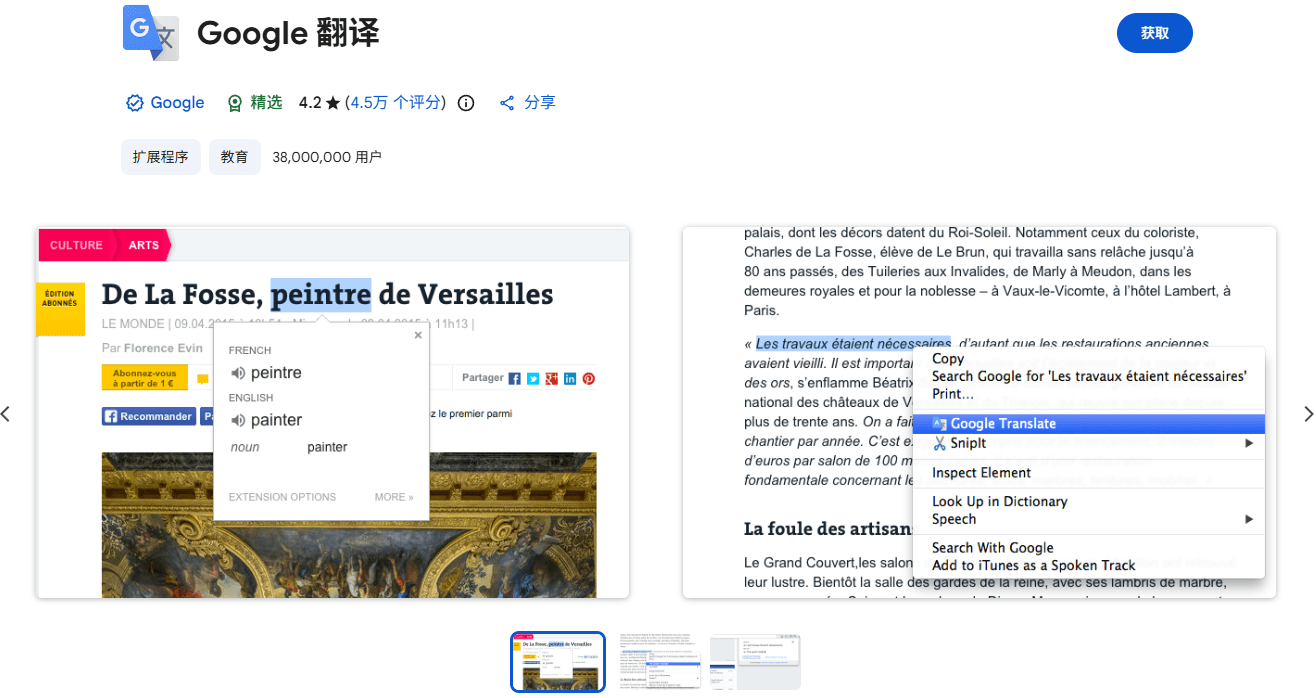
首先,我们需要在本地普通的Chrome浏览器中,访问Chrome应用商店(Web Store)。在搜索框输入“Google Translate”或“谷歌翻译”,找到官方提供的扩展程序,点击进入详情页。此时,请复制浏览器地址栏顶部的URL链接。
第二步:进入比特浏览器扩展中心
打开比特浏览器客户端,在左侧菜单栏找到并点击“扩展中心”。这里是管理所有窗口插件的大本营。与普通浏览器逐个安装不同,在这里配置一次,即可应用到所有选定的窗口中。
第三步:添加自定义扩展
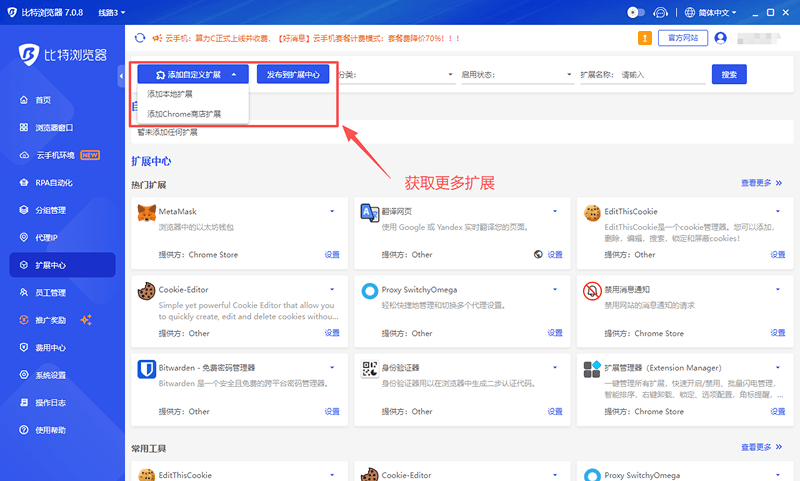
在扩展中心页面,选择“添加自定义扩展”,然后点击“添加Chrome商店扩展”选项。
此时会弹出一个对话框,将我们在第一步复制的谷歌翻译插件URL地址粘贴进去,然后点击“识别”按钮。系统会自动抓取插件信息,识别成功后点击“确定”,该插件就会出现在你的扩展列表中。
第四步:启用与自动加载
这是最关键的一步。在扩展列表中找到刚刚添加的谷歌翻译,点击右侧的开关将其开启。开启后,当你之后启动任何一个比特浏览器的窗口时,系统都会自动加载这个翻译插件,无需重复安装。
·注:对于已经打开的运行中窗口,需要关闭并重启窗口,插件才会生效。
高级技巧:团队同步
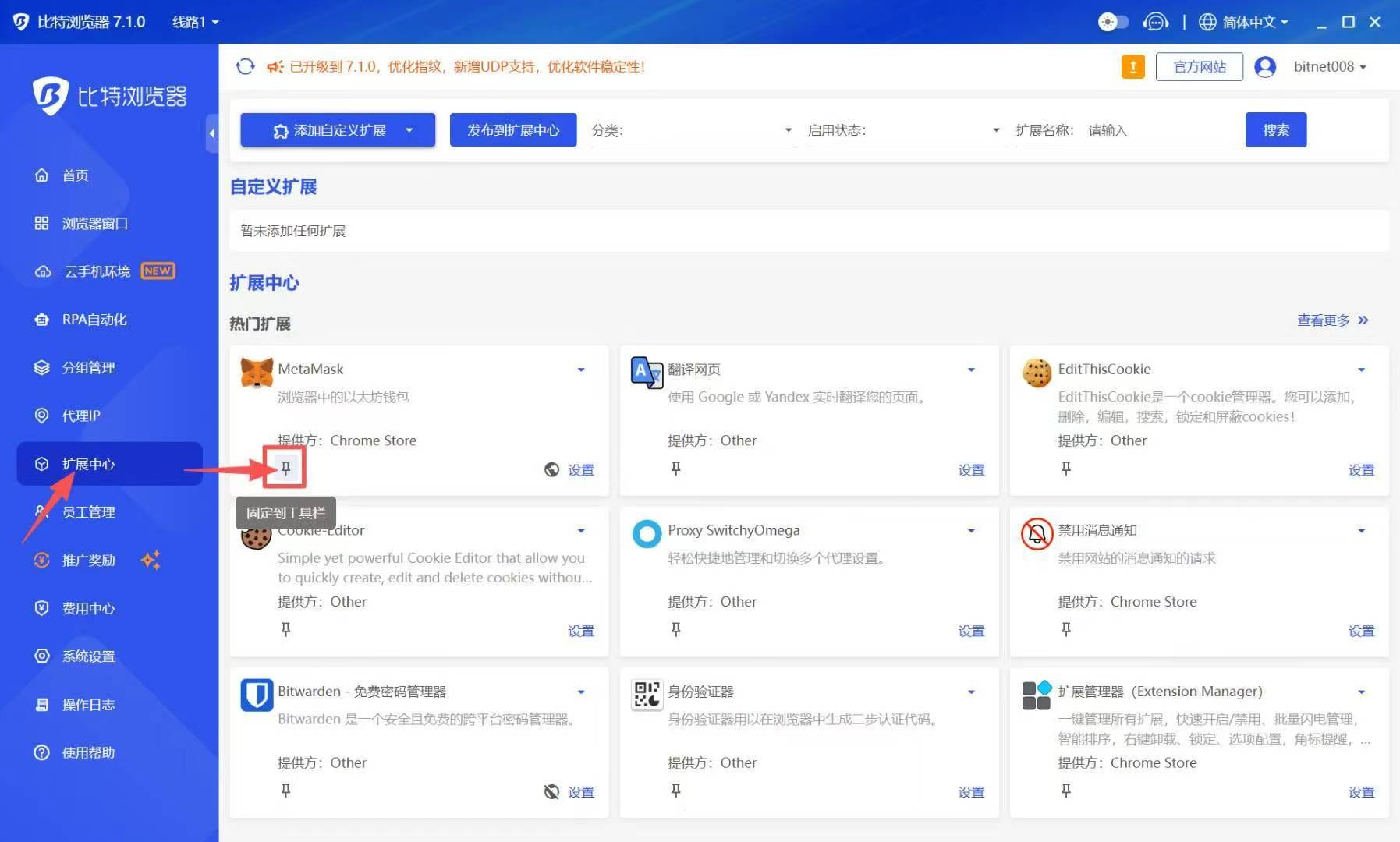
比特浏览器有一个非常实用的功能值得留意。在扩展插件的条目中,你会看到一个“三角图标”。点击它,可以将当前扩展的状态(开启或关闭)同步到员工子账号。这意味着,如果你是团队管理者,只需操作一次,所有员工的浏览器环境都能自动拥有翻译功能,极大提升了团队的协作效率。
三、插件的高效使用方法
安装完毕后,如何在浏览网页时最大化利用它?主要有以下三种方式:
1. 全页自动翻译
当你打开一个外文网站时,浏览器地址栏右侧通常会出现一个谷歌翻译的小图标。点击它,选择“翻译此页面”,整个网页的文本就会瞬间变为中文。你还可以设置“一律翻译英语(或当前语言)网站”,这样下次打开同类网站时,系统会自动执行翻译,完全不用手动点击。
2. 鼠标右键快捷翻译
这是最符合用户直觉的操作。在网页的任意空白处,点击鼠标右键,在弹出的菜单中选择“翻成中文(简体)”。这种方法简单直接,适合偶尔需要翻译某个页面的场景。
3. 划词翻译(需配合特定设置或插件)
虽然原生谷歌翻译主打全页翻译,但如果你只需要翻译某一段话,可以选中该文本,然后右键选择翻译。如果你需要更便捷的“选中即译”功能,也可以在比特浏览器的扩展中心,按照上述方法添加如“侧边翻译”或“Edge Translate”等第三方插件,这些工具往往能提供更好的划词翻译体验。
四、常见问题
1.无法访问应用商店怎么办?
国内网络环境有时无法直接访问Chrome应用商店。此时,你可以通过搜索下载插件的离线安装包(.crx格式)。在比特浏览器的扩展中心,选择“上传扩展”功能,直接将crx文件拖入即可完成安装。
2.翻译不显示或报错?
如果发现翻译功能失效,首先尝试刷新页面。其次,检查比特浏览器扩展中心里的插件开关是否处于“开启”状态。有时网络波动也会导致连接失败,稍作等待即可。
五、总结:
掌握浏览器插件的使用,是提升互联网冲浪效率的必修课。对于使用比特浏览器的专业用户而言,通过“扩展中心”统一配置谷歌翻译插件,不仅解决了语言难题,更通过批量化、自动化的加载方式,节省了大量的重复配置时间。
无论是为了读懂海外的电商政策,还是为了学习前沿的技术文档,一个配置得当的浏览器环境,将是你探索全球信息的最佳利器。希望这篇指南能帮助你更顺畅地使用谷歌翻译插件,让语言不再是障碍。

 双端协同,多开账号
 丰富的指纹配置,有效防关联
 多员工协同管理,高效运营
推荐文章
查看更多