如何在mac设备上使用浏览器隐身模式?附替代方案
 2025.11.12 16:20
 Bitbrowser
在数字时代,在线隐私已成为用户日益关注的焦点。对于Mac用户而言,无论是工作、学习还是娱乐,保障浏览活动的私密性都显得尤为重要。浏览器提供的“隐身模式”似乎是保持在线活动不留痕迹的便捷途径。然而,这种模式真的能带来完全的匿名和安全吗?
本文将深入探讨浏览器隐私模式的原理、在Mac设备上如何开启Safari的私密浏览功能,并揭示其固有的局限性。同时,我们将为您提供一个更为专业且高效的替代方案——比特浏览器,以实现更深层次的隐私保护和多账户管理需求。
一、什么是浏览器隐身模式?
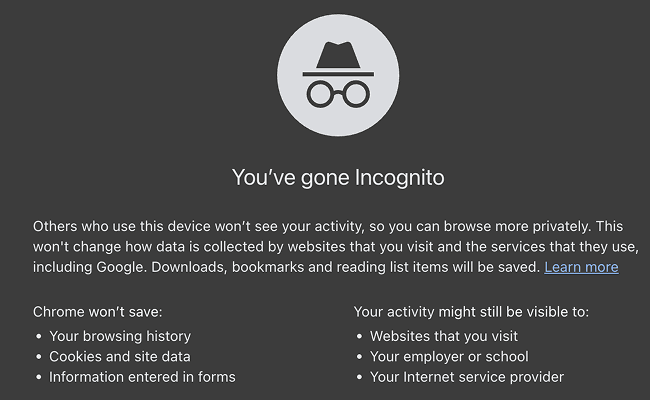
浏览器隐私模式,如Safari的“隐私浏览”或Chrome的“隐身模式”,是一种特殊的浏览状态。当用户启用此模式后,浏览器会在本地设备上创建一个临时且隔离的会话。
其核心功能在于:
· 本地数据不留痕:您的访问过的网页地址不会被记录到浏览器的历史记录中。
· 临时数据自动清除:会话期间产生的Cookie、站点数据以及本地存储信息会在窗口关闭后自动清除。
· 身份信息不记忆:您在网站上填写的用户名、密码或其他表单信息不会被浏览器保存或自动填充。
简而言之,隐私模式的作用是确保使用同一设备的其他用户无法轻易看到您的本地浏览痕迹。它是在设备级别提供隐私保护。
二、在Mac设备上如何进入浏览器隐身模式
对于Mac用户,最常用的浏览器是Safari。以下是在macOS设备上开启Safari隐身浏览的几种简单方法:
通过菜单栏操作
1. 打开 Safari 浏览器。
2. 点击屏幕左上角的 “文件” 菜单。
3. 从下拉菜单中选择 “新建私人窗口”。
使用键盘快捷键创建隐私模式
在Safari窗口处于焦点状态时,按下键盘快捷键:Shift + Command + N
这将立即打开一个新的隐私浏览窗口。
如何识别隐私模式?
当您成功进入隐私浏览模式后,新的窗口通常会带有明显的视觉变化,例如Safari窗口顶部的地址栏(智能搜索字段)会变成深色,并带有白色文本,以提醒您正处于隐私状态。
如何设置为默认启动方式?
如果您希望Safari每次打开时都默认为隐私浏览模式,可以按以下步骤设置:
1. 在顶部菜单栏中,选择 “Safari” > “设置” (或“偏好设置”)。
2. 在弹出的窗口中选择 “通用” 标签页。
3. 在 “Safari 打开方式” 的下拉菜单中,选择 “新的私人窗口”。
三、普通的浏览器隐私模式有何缺点?
尽管隐私模式提供了便利,但它并不能提供完整的在线匿名或安全保障。了解其局限性至关重要:
无法隐藏您的真实身份和位置
隐私模式不会隐藏您的IP地址。因此,以下实体仍然可以追踪或识别您的在线活动:
· 您的互联网服务提供商 (ISP):您的ISP可以看到您访问了哪些网站。
· 您连接的网络管理员:例如,学校或公司的网络管理员。
· 您访问的网站:网站可以通过您的IP地址、浏览器指纹等技术来识别和追踪您。
无法防御“浏览器指纹”追踪
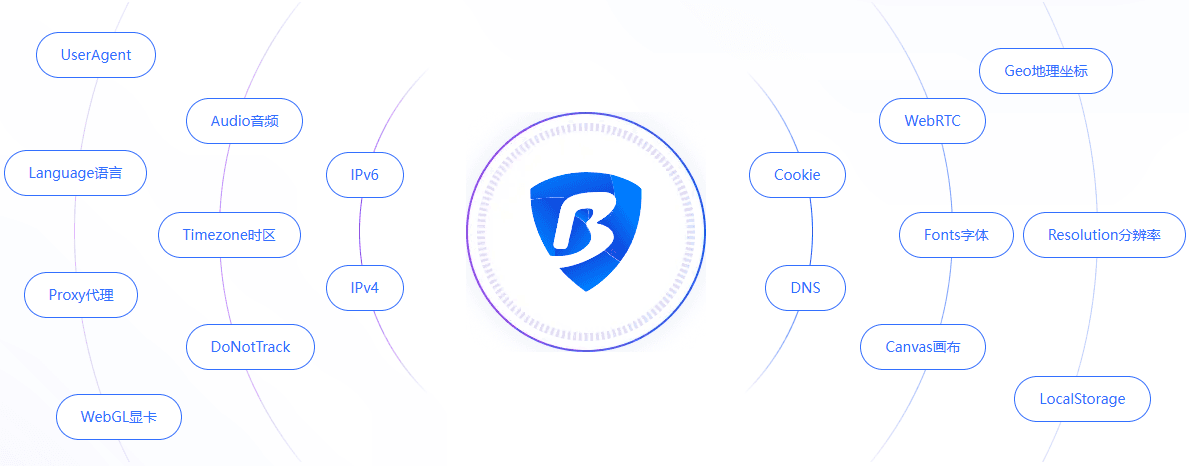
浏览器指纹(Browser Fingerprinting)是一种比Cookie更高级的追踪技术。它通过收集您的浏览器配置、操作系统、显卡、安装的字体等信息,创建一个独一无二的“指纹”来识别您,即使您开启了隐私模式并清除了Cookie,这种追踪依然有效。常规的隐私模式对这种深度追踪无能为力。
无法提供额外的安全保护
隐私模式本质上是一个“不留痕”的本地会话,但它不具备防范以下威胁的功能:
· 恶意软件或病毒:如果您在隐私模式下下载了恶意文件,您的设备仍然可能被感染。
· 网络钓鱼或诈骗:它不会阻止您访问虚假或欺诈网站。
总之,普通的隐私模式仅仅是“设备内部”的隐私保护,对于外部的监控和追踪,它几乎没有作用。
四、使用比特指纹浏览器—最佳替代方案
对于需要超越本地隐私保护、追求真正匿名、或是进行多账户管理(如跨境电商、社媒营销、广告投放等)的用户而言,常规的隐私模式已远不能满足需求。这时,专业的指纹浏览器成为了最佳的替代方案。
比特浏览器是一款专为多账户防关联和匿名浏览设计的专业浏览器。它通过精妙的技术手段,解决了常规隐私模式的根本性缺陷,为用户提供了沙盒级别的隔离环境。
为什么选择比特浏览器?
① 虚拟浏览器指纹,实现深度匿名:
比特浏览器并非简单地“不记录”数据,而是能够为每一个独立的浏览器配置文件(即一个工作环境)生成一个完全独立且高度仿真的虚拟数字指纹。
这意味着,即使是深度追踪技术,也只会看到一个全新的、与其他配置文件毫无关联的“虚拟设备”。网站或平台无法通过指纹信息识别出这些配置文件都来自于同一台Mac设备和同一个用户。这是常规隐私模式无法比拟的匿名能力。
② 独立隔离的浏览器配置文件:
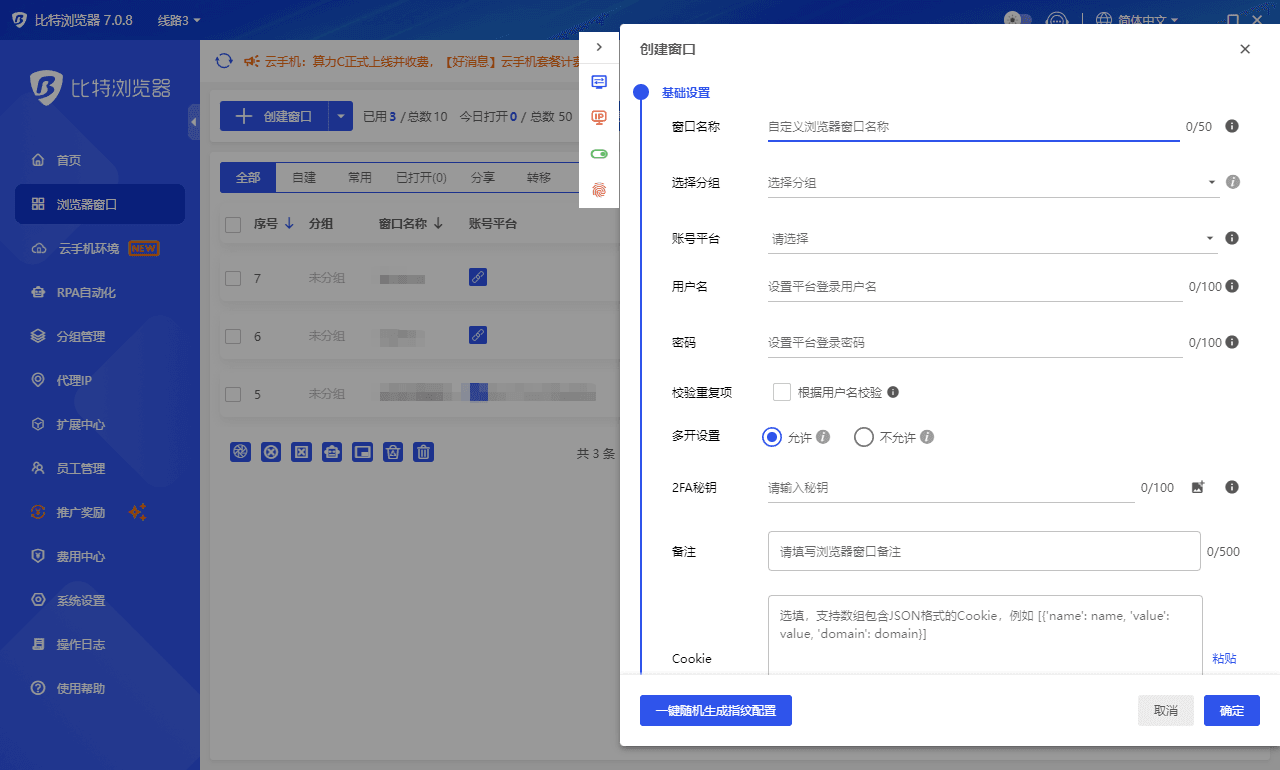
比特浏览器的每一个配置文件都相当于一台独立的、拥有独立操作系统、独立IP地址(需配合代理IP使用)、独立Cookie和缓存的虚拟电脑。
> 实用场景提示: 用户可以在Mac设备上同时登录和管理数十甚至数百个独立的社媒账号、电商店铺或广告账户,而无需担心因Cookie、缓存或指纹关联导致的封号风险。每个配置文件的操作环境完全隔离,互不干扰。
③ 内置便捷的IP代理管理:
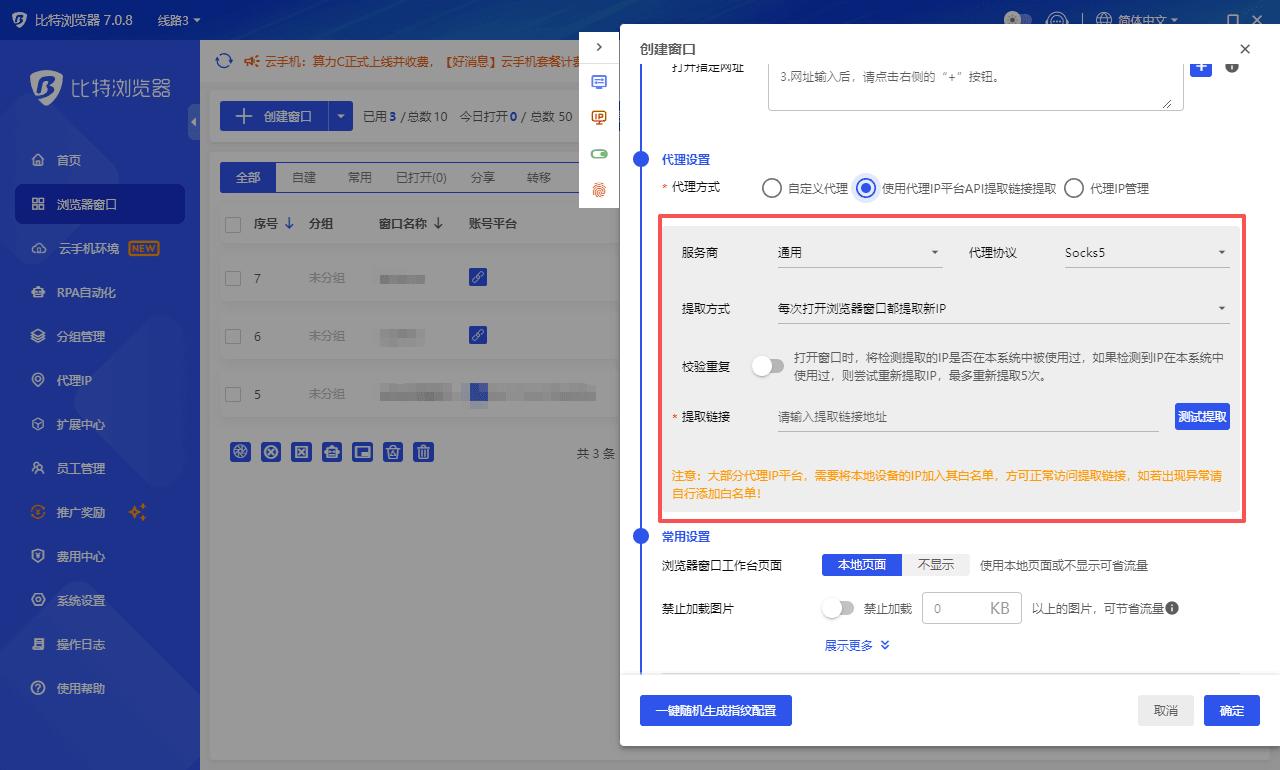
为了实现真正的匿名和防关联,IP地址的隔离至关重要。比特浏览器内置了强大的IP代理管理功能,支持市面上几乎所有主流的代理协议(如Socks5, HTTP, SSH等)。用户可以轻松地为每个浏览器配置文件分配一个独立的、地理位置可控的代理IP,进一步强化匿名性,满足特定地域的业务需求。
④ 提升多账户管理的效率:
对于有批量操作需求的用户,比特浏览器支持批量创建和管理配置文件,并提供丰富的自动化和协同功能。它将复杂的环境配置和防关联工作简化为高效、易用的工具,极大地提升了Mac设备上多账户运营的效率和安全性。
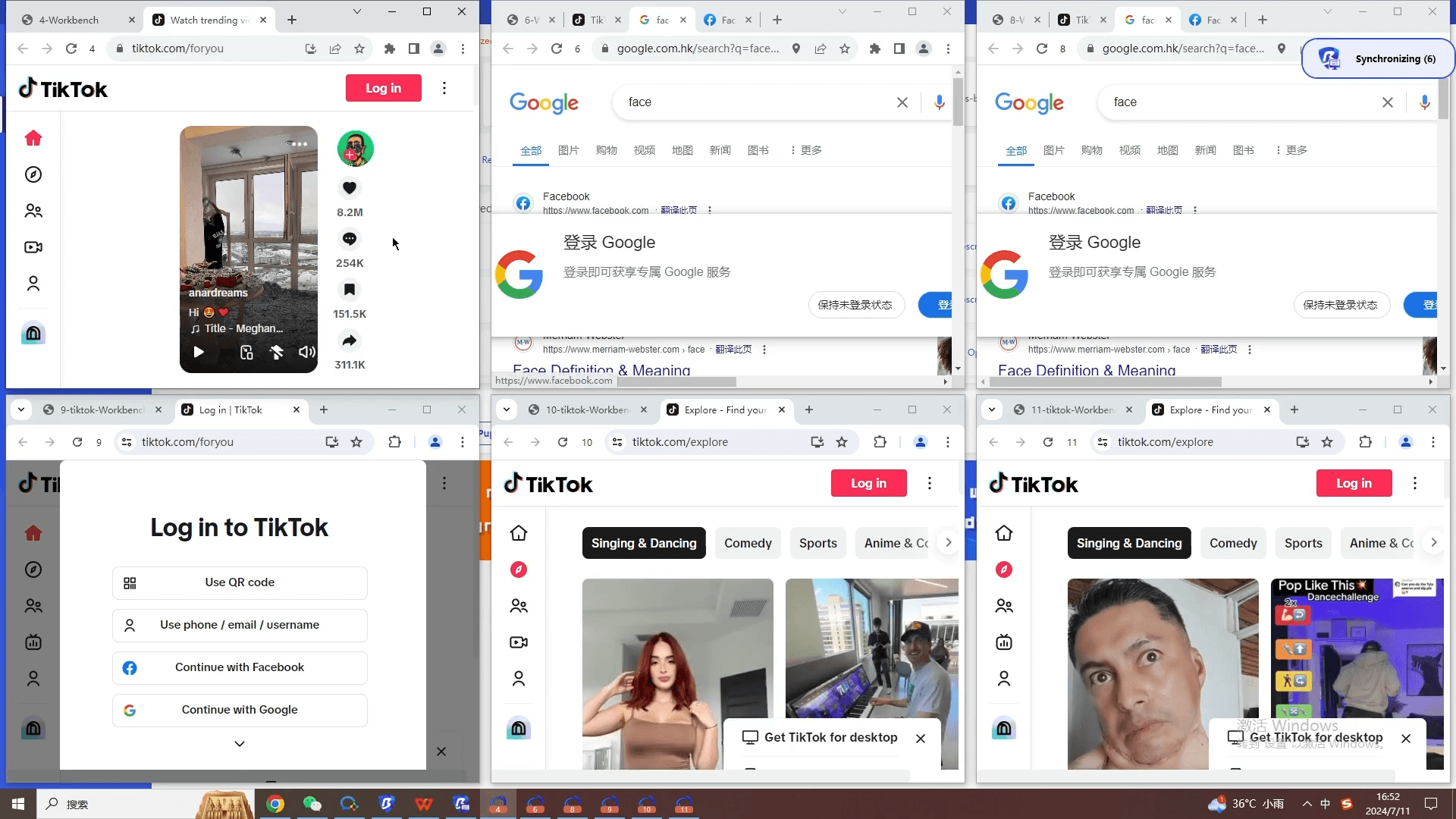
通过使用比特浏览器,您将不再需要纠结于Safari隐私模式的局限性,而是获得一个真正安全、可控、且能够满足专业业务需求的浏览环境。
五、Mac设备如何下载安装比特浏览器
为了在您的Mac上使用比特浏览器,你需要访问其官方网站并完成下载和安装。由于比特浏览器是一款跨平台的专业工具,它提供了针对macOS系统的专属安装包。
下载和安装步骤:
1. 访问官方网站: 打开您的Mac浏览器(如Safari),在搜索引擎中搜索“比特浏览器”或直接访问其官方网站(www.bitbrowser.cn)。
2. 定位下载中心: 在网站首页或导航栏中找到“下载”或“Download”区域。
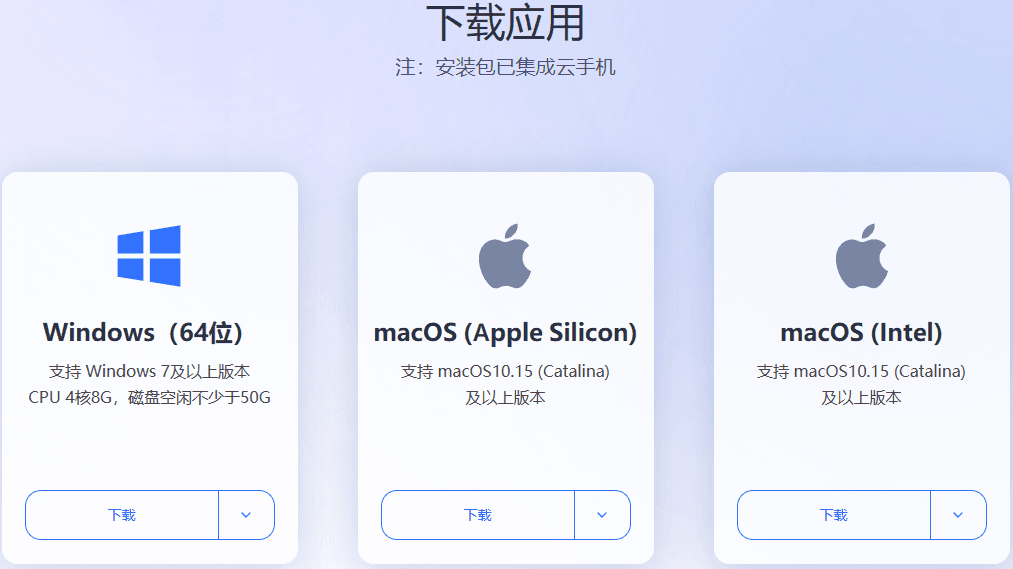
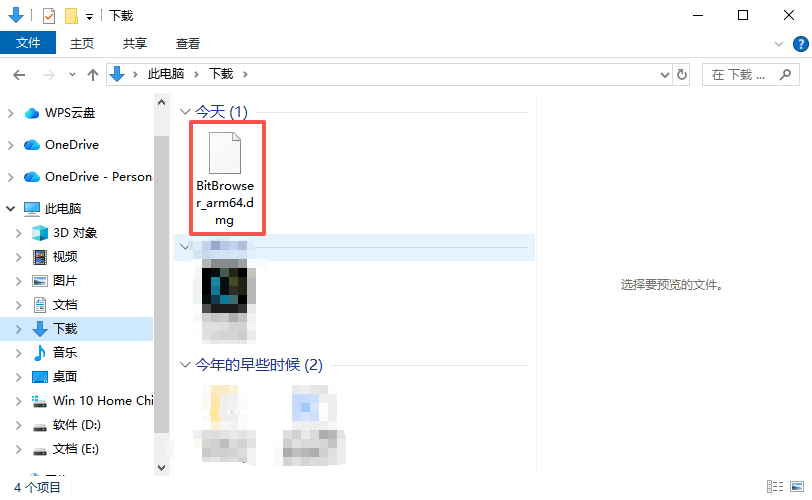
3. 选择macOS版本: 在下载页面中,明确选择适用于macOS操作系统的安装包。通常,它会以`.dmg`或`.zip`格式提供。点击下载按钮。
4. 开始安装:
* 如果下载的是`.dmg`文件,双击该文件。macOS会弹出一个安装窗口。
* 在弹出的窗口中,将比特浏览器应用图标拖动到“应用程序” (Applications)文件夹图标上。这会复制程序到您的系统中。
5. 启动应用:
* 关闭安装窗口并弹出`.dmg`文件。
* 打开 “应用程序” 文件夹,找到并双击 比特浏览器 的图标。
6. 安全权限确认: 首次启动时,macOS可能会提示“该应用是从互联网下载的,您确定要打开吗?”,请点击 “打开” 确认。
7. 登录与配置: 成功启动后,您需要使用注册的账号登录。登录后,即可开始创建和配置您的第一个独立浏览器配置文件,享受安全的防关联浏览体验。
六、常见问题及解答
Q1:我需要一直使用比特浏览器吗?
A:这取决于您的需求。如果您只是偶尔在共享设备上浏览不希望留痕的内容,Safari的隐私模式就足够了。但如果您有多账户管理、防止账号关联、或需要更高匿名度的业务需求,那么比特浏览器是必要的工具。
Q2:在Mac上使用Safari隐私浏览时,我的下载文件会发生什么?
A:文件本身会被下载并保存在您的Mac上,通常是在“下载”文件夹中。但是,这个下载记录不会出现在Safari的下载历史列表中。
Q3:代理和比特浏览器有什么区别?
A:
* 代理主要负责加密您的网络连接和隐藏您的真实IP地址。
* 比特浏览器主要负责伪装您的浏览器指纹和隔离您的多账户环境。
* 为了达到最佳的匿名和防关联效果,建议将两者结合使用:即在比特浏览器的每个配置文件中,配置一个独立的代理IP(建议使用比特浏览器推荐代理服务商提供代理)。
七、 总结
在Mac设备上启用Safari的隐私浏览模式是一个快捷方便的选择,它能有效阻止本地设备记录您的浏览历史和临时数据。通过简单的快捷键 Shift + Command + N,您就能开启一个不留痕的本地会话。
然而,如果您对在线隐私有更高的要求,特别是涉及到多账户操作、防止平台追踪和账户关联、或是需要深度匿名的专业场景,那么您需要超越基础的隐私模式。
比特浏览器,凭借其虚拟指纹技术和高度隔离的配置文件管理,能为您在Mac上的所有在线活动提供一个真正安全、私密且高效的工作环境。在数字资产和多平台运营日益重要的今天,选择一个强大的工具来保护您的在线身份和资产,已成为明智之举。通过上述步骤在您的Mac设备上安装比特浏览器,是迈向专业级隐私保护的第一步。

 双端协同,多开账号
 丰富的指纹配置,有效防关联
 多员工协同管理,高效运营
推荐文章
查看更多