比特浏览器,使用代理IP平台API提取链接提取,操作方法
 2022.05.28 14:491、客户端 - 进入代理IP设置页面 2、代理方式,选择使用代理IP平台API提取链接提取! 3、代理协议,根据实际的类型情况进行选择,支持http、https、socks5等形式代理! 4、提取链接,填写实际使用代理IP平台的API提取链接,不清楚请咨询代理IP平台客服。 5、测试提取,会检测是否能成功提取到代理IP。若是检测失败,通常是因为:(1)提取链接输入错误 (2)需要将您的本地IP加入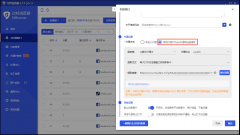
比特浏览器-如何使用仿真输入功能?
2022.07.23 15:49打开系统设置 - 进入基础设置面板 勾选开启仿真输入开关 设置仿真输入延迟值,该值越小,仿真输入速度越快,该值越大,仿真输入速度越慢! 使用方法:在浏览器窗口的网页输入框中,按快捷键Ctrl+Shift+Y,将会把剪切板中的内容逐个按照您设定的延迟速度输入进去。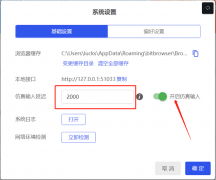
比特指纹浏览器,如何设置第三方合作平台(Rola-IP)代理
2023.03.13 12:341、打开软件的代理IP推荐页面,点击进入代理IP管理系统按钮,会在新页面打开第三方代理IP平台(Rola-IP平台),并且自动登录。 2、找到ROLA-IP的代理信息: 服务器 、 端口 、 账号 、 密码 。 2.1 动态IP获取以上4个信息:比如,选择海外住宅IP 动态住宅IP 点击生成代理信息即可看到。 2.2 静态IP获取以上4个信息:比如,选择海外静态IP流量计费静态住宅IP订单列表即可看到。 3、然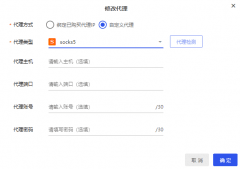
Facebook怎样养号?最佳Facebook养号方案,附防封小技巧
2026.04.10 16:17近期,众多跨境电商从业者向我们诉苦,他们的 Facebook 账号竟陷入被封禁的泥沼。这背后的缘由繁杂多样,像是账号自身的不稳固,还有粉丝互动方面的低迷等等。为助力您的 Facebook 账号稳健长存,此刻为您呈上一份独出心裁的账号维护秘籍。
比特浏览器,如何删除浏览器窗口缓存?
2022.04.07 11:311.首先点击右上角用户名旁边的箭头图标。 2.在弹出菜单中点击系统设置项。 3.在系统设置面板中,可以看到浏览器缓存目录,到这个目录中可以手工删除浏览器缓存!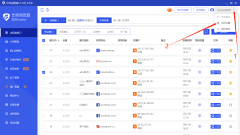
比特浏览器,如何克隆窗口?
2022.04.07 11:281.首先,勾选一个窗口,注意:克隆窗口功能只允许勾选一个窗口。 2.点击批量操作按钮旁边的箭头图标,在弹出菜单中点击克隆窗口项。 3.克隆窗口功能,将会把你勾选的窗口原封不动的再复制出一份一模一样的出来!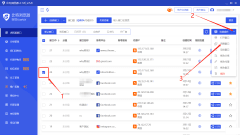
被网站封禁了?10种强行访问方法(推荐最后一个)
2026.04.10 16:16您是否遭遇过想要访问的网站却无法进入的情况?您或许会渴望了解,网站的访问限制其实能够轻松突破。接下来的文章会着重阐述若干种途径,凭借这些办法,您能够绕开其他网站的阻拦,重新获取访问的资格。
Facebook怎么正确的方式去养号?常见封号原因有哪些?如何规避?
2022.03.23 15:20做facebook跨境营销的朋友,无外乎就是加粉、加小组、投放广告几种营销方式,facebook是全球使用人数最多的海外社媒APP,不仅有着全球最多的用户基数,开放的国家也是最多的,所以营销效果也是相对更好的!但近些年,facebook上无良的营销广告过度、泛滥,导致用户体验性越来越差,所以facebook官方针对这种乱象,也逐年加大打击力度,使得很多做facebook营销的小伙伴痛苦难耐,
比特防关联指纹浏览器有哪些用处?有哪些优势点?
2022.03.18 15:54比特指纹浏览器(www.bitbrowser.cn),是国内顶级技术大牛,采用谷歌内核深度二次开发,可以实现物理层面的模拟真机信息的效果,代理IP实现了深度匿名化、真实化,实现不同浏览器窗口之间100%无任何关联性,同时软件中提供了纯净的独享代理IP、动态IP供您使用,高度保证浏览器环境的干净性,以及IP地址的干净性。
如何修改浏览器指纹实现防关联封号?国内外常见指纹浏览器有哪些?
2022.03.17 14:29多环境浏览器,是一种允许用户创建多个虚拟浏览器配置文件且相互之间没有关联关系的浏览器软件,我们又叫指纹浏览器、反指纹浏览器、防关联浏览器、超级浏览器等称呼。每个配置文件,有其独立的浏览器环境信息,如独立的cookie、缓存、硬件信息、电脑配置信息等,同时可以配置独立的代理IP,在同一台电脑上使用同一个软件即可同时打开虚拟出的完全不同环境的浏览器