视频教程-代理IP购买及绑定讲解
 2022.02.28 19:13该视频教程,讲解如何在软件客户端购买代理IP,以及如何将购买到的代理IP绑定到指定窗口。
视频教程-基本操作过程讲解
2022.02.28 19:10该视频教程,讲解指纹浏览器的基本操作过程,包括:浏览器窗口相关功能、分组管理、窗口回收站、推广奖励等基础性操作!如何购买及绑定官方软件的代理IP
2022.02.16 15:08您可以通过软件中的代理IP购买页面,购买官方软件所提供的代理IP,如下图所示: 选择需要购买代理IP对应的国家及城市,设置用途、购买时长,确认支付后,系统将尽快为您分配合适的代理IP! 分配完毕后,该代理IP将在代理IP购买页面的列表中展示。如下图所示: 在窗口的指纹设置页面 或 代理IP设置页面,代理方式选择绑定已购买代理IP,然后选择相应的已购买的代理IP,点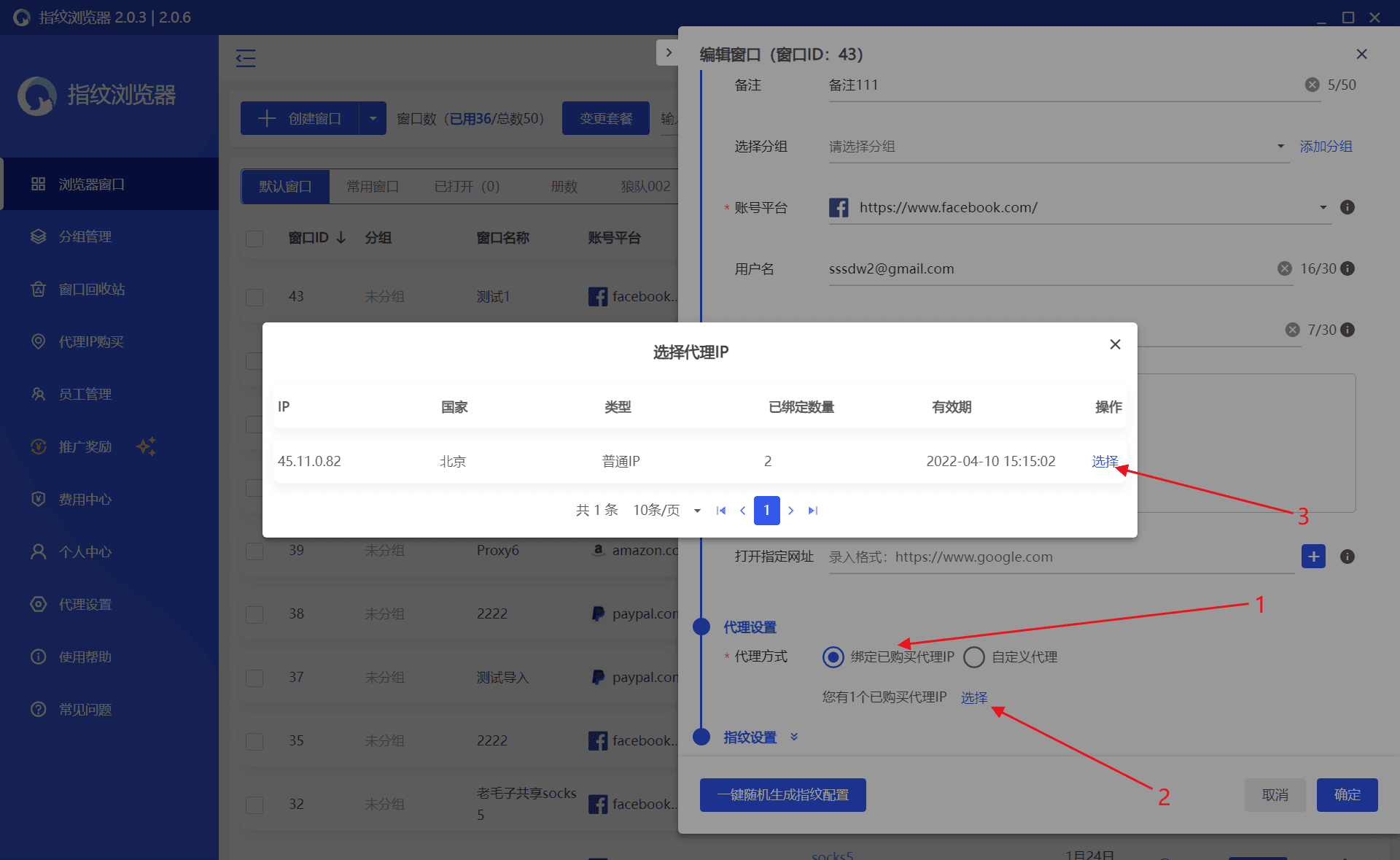
如何让多个账号使用相同的911s5的IP?
2022.02.12 15:41911s5设置如下: 确认911s5的端口范围与指纹浏览器启动说明一致(4440-4539) 确认911s5软件已勾选支持API调用! 在ProxyList中,筛选国家/地区,选择IP。 在IP上点击右键,选则Forward Port To Proxy。 选择一个具体的端口! 指纹浏览器设置如下: 选择代理方式为自定义代理,选择代理类型为socks5 代理主机填写911s5所在电脑的本地IP,大部分为:127.0.0.1 代理端口填写为上面刚设置的 代理账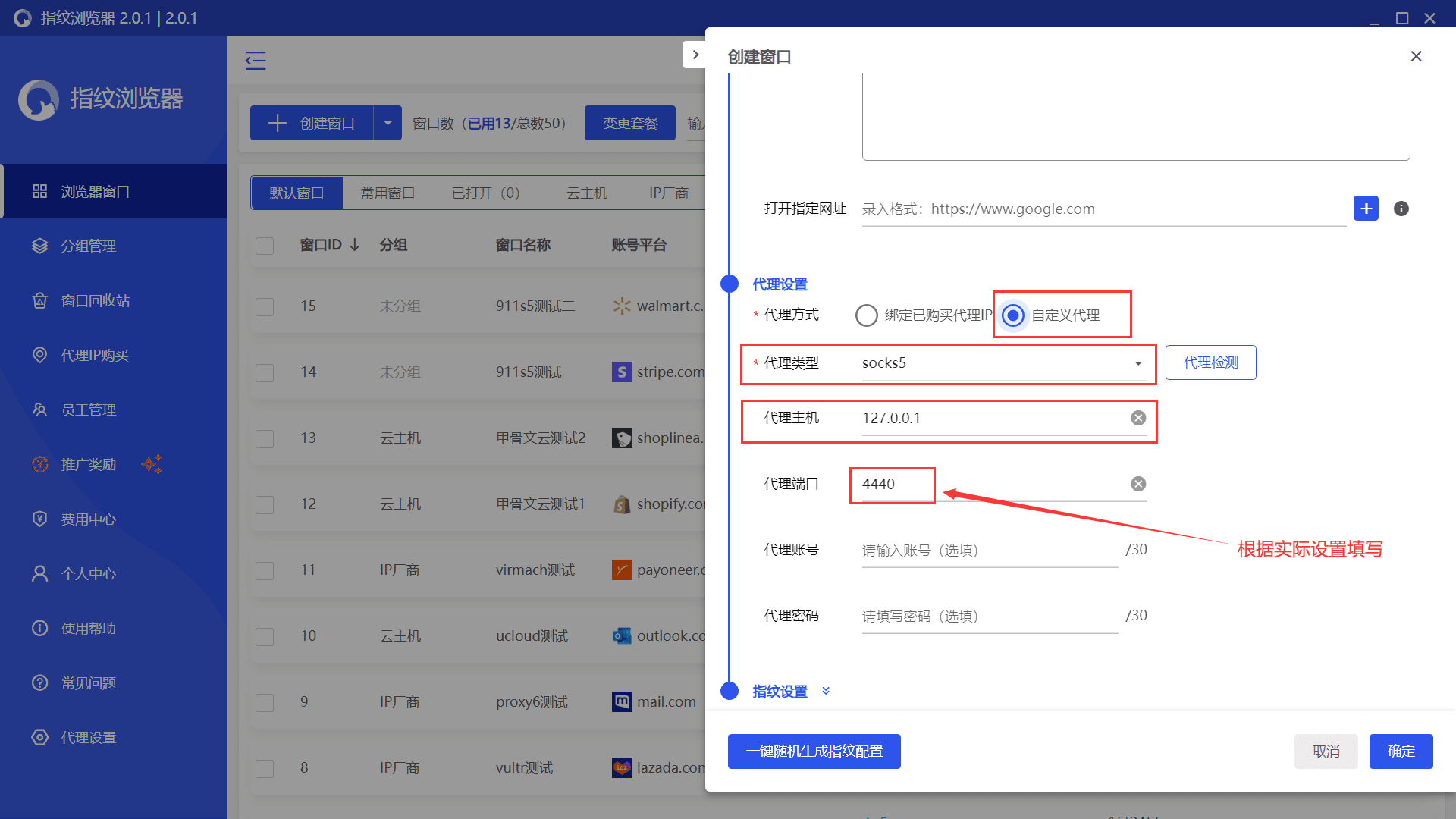
设置911S5代理IP
2022.02.12 15:37911S5 是一家海外IP代理服务供应商,提供数十万的动态住宅IP,有独立的客户端。 目前,指纹浏览器完美的接入了911S5代理IP,具体设置方法如下: (注:若代理类型使用:socks5,则代理主机填写为:127.0.0.1 或 127.1,端口填写为实际的911s5转发端口,用户名密码为空,详细可以参考 如何让多个账号使用相同的911s5的IP) 911S5客户端设置 下载及购买911s5代理:http://911.re/ 安装好以后,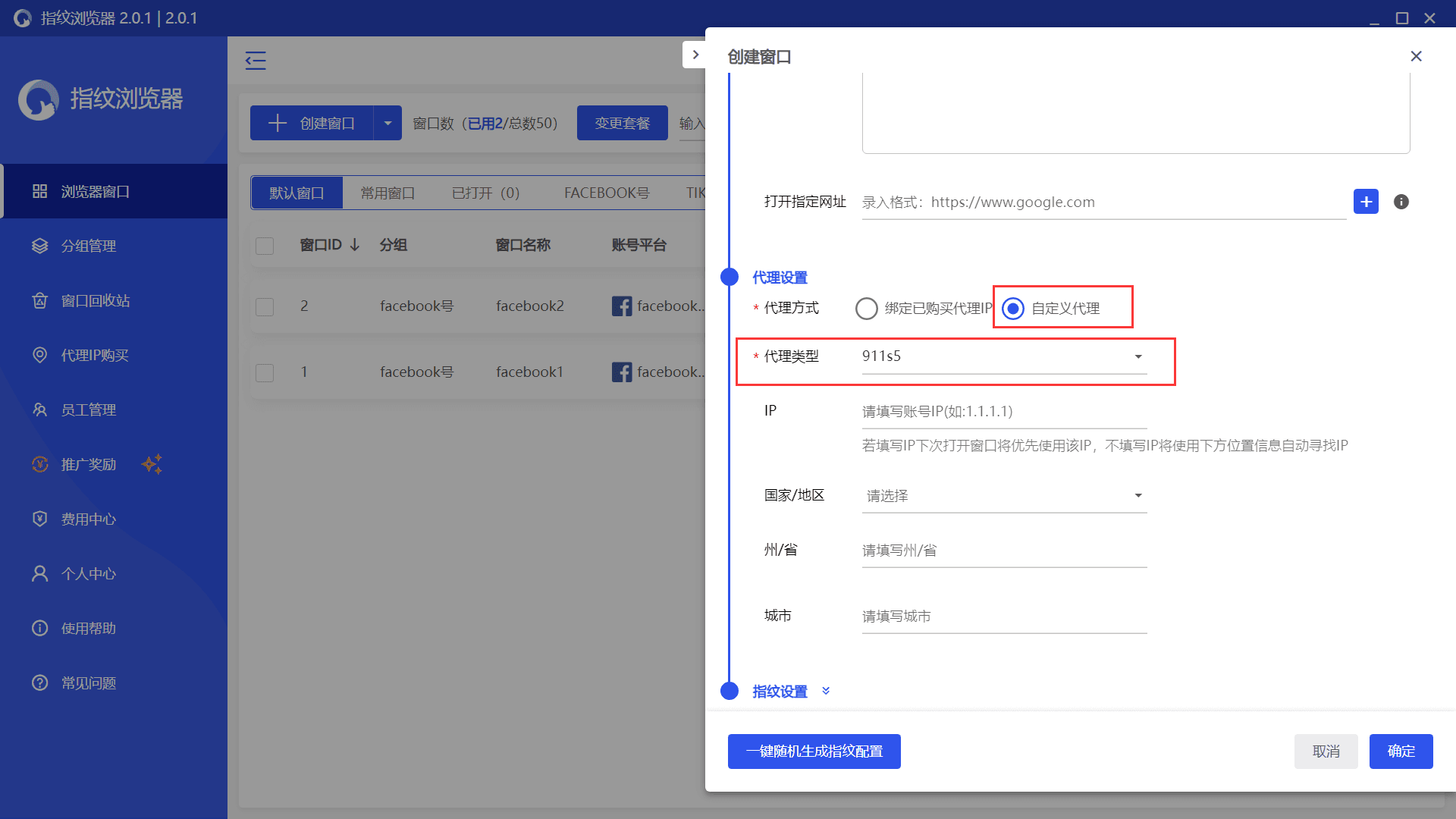
设置http/https/sock5代理IP
2022.02.12 15:32(1)创建浏览器窗口设置http/https/sock5代理 创建浏览器窗口 设置代理类型及详细信息 客户端 - 点击左侧菜单项浏览器窗口 - 点击创建窗口按钮 代理方式,选择自定义代理! 代理类型,根据实际的类型情况进行选择,支持http、https、socks5、911s5等形式代理! 代理主机、代理端口、代理账号、代理密码根据实际情况进行填写。 (2)批量导入窗口设置http/https/sock5代理 客户端 - 点击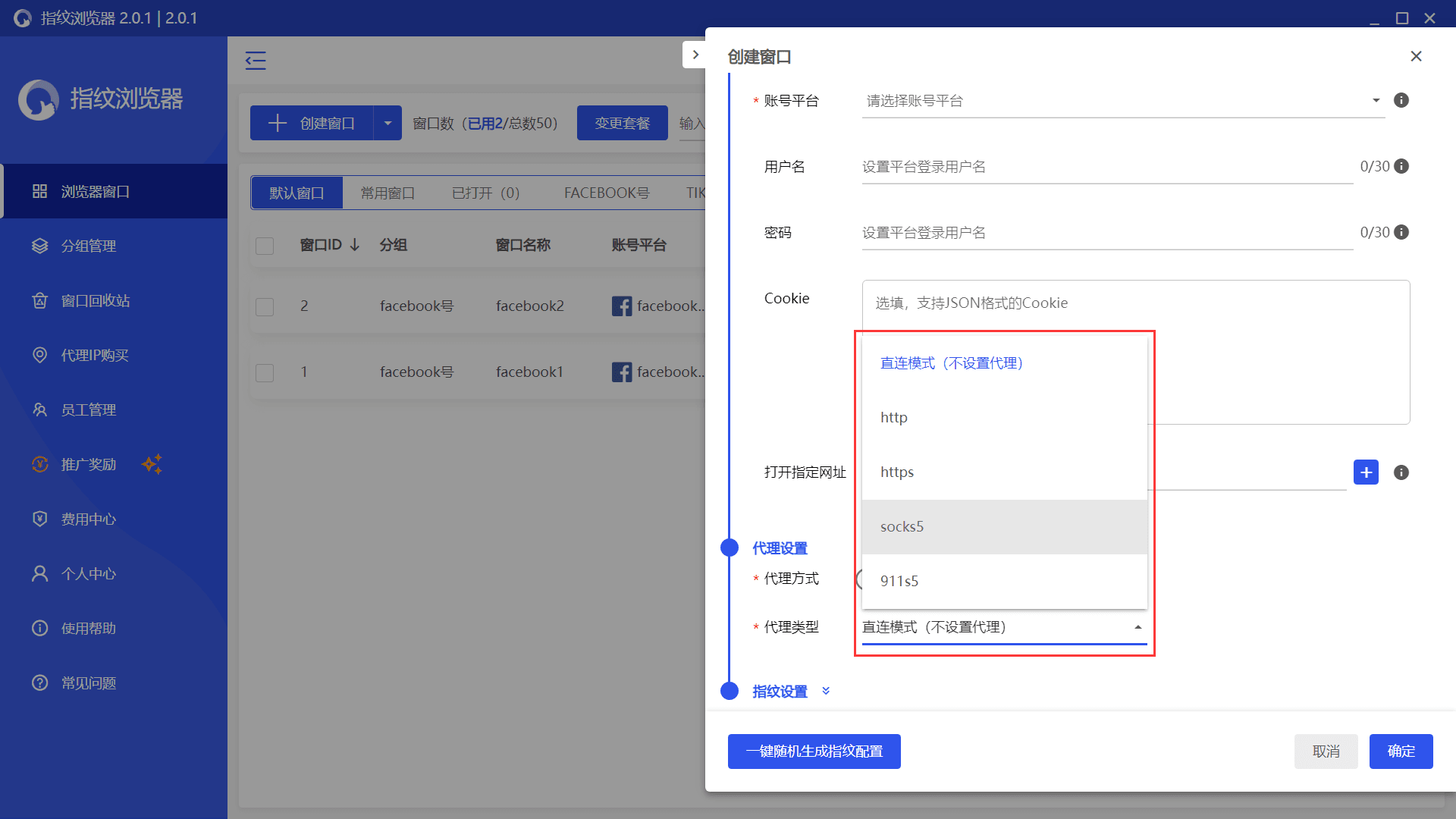
员工权限管理——添加用户及设定权限
2022.02.12 15:29为指定角色添加用户,该用户将拥有这个角色的权限。 客户端 - 进入左侧菜单项员工管理 - 点击添加用户按钮 最多可以添加多少个用户由您开通的套餐决定,可以通过升级套餐、变更套餐来提高支持用户数。 下图为添加用户界面 角色处,填写该用户所属角色,请选择合适的角色,若还没有角色请先添加角色! 姓名处,请填写用户的姓名或昵称。 手机号、邮箱处,请填写用户的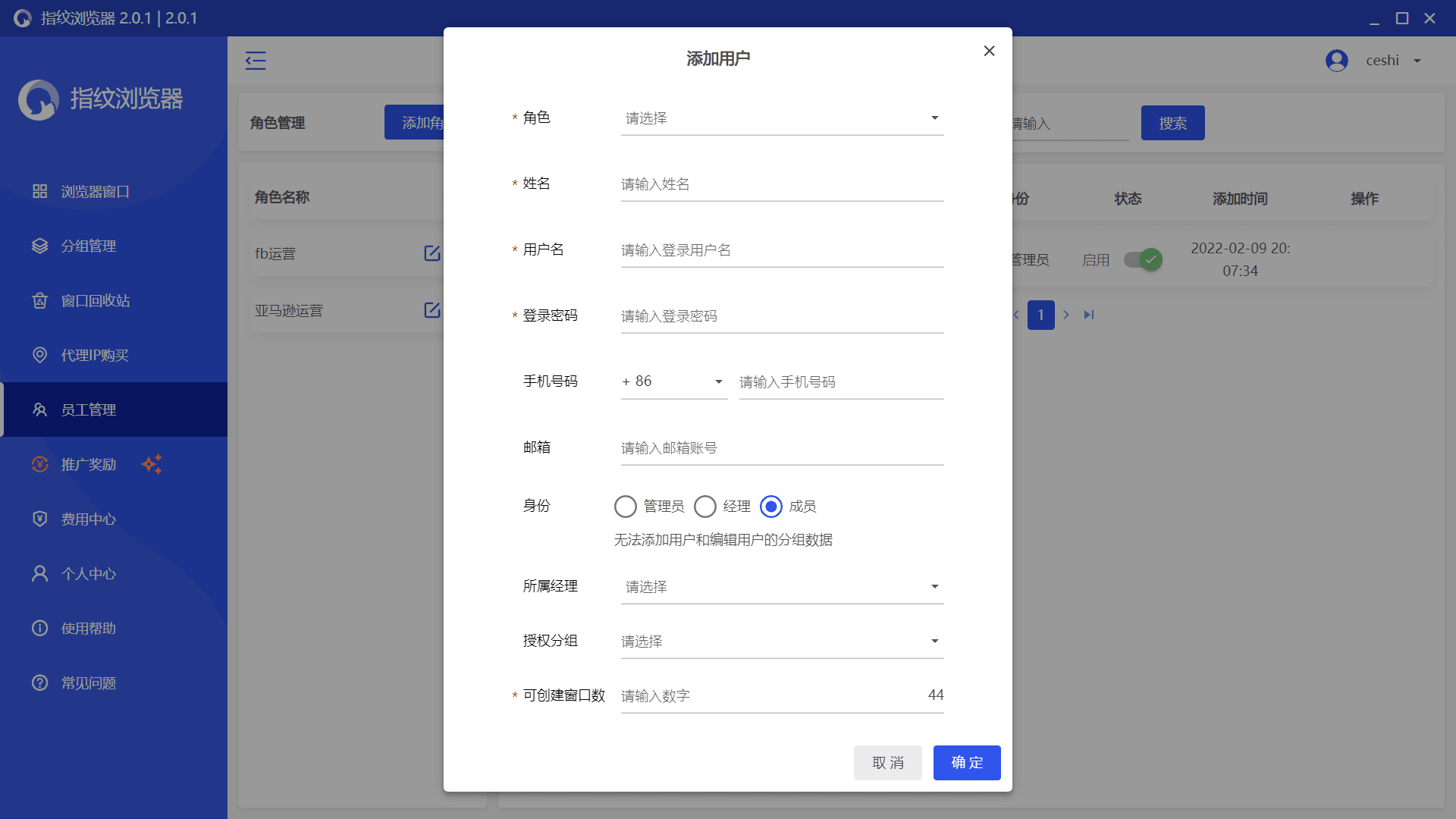
员工权限管理——添加角色与权限管理
2022.02.12 15:25角色,可以理解为部门、用户组,可以添加角色,为每个角色设置独立的权限。添加完角色以后,请为该角色下添加相应的用户,参考 客户端 - 进入左侧菜单项员工管理 - 点击添加角色 角色名称,根据情况自行设定,如:运营人员、优化人员、推广人员等。 权限管理,根据实际需求,设定该角色拥有哪些权限,如下图所示。 设置好以后,点击确定按钮,添加角色! 点击铅笔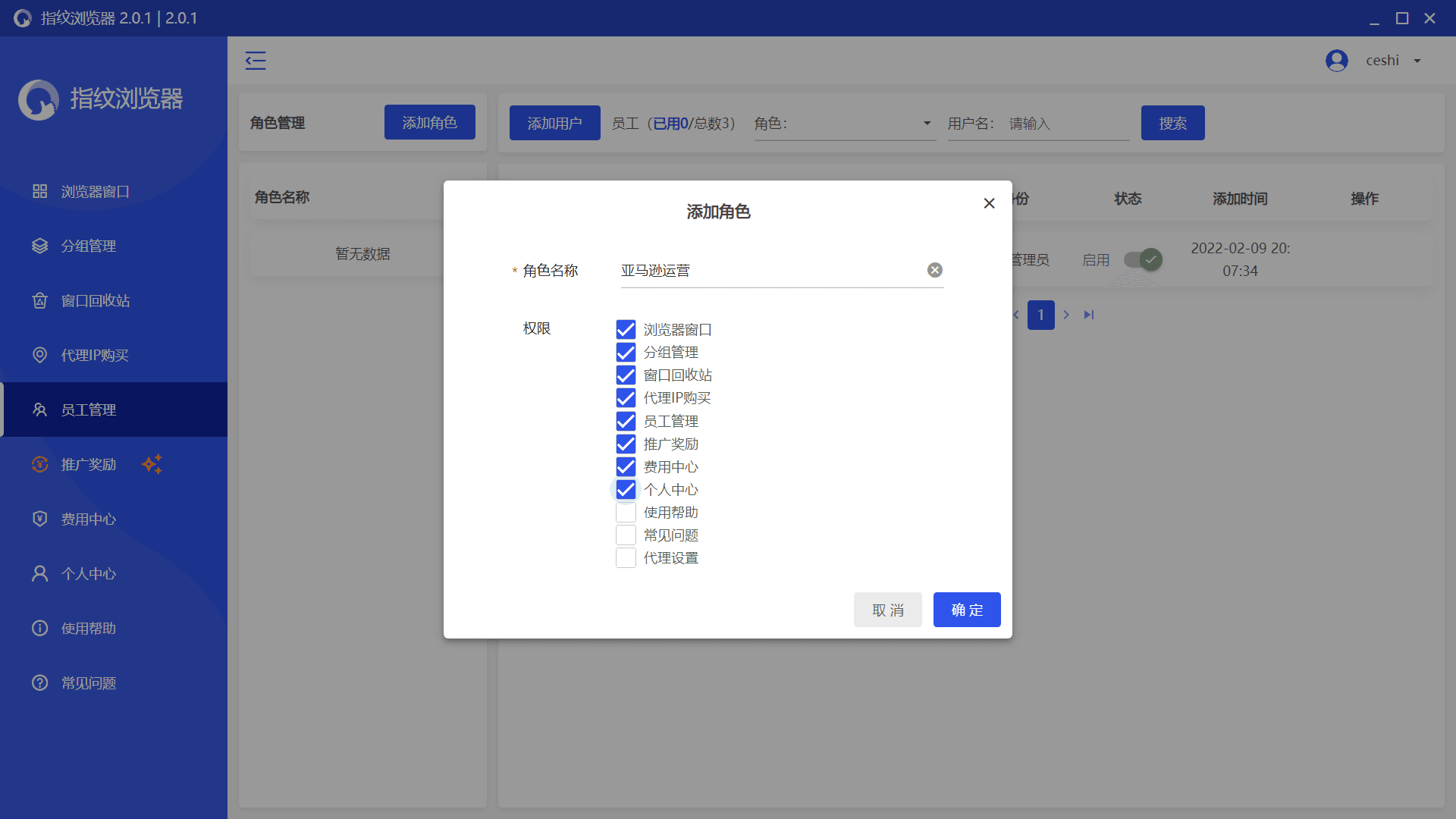
指纹浏览器窗口回收站功能如何使用
2022.02.12 15:23红框1:此处为搜索回收站中窗口的各方面查询条件,根据实际需要填写。 红框2:此处删除为删除选中的窗口,红框3为删除指定的窗口。 注意:通过回收站删除浏览器窗口以后,将彻底删除,不可恢复!请谨慎操作!!! 恢复选中按钮:将选中的的窗口从回收站中取出并恢复到浏览器窗口里 恢复全部按钮:将全部窗口从回收站中取出并恢复到浏览器窗口里 注意:若浏览器窗口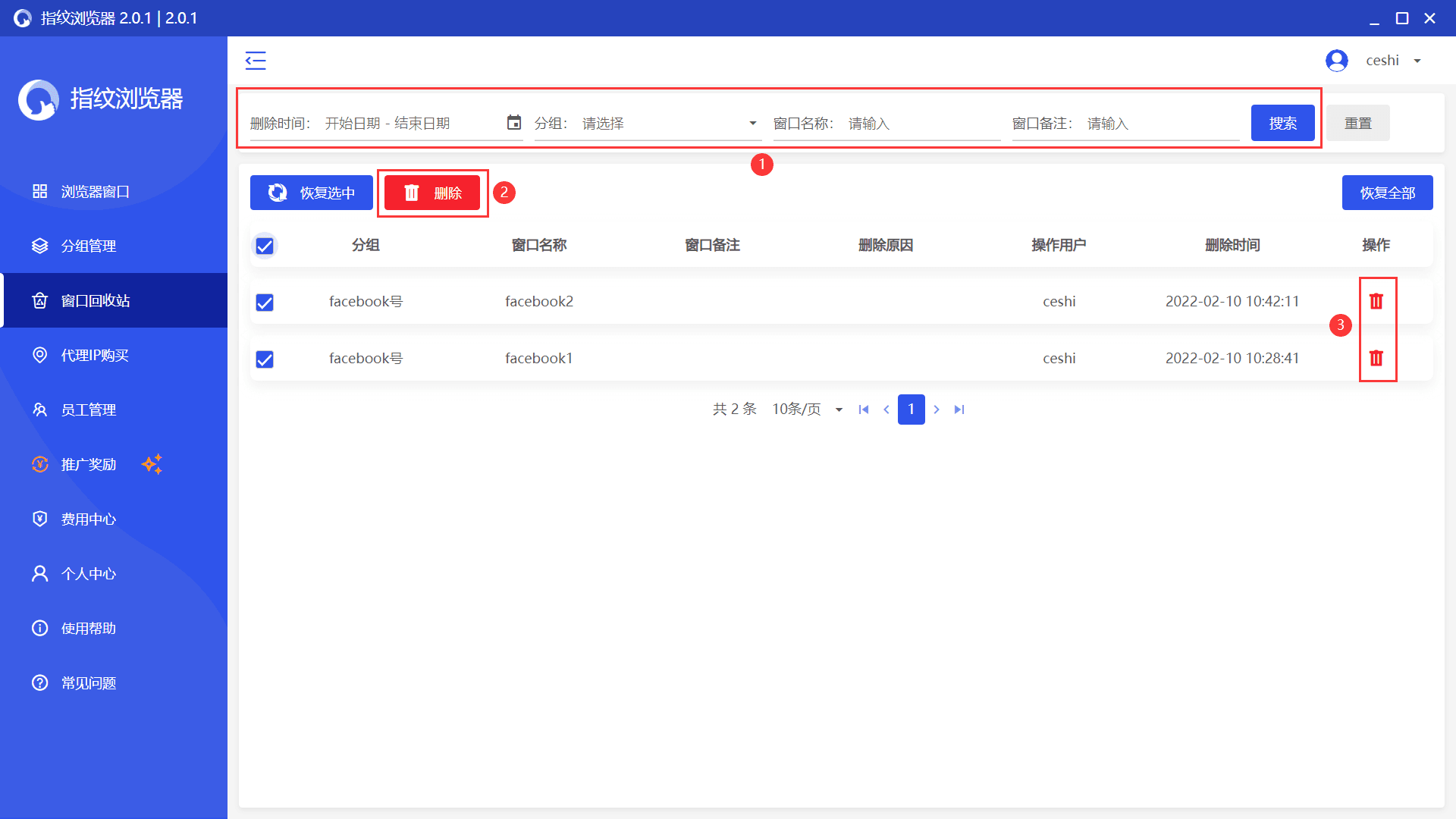
如何导出指纹浏览器窗口
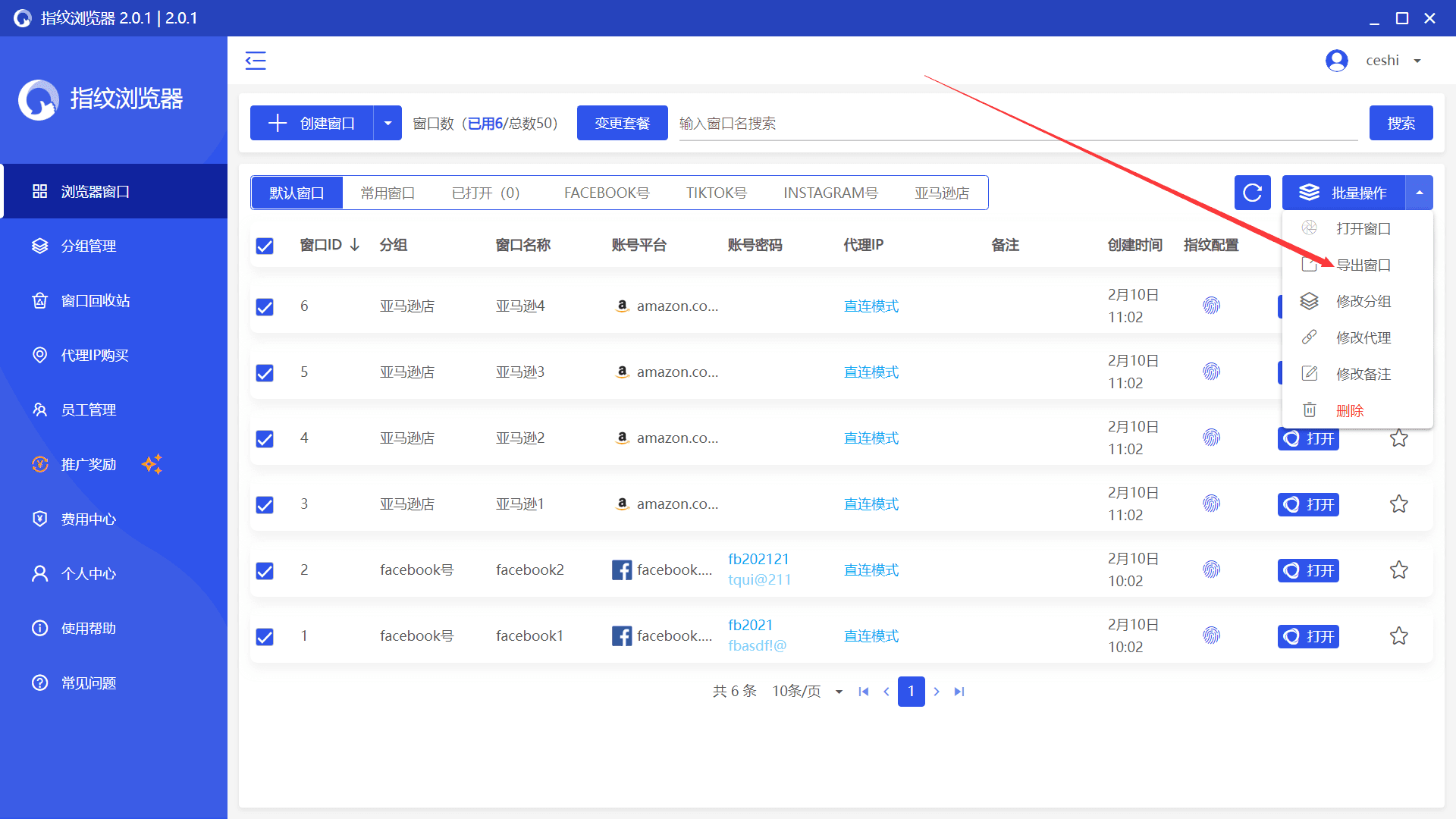
2022.02.12 15:23目前支持导出选中的浏览器窗口 客户端 - 进入左侧菜单项浏览器窗口 - 点击批量操作按钮 - 点击菜单项导出窗口 导出文件为excel格式,格式与导入excel文件模板格式相同,可以直接用于指纹浏览器的批量导入窗口功能,详细查看。