2026最新Outlook邮箱注册攻略:避免收不到验证码,手机验证失败
 2025.12.15 11:01
 Bitbrowser
 在跨境电商、外贸开发、或是注册ChatGPT、TikTok等海外服务时,Outlook邮箱(微软邮箱)几乎是必备的“通行证”。相比于Gmail严格的手机号风控,Outlook的注册门槛相对友好,且稳定性极高。
但是,很多朋友最近在注册时频频碰壁:明明填了信息却卡在“机器人验证”无限循环,好不容易通过了却收不到验证码,甚至刚注册完就被提示账户锁定。其实,这往往不是你的操作问题,而是由于网络环境和设备指纹被微软的风控系统“盯上”了。
今天这篇教程不仅会手把手教你完成Outlook的基础注册,更会重点剖析注册失败的底层原因,并分享一个跨境老鸟都在用的环境隔离技巧。
一、Outlook邮箱标准注册流程(新手必看)
如果你是第一次尝试注册,建议先按照标准流程操作一遍。
1. 进入官方入口
打开浏览器,直接访问 Outlook 官方网站(outlook.com)。点击页面醒目的“创建免费帐户”按钮。建议使用Chrome或Edge浏览器,兼容性最好。
2. 设定账号名称
在“新电子邮件”栏输入你想注册的用户名。
· 小贴士:后缀通常有两个选择,`@outlook.com` 和 `@hotmail.com`。做外贸或商务用途,强烈建议选择 `@outlook.com`,看起来更专业,国际认可度更高。
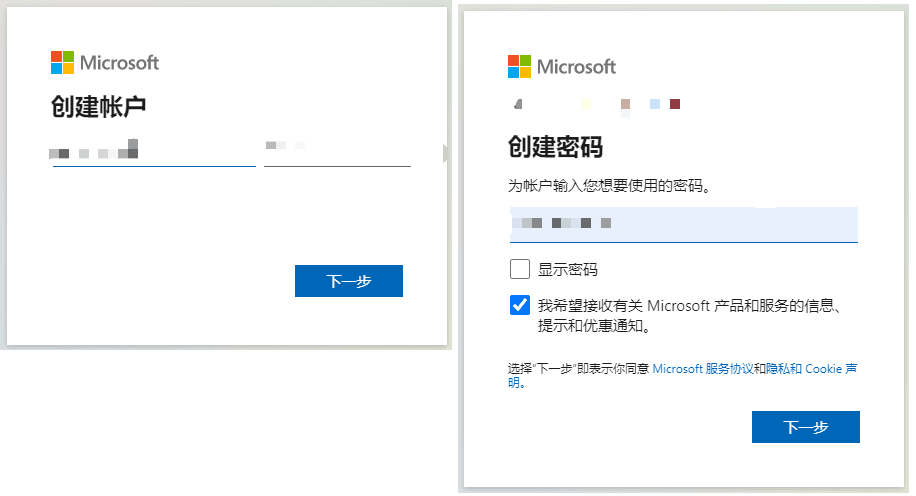
3. 设置强密码
输入密码时,务必包含大写字母、小写字母、数字和特殊符号。微软的安全机制很严,过于简单的密码在后续使用中容易触发异地登录保护。
4. 填写个人资料
输入姓名(建议用英文名)、国家/地区和出生日期。
· 关键点:这里的“国家/地区”最好与你当前使用的IP地址所在地保持一致。比如你用的美国IP节点,这里最好选美国,否则极易触发风控验证。
5. 人机验证(最难的一关)
这是目前吐槽最多的环节。你需要旋转图片或者选择特定图标。请耐心完成,如果由于网络延迟导致图片加载不出来,请刷新页面重试。
二、注册失败?收不到验证码?原因与解决方案
即便按部就班,很多人还是倒在了最后一步。以下是几种常见报错及应对策略:
1. 提示“我们需要验证你的身份”或收不到短信验证码
这是最头疼的问题。你输入了手机号,点击发送,手机却静悄悄的。
· 原因分析:微软的短信网关对部分地区的运营商支持不稳定,或者你的IP地址被标记为“高风险”。
· 基础解法:
· 查看垃圾短信拦截记录。
· 尝试更换一个浏览器(如从Chrome换到Firefox)并清除Cookie。
· 使用手机自带的移动数据流量注册,不要用公共WiFi。
2. 陷入无限人机验证循环
转完图片,系统提示“验证通过”,但下一秒又跳回验证页面,死循环。
· 原因分析:这通常是因为你的浏览器指纹(Browser Fingerprint)被系统识别为可疑,或者你的IP地址已经被多人重复使用过(比如使用了免费的VPN)。
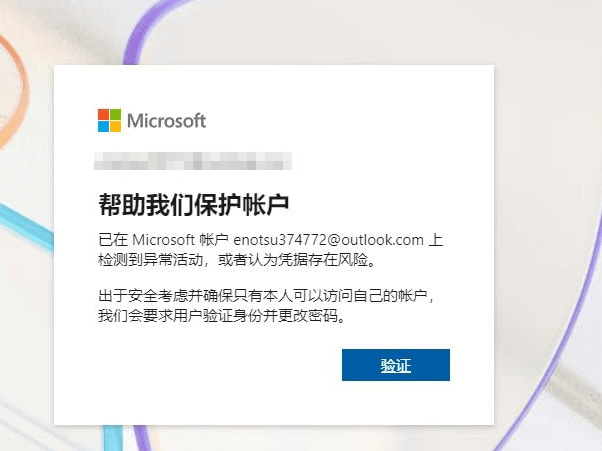
3. 刚注册好就提示“账户已锁定”
这说明你的注册环境(设备+网络)在微软看来是“不干净”的。
三、如何通过“环境隔离”提升注册成功率?
如果你尝试了上述方法依然失败,或者你是跨境电商从业者、社媒运营人员,需要批量注册和管理多个Outlook账号,那么依靠普通浏览器极其容易“全军覆没”。因为普通浏览器会暴露你的硬件信息、时区、字体等特征,平台一旦检测到同一设备注册大量账号,会直接连坐封禁。
这时候,我们需要引入专业的环境隔离工具。在业内,比特浏览器(BitBrowser)是目前解决此类环境问题的得力助手。
为什么需要比特浏览器辅助注册?
区别于普通浏览器,比特浏览器这类指纹浏览器的核心逻辑是“伪装”和“隔离”。
1. 模拟真实的独立设备环境
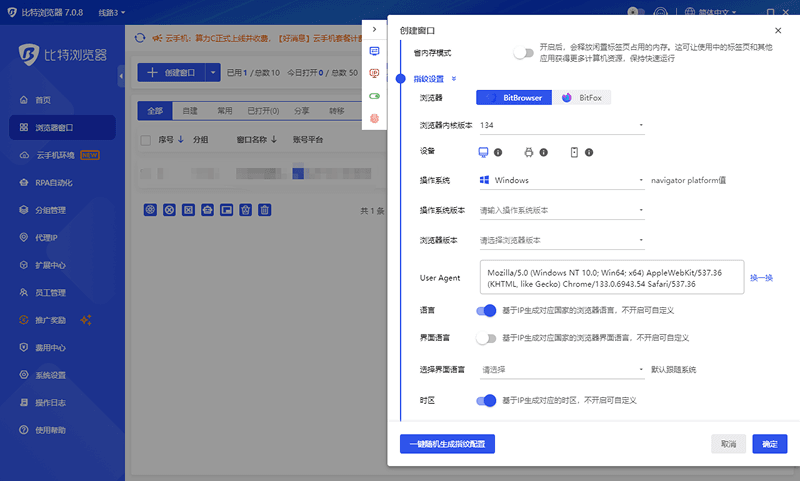
当你使用Chrome的无痕模式时,其实并未改变你的硬件指纹。而比特浏览器可以修改浏览器指纹信息,包括User Agent、屏幕分辨率、WebRTC、Canvas指纹等。
· 实际应用:在比特浏览器中创建一个新窗口,这个窗口在微软的服务器眼里,就是一台全新的、独立的电脑。这样能极大降低被判定为“机器人批量注册”的概率,从而顺利通过人机验证。
2. 纯净的IP配合与隔离
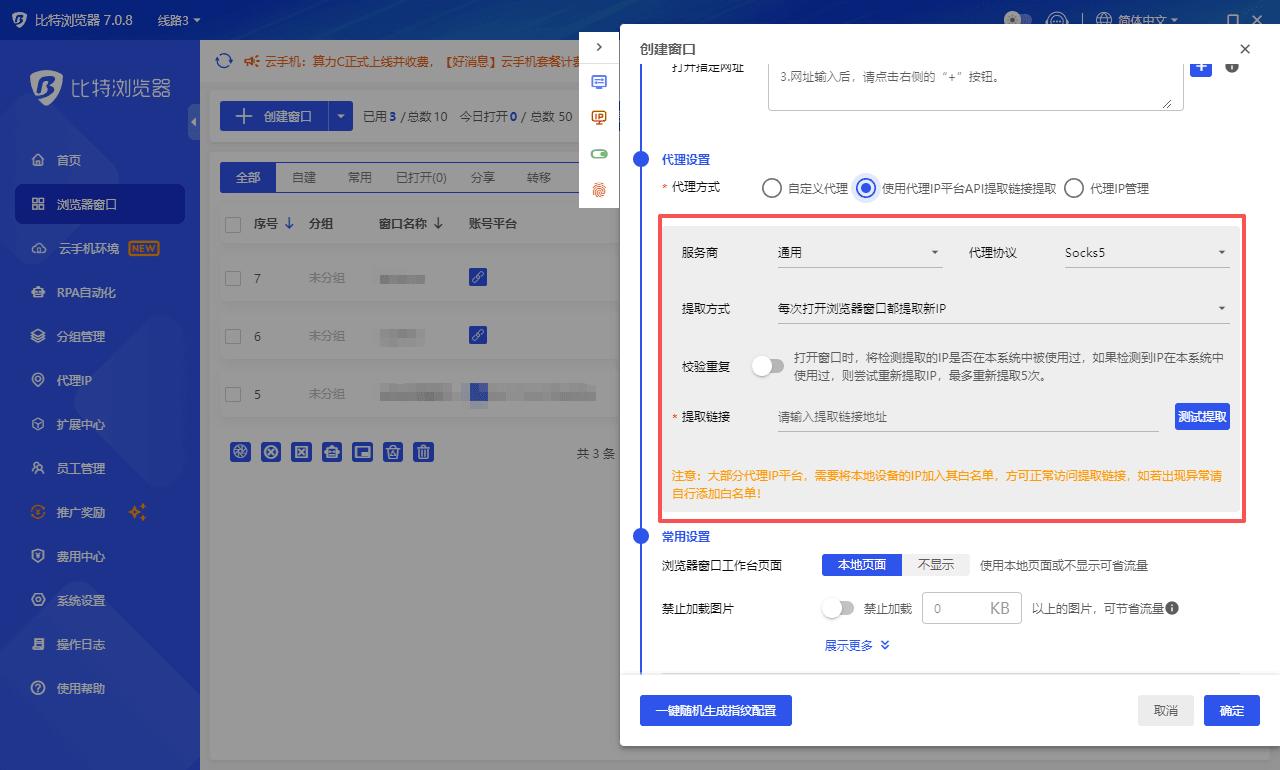
注册Outlook最忌讳IP关联。比特浏览器允许你为每一个浏览器窗口单独配置代理IP(Proxy)。
· 操作建议:你在比特浏览器中配置一个干净的住宅IP,然后打开该窗口进行Outlook注册。这样,账号与IP深度绑定,不仅注册通过率高,后续登录也不会因为IP跳变而导致封号。
3. 防止账号关联(防关联)
对于多账号运营者,最怕的是“一号出事,全家连坐”。比特浏览器通过虚拟化技术,确保了每个窗口之间的Cookie、缓存和本地存储是完全物理隔离的。你在A窗口登录的Outlook账号,绝对不会被B窗口检测到,这对于长期养号至关重要。
实操建议:
如果你正被Outlook的风控搞得焦头烂额,可以尝试下载比特浏览器(通常有免费额度供体验)。
· 第一步:在比特浏览器中新建一个浏览器配置文件。
· 第二步:设置好你的指纹参数(软件通常会自动生成优化的指纹)。
· 第三步:绑定一条干净的代理IP。
· 第四步:点击“打开”,在这个全新的环境中访问Outlook官网进行注册。
你会发现,原本卡顿的验证码发送环节,往往能顺利通过,因为在微软看来,这是一个从未有过违规记录的“清白”用户。
四、总结
注册Outlook邮箱看似简单,实则是对网络环境的一次“体检”。对于普通个人用户,切换手机流量通常能解决大部分问题;但对于有商务需求、由于网络环境复杂导致反复验证失败的朋友,使用 比特浏览器 来构建独立、纯净的注册环境,是目前最科学、最高效的解决方案。
掌握了环境隔离的技巧,不仅是Outlook,注册其他海外平台账号也将变得轻而易举。希望这篇教程能帮你顺利拿下账号,开启全球业务之旅!

 双端协同,多开账号
 丰富的指纹配置,有效防关联
 多员工协同管理,高效运营
推荐文章
查看更多